このページの内容は最新ではありません。最新版の英語を参照するには、ここをクリックします。
Dashboard
R2026aシミュレーション中にパラメーターの値を制御し、信号値を表示できるブロック
Dashboard ブロックは、モデルの直感的な対話型インターフェイスを構築するために使用します。Knob ブロックなどのコントロール ブロックで、モデル内の変数および調整可能なパラメーターに接続し、シミュレーション中に接続されている要素の値を対話的に変更できます。Display ブロックはモデル内で信号に接続し、シミュレーション中に信号の値を表示します。詳細については、対話型のダッシュボードを使用したシミュレーションの制御を参照してください。
Customizable Blocksライブラリ内のブロックを使用して、実際のシステムにおけるコントロールとディスプレイのように見える Dashboard ブロックを設計できます。
ブロック
 | Callback Button | ボタンを使用した MATLAB コードの実行 |
 | Check Box | パラメーターまたは変数値を選択 |
 | Combo Box | ドロップダウン メニューからパラメーター値を選択 |
 | Dashboard Scope | シミュレーション中にスコープ表示で信号を追跡 |
 | Display | シミュレーション中の信号値の表示 |
 | Edit | パラメーターの新しい値を入力 |
 | Edit | Enter new value for parameter or variable during simulation in edit box with customizable appearance (R2026a 以降) |
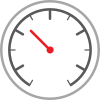 | Gauge | 円形スケールでの信号値の表示 |
 | Half Gauge | 半円形スケールでの入力値の表示 |
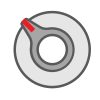 | Knob | ダイヤルでパラメーターの値を調整する |
 | Lamp | ランプでの信号値を反映した色の表示 |
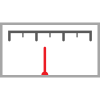 | Linear Gauge | 線形スケールでの入力値の表示 |
 | MultiStateImage | 入力値を反映するイメージを表示する |
 | Push Button | ボタンを使用してパラメーターまたは変数の値を変更 |
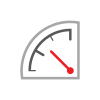 | Quarter Gauge | 入力値を四分円スケールに表示する |
 | Radio Button | パラメーター値を選択する |
 | Rocker Switch | パラメーターの 2 つの値を切り換える |
 | Rotary Switch | ダイヤルでパラメーターの値を切り替えて設定 |
 | Slider | スライディング スケールを使用してパラメーター値を調整する |
 | Slider Switch | パラメーターの 2 つの値を切り換える |
 | Toggle Switch | パラメーターの 2 つの値を切り換える |
注目の例

フォールトトレラント燃料制御システムのモデル化
この例では、Stateflow® と Simulink® の機能を組み合わせてハイブリッド システムをモデル化する方法を示します。このタイプのモデル化は、離散イベントに基づいて多数の可能な動作モードをもつシステムに対して特に便利です。従来の信号の流れが Simulink で処理されるのに対して、制御設定の変更は Stateflow で実装されます。この例で説明するモデルでは、ガソリン エンジンの燃料制御システムを表します。このシステムは、個々のセンサーの故障を検出し、制御システムが連続稼働用に動的に再設定されるという点で堅牢です。

