このページの内容は最新ではありません。最新版の英語を参照するには、ここをクリックします。
Rotary Switch
R2026aダイヤルでパラメーターの値を切り替えて設定
Rotary Switch block

To add a block to a model, double-click the canvas and start typing the block name. Then, select the block from the list.
ライブラリ:
Simulink /
Dashboard
説明
Rotary Switch は、シミュレーション中に接続されているブロック パラメーターの値をいくつかの指定された値に変更します。たとえば、Rotary Switch ブロックをモデルの入力信号の振幅または周波数に接続し、シミュレーション中にその特性を変更できます。Rotary Switch ブロックを他の Dashboard ブロックと共に使用して、モデルを制御する対話型のダッシュボードを作成します。
Rotary Switch ブロックをダブルクリックしても、シミュレーション中やブロックが選択されているときは、そのダイアログ ボックスは開きません。ブロックのパラメーターを編集する場合は、[プロパティ インスペクター] を使用するか、ブロックを右クリックして [ブロック パラメーター] ボタン  をクリックできます。
Dashboard ブロックの接続
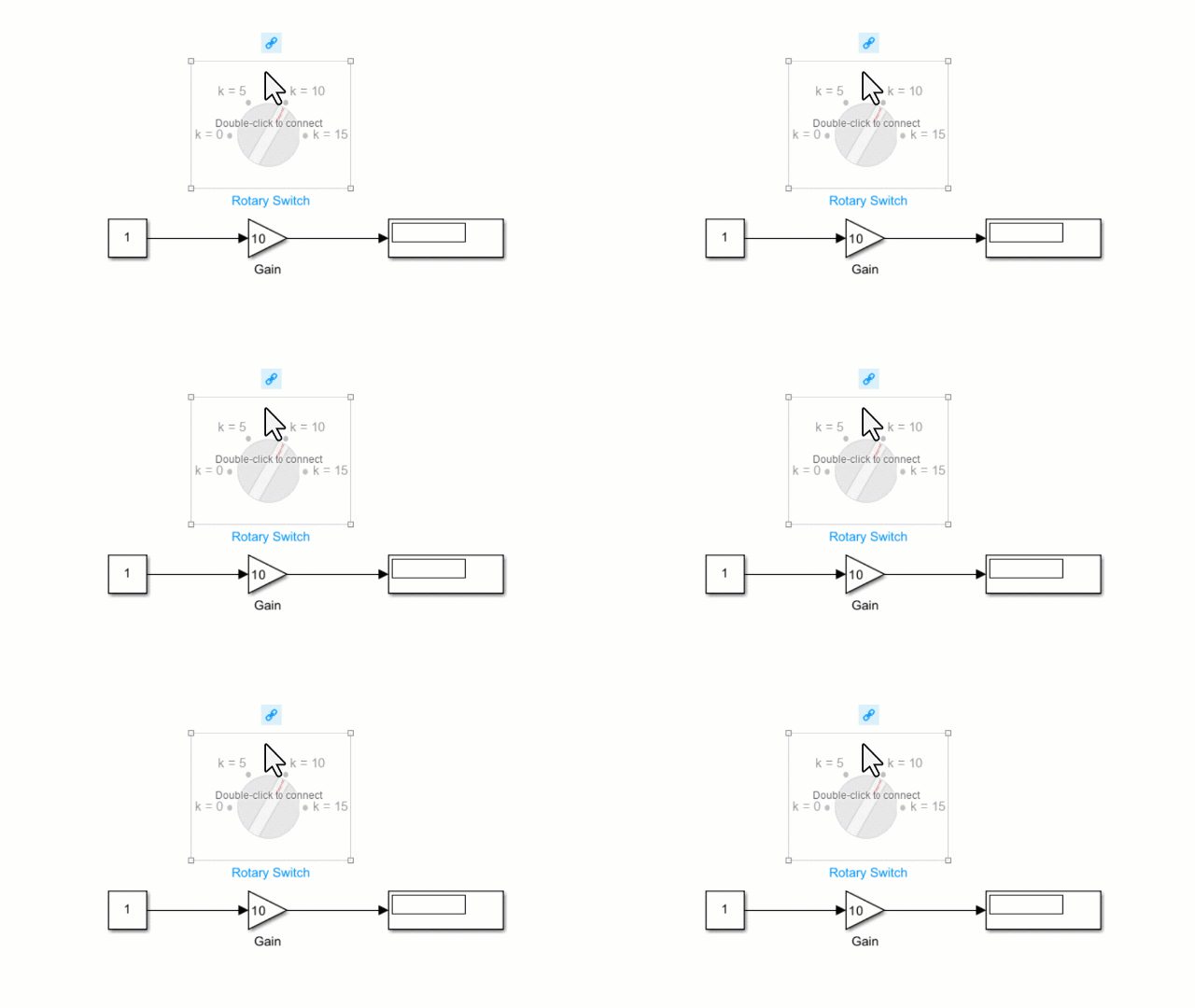
Dashboard ブロックはモデル要素への接続に端子を使用しません。Dashboard ブロックを接続するには、接続モードを使用します。接続されていないブロックで接続モードに切り替えるには、接続するブロックをポイントし、[接続] ボタン  をクリックします。接続されているブロックで接続モードに切り替えるには、ブロックを選択すると表示される省略記号 (…) をポイントし、展開されるアクション メニューで [接続] ボタンをクリックします。
制御ブロックをモデル内のパラメーターに接続するか、制御ブロックの接続を変更するには、接続モードに切り替えます。接続するパラメーターが含まれているブロックを選択します。表示されるリストから、接続するパラメーターを選択します。次に、Dashboard ブロックをポイントし、[接続完了] ボタン をクリックします。
モデルのブロック線図を更新するまで、制御ブロックは値が変数であるパラメーターに接続できません。シミュレーションが実行されていないときに、値が変数であるパラメーターに接続するか、接続されているパラメーターの値である変数の値を変更するには、Ctrl+D を押してモデルのブロック線図を更新します。
スカラー値をもつパラメーター、あるいは行列または構造体の要素に接続できます。詳細については、Connect Dashboard Blocks to Simulink Modelを参照してください。
Dashboard ブロックは Stateflow® チャートにも接続できます。詳細については、Dashboard ブロックと Stateflow との接続 (Stateflow)を参照してください。
次のアニメーションは、Rotary Switch ブロックをモデルに接続する方法を示しています。
パラメーターのログ記録
Dashboard ブロックに接続されている調整可能なパラメーターはシミュレーション データ インスペクターに記録されます。シミュレーション データ インスペクターでは、記録された信号データと共にパラメーター値を表示できます。UI を使用して、または関数Simulink.sdi.exportRunを使用して、シミュレーション データ インスペクターからパラメーター データをエクスポートすることで、MATLAB® ワークスペース内のログに記録されたパラメーター データにアクセスできます。シミュレーション データ インスペクターの UI を使用したデータのエクスポートの詳細については、Export Data From Simulation Data Inspector to Workspace or Fileを参照してください。パラメーター データは Simulink.SimulationData.Parameter オブジェクトに格納され、エクスポートされた Simulink.SimulationData.Dataset の要素としてアクセスできます。
例
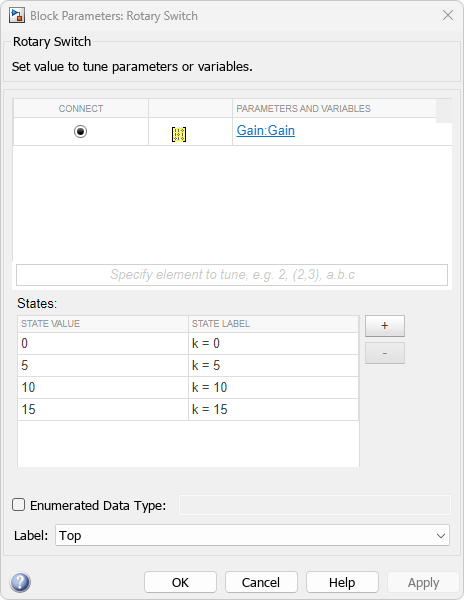
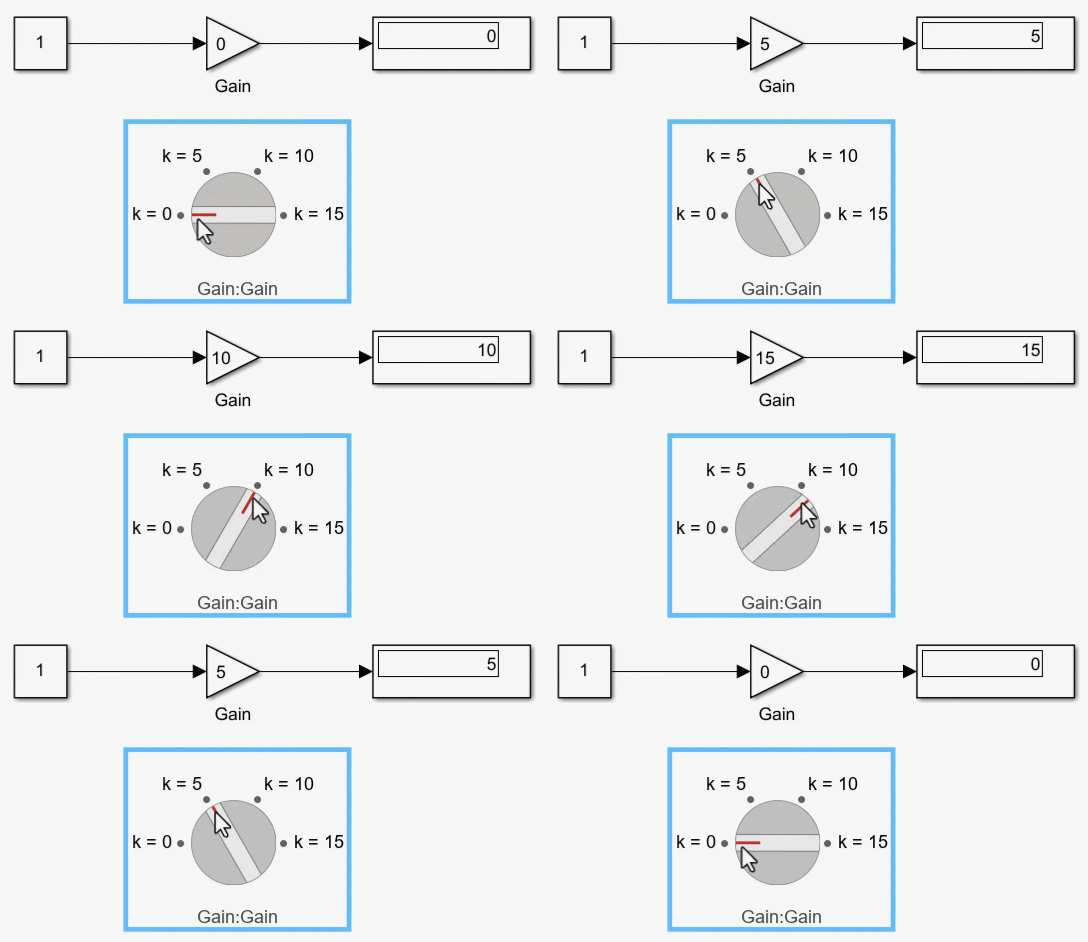
Rotary Switch ブロックを使用すると、シミュレーション中にパラメーターの値をいくつかある値の 1 つに設定できます。たとえば、モデル rotaryGain では、Rotary Switch ブロックが Gain ブロックの [ゲイン] パラメーターに接続されています。Rotary Switch ブロックは、ゲイン値 0、5、10、または 15 を選択できるように構成されています。
モデルのシミュレーションを実行します。シミュレーション中にゲイン値を変更するには、Rotary Switch ブロックを回します。
拡張例
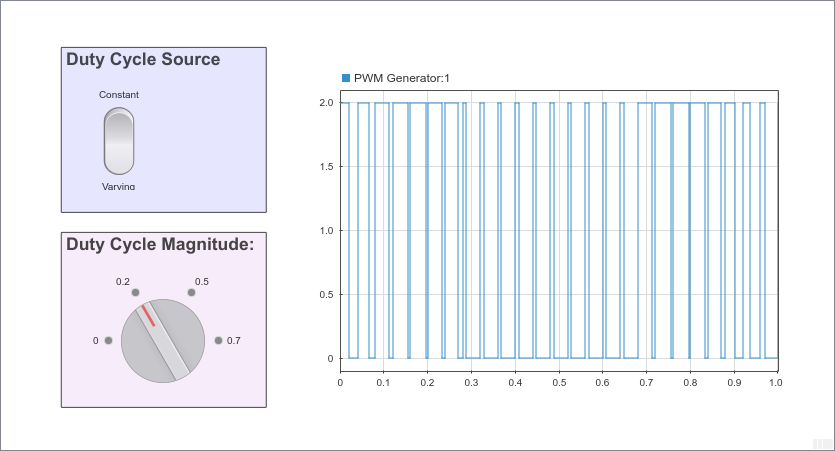
Dashboard ブロックを使用した PWM 信号のデューティ比の制御
コントロールとディスプレイを備えたダッシュボードから PWM 信号の生成を制御する。
制限
Dashboard Scope ブロックおよび Display ブロックを除き、Dashboard ブロックは実数のスカラー信号にのみ接続できます。
コメントアウトされたブロックには、[ブロック パラメーター] ダイアログ ボックスの [接続] テーブルを使用して Dashboard ブロックを接続することはできません。コメント化されたブロックに接続モードを使用して Dashboard ブロックを接続した場合、ブロックのコメントを解除するまでは Dashboard ブロックに接続された値が表示されません。
Dashboard ブロックは参照モデル内のモデル要素には接続できません。
モデルの階層構造をシミュレーションすると、参照モデル内の Dashboard ブロックで更新は実行されません。
Dashboard ブロックは、ラピッド アクセラレータ シミュレーションをサポートしていません。
シミュレーション中に Dashboard ブロックを変数またはパラメーターに接続すると、その変数またはパラメーターのデータはシミュレーション データ インスペクターに記録されません。シミュレーション データ インスペクターに変数とパラメーターのデータを記録するには、シミュレーションを実行する前に Dashboard ブロックを変数またはパラメーターに接続します。
[既定のパラメーター動作] を [インライン] に設定してエクスターナル モードでモデルをシミュレーションするときに、Dashboard ブロックがパラメーターと変数の値を変更するように見える場合があります。ただし、その変更はシミュレーションに伝播されません。たとえば、Gain ブロックには Dashboard ブロックを使用して [ゲイン] パラメーターに加えられた変更が表示されますが、シミュレーションで使用された [ゲイン] 値は変更されません。
パラメーター
ブロックの特性
データ型 |
|
直達 |
|
多次元信号 |
|
可変サイズの信号 |
|
ゼロクロッシング検出 |
|
拡張機能
バージョン履歴
R2015a で導入R2023b 以降では、新しいウィンドウでダッシュボード パネルを開くことができます。そうするには、パネルを選択し、表示された省略記号の上にマウスをポイントします。展開されたアクション メニューで、[新規ウィンドウで開く] ボタン  をクリックします。
モデル ウィンドウとは別個に、パネルを含む新しいウィンドウを最小化および復元できます。パネル ウィンドウで、シミュレーションの実行、一時停止、停止、およびステップ実行を行うことができます。パネル ウィンドウで、パネルおよびパネルに含まれているブロックを編集できます。
パネルをモデル キャンバスに戻すには、パネル ウィンドウ ツールストリップで [キャンバスで開く]  をクリックします。
新しいウィンドウでパネルを開く操作の詳細については、Open Panels in New Windowを参照してください。

