plot
線形 2 次元プロット

構文
説明
ベクトルと行列のデータ
plot( は、Y)Y を暗黙的な x 座標のセットに対してプロットします。
Yがベクトルの場合、x 座標は 1 からlength(Y)までの範囲となります。Yが行列の場合、プロットにはYの各列に対して 1 本のラインが含まれます。x 座標の範囲は、1 からYの行数までです。
Y に複素数が含まれている場合、MATLAB® は Y の実数部に対して Y の虚数部をプロットします。X と Y の両方を指定すると、虚数部は無視されます。
テーブル データ
追加オプション
plot(___, は、1 つ以上の名前と値の引数を使用して、Name,Value)Line プロパティを指定します。このプロパティはプロットされるすべてのラインに適用されます。前述の任意の構文で、すべての引数の後に名前と値の引数を指定します。プロパティの一覧については、Line のプロパティ を参照してください。
p = plot(___) は Line オブジェクトまたは Line オブジェクトの配列を返します。プロットのプロパティを作成後に変更するには、p を使用します。プロパティの一覧については、Line のプロパティ を参照してください。
例
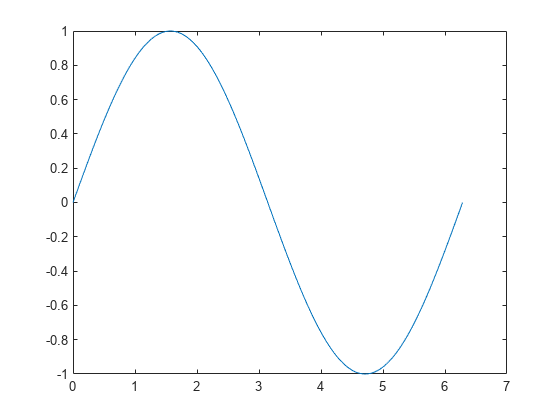
x を、0 と の間の線形に等間隔な値のベクトルとして作成します。値の間には のインクリメントを使用します。y を x の正弦値として作成します。データのライン プロットを作成します。
x = 0:pi/100:2*pi;
y = sin(x);
plot(x,y)
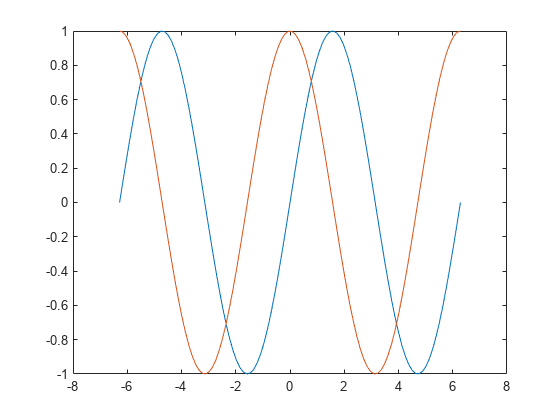
x を と の間で線形に等間隔な 100 個の値として定義します。y1 および y2 を x の正弦値および余弦値として定義します。両方のデータ セットのライン プロットを作成します。
x = linspace(-2*pi,2*pi);
y1 = sin(x);
y2 = cos(x);

figure
plot(x,y1,x,y2)
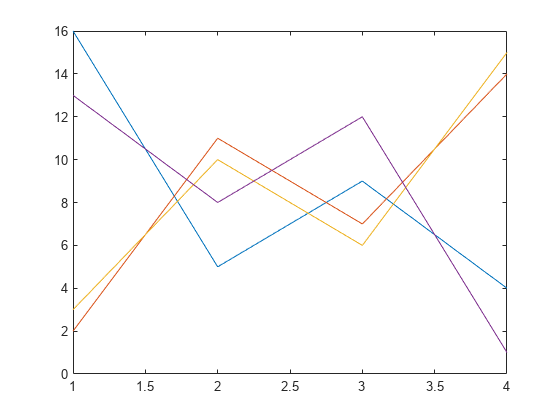
Y を、関数 magic によって返される 4 行 4 列の行列として定義します。
Y = magic(4)
Y = 4×4

    16     2     3    13
     5    11    10     8
     9     7     6    12
     4    14    15     1
Y の 2 次元ライン プロットを作成します。MATLAB® は行列の各列を個別のラインとしてプロットします。
figure
plot(Y)
ライン間に小さい位相シフトを指定して 3 つの正弦曲線をプロットします。最初のラインには既定のライン スタイルを使用します。2 番目のラインには破線のライン スタイルを、3 番目のラインには点線のライン スタイルを指定します。
x = 0:pi/100:2*pi;
y1 = sin(x);
y2 = sin(x-0.25);
y3 = sin(x-0.5);

figure
plot(x,y1,x,y2,'--',x,y3,':')
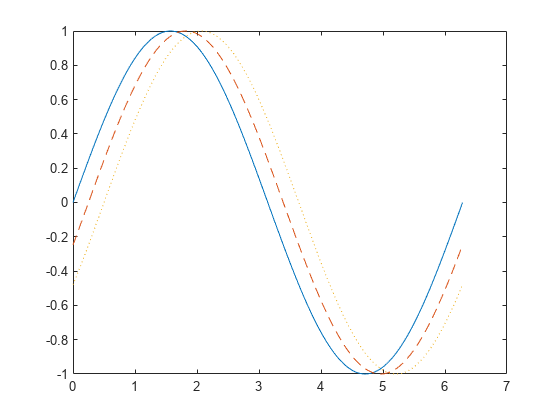
MATLAB® は既定の色の順序でラインの色を繰り返し使用します。
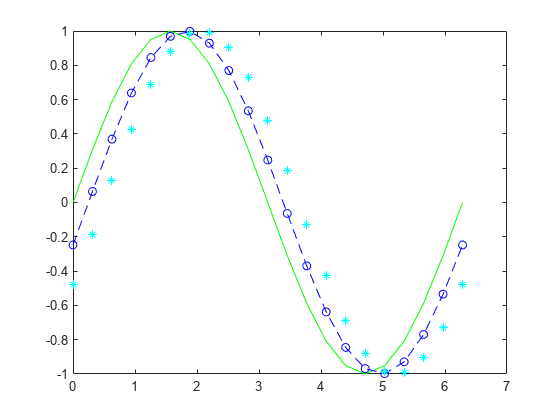
ライン間に小さい位相シフトを指定して 3 つの正弦曲線をプロットします。最初の正弦曲線にはマーカーなしの緑色のラインを使用します。2 番目の正弦曲線には丸いマーカーをもつ青色の破線を使用します。3 番目の正弦曲線にはシアンの星印のマーカーのみを使用します。
x = 0:pi/10:2*pi;
y1 = sin(x);
y2 = sin(x-0.25);
y3 = sin(x-0.5);

figure
plot(x,y1,'g',x,y2,'b--o',x,y3,'c*')
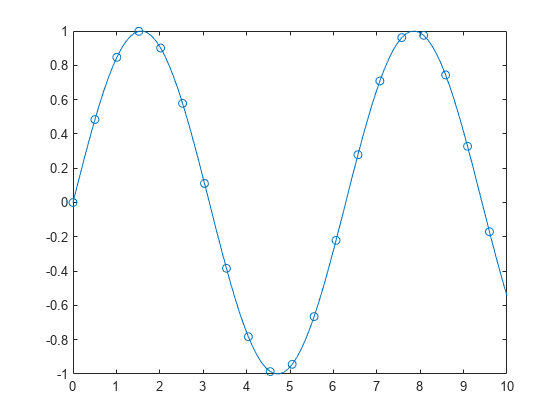
ライン プロットを作成し、マーカー記号を指定して MarkerIndices プロパティを名前と値のペアとして設定することにより 5 つのデータ点ごとにマーカーを表示します。
x = linspace(0,10);
y = sin(x);
plot(x,y,'-o','MarkerIndices',1:5:length(y))
ライン プロットを作成し、LineSpec オプションを使用して四角形のマーカーをもつ緑色の破線を指定します。Name,Value ペアを使用してラインの幅、マーカー サイズおよびマーカーの色を指定します。マーカー エッジの色を青色に設定し、RGB カラー値を使用してマーカー面の色を設定します。
x = -pi:pi/10:pi;
y = tan(sin(x)) - sin(tan(x));

figure
plot(x,y,'--gs',...
    'LineWidth',2,...
    'MarkerSize',10,...
    'MarkerEdgeColor','b',...
    'MarkerFaceColor',[0.5,0.5,0.5])

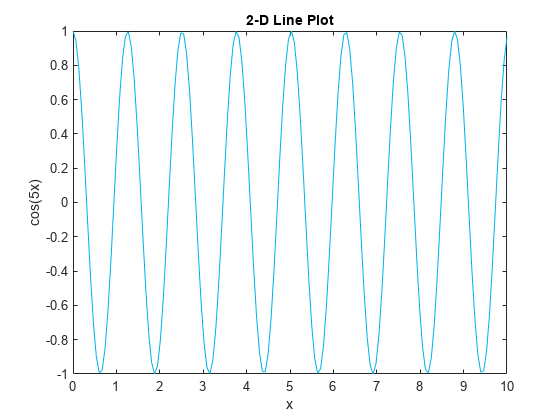
関数 linspace を使用し、0 から 10 の間の 150 個の値のベクトルとして x を定義します。y は、x の余弦値として定義します。
x = linspace(0,10,150);
y = cos(5*x);
余弦曲線の 2 次元ライン プロットを作成します。RGB カラー値を使用して青緑の色調にライン色を変更します。関数 title、xlabel および ylabel を使用してグラフにタイトルと軸ラベルを追加します。
figure
plot(x,y,'Color',[0,0.7,0.9])

title('2-D Line Plot')
xlabel('x')
ylabel('cos(5x)')
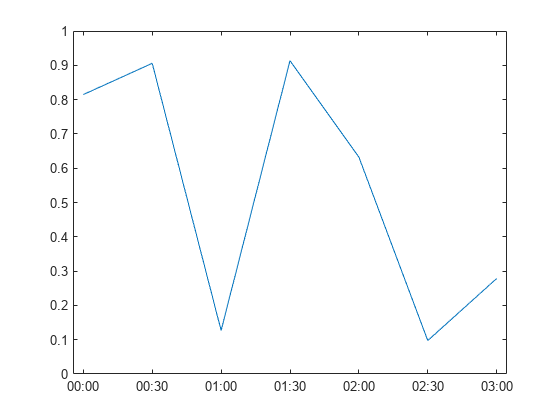
t を 0 分と 3 分の間で線形に等間隔な 7 個の duration 値として定義します。乱数データをプロットし、名前と値のペアの引数 'DurationTickFormat' を使用して duration の目盛りの形式を指定します。
t = 0:seconds(30):minutes(3);
y = rand(1,7);

plot(t,y,'DurationTickFormat','mm:ss')
R2022a 以降
table のデータをプロットするには、table を関数 plot に渡してプロット対象の変数を指定すると便利です。
weather.csv を timetable tbl として読み取ります。次に、table の最初の 3 行を表示します。
tbl = readtimetable("weather.csv");
tbl = sortrows(tbl);
head(tbl,3)
Time WindDirection WindSpeed Humidity Temperature RainInchesPerMinute CumulativeRainfall PressureHg PowerLevel LightIntensity
____________________ _____________ _________ ________ ___________ ___________________ __________________ __________ __________ ______________
25-Oct-2021 00:00:09 46 1 84 49.2 0 0 29.96 4.14 0
25-Oct-2021 00:01:09 45 1.6 84 49.2 0 0 29.96 4.139 0
25-Oct-2021 00:02:09 36 2.2 84 49.2 0 0 29.96 4.138 0
行時間を "x" 軸にプロットし、変数 RainInchesPerMinute を "y" 軸にプロットします。timetable のデータをプロットする場合、行時間は既定で "x" 軸にプロットされます。したがって、変数 Time を指定する必要はありません。Line オブジェクトを p として返します。軸ラベルが変数名と一致することに注目してください。
p = plot(tbl,"RainInchesPerMinute");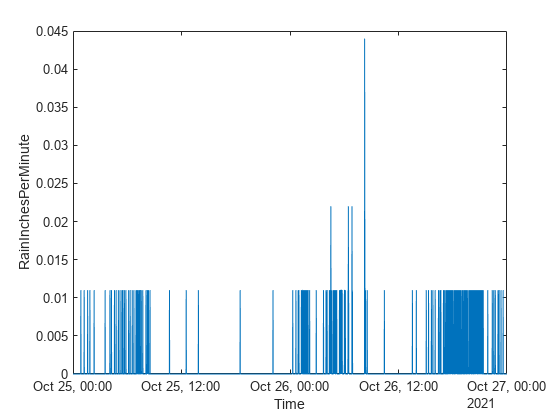
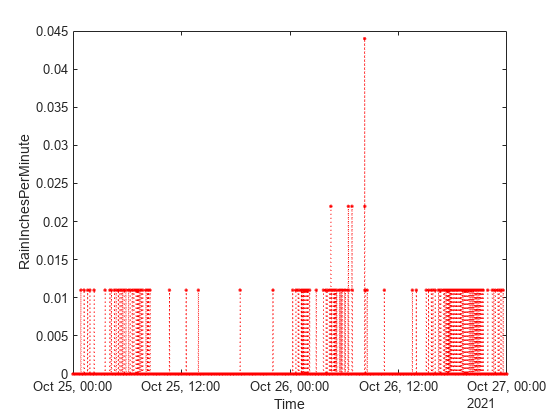
ラインの要素を変更するには、Line オブジェクトの LineStyle プロパティ、Color プロパティ、Marker プロパティを設定します。たとえば、ラインを、点マーカーを使った赤い点線に変更します。
p.LineStyle = ":";
p.Color = "red";
p.Marker = ".";
R2022a 以降
weather.csv を timetable tbl として読み取り、table の最初の数行を表示します。
tbl = readtimetable("weather.csv");
head(tbl,3)
Time WindDirection WindSpeed Humidity Temperature RainInchesPerMinute CumulativeRainfall PressureHg PowerLevel LightIntensity
____________________ _____________ _________ ________ ___________ ___________________ __________________ __________ __________ ______________
25-Oct-2021 00:00:09 46 1 84 49.2 0 0 29.96 4.14 0
25-Oct-2021 00:01:09 45 1.6 84 49.2 0 0 29.96 4.139 0
25-Oct-2021 00:02:09 36 2.2 84 49.2 0 0 29.96 4.138 0
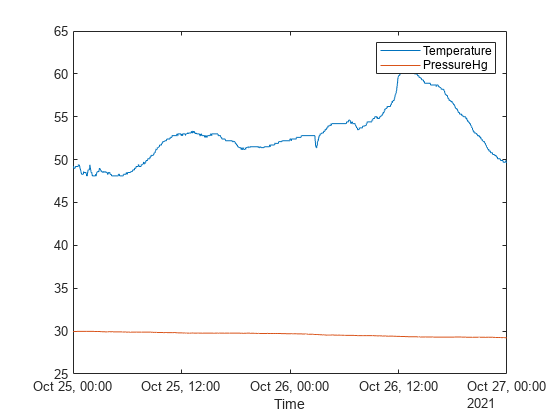
行時間を "x" 軸にプロットし、変数 Temperature と変数 PressureHg を "y" 軸にプロットします。timetable のデータをプロットする場合、行時間は既定で "x" 軸にプロットされます。したがって、変数 Time を指定する必要はありません。
凡例を追加します。凡例ラベルは変数名と一致することに注意してください。
plot(tbl,["Temperature" "PressureHg"])
legend
関数 tiledlayout を呼び出して、2 行 1 列のタイル表示チャート レイアウトを作成します。関数 nexttile を呼び出して axes オブジェクトを作成し、オブジェクトを ax1 として返します。ax1 を関数 plot に渡し、上部プロットを作成します。axes を関数 title および ylabel に渡し、プロットにタイトルと y 軸ラベルを追加します。このプロセスを繰り返して下部プロットを作成します。
% Create data and 2-by-1 tiled chart layout
x = linspace(0,3);
y1 = sin(5*x);
y2 = sin(15*x);
tiledlayout(2,1)

% Top plot
ax1 = nexttile;
plot(ax1,x,y1)
title(ax1,'Top Plot')
ylabel(ax1,'sin(5x)')

% Bottom plot
ax2 = nexttile;
plot(ax2,x,y2)
title(ax2,'Bottom Plot')
ylabel(ax2,'sin(15x)')

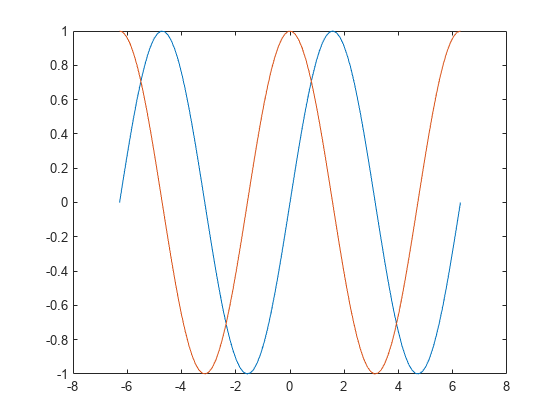
x を と の間で線形に等間隔な 100 個の値として定義します。y1 および y2 を x の正弦値および余弦値として定義します。両方のデータ セットのライン プロットを作成し、2 つのチャート ラインを p で返します。
x = linspace(-2*pi,2*pi);
y1 = sin(x);
y2 = cos(x);
p = plot(x,y1,x,y2);
1 つ目のラインの幅を 2 に変更します。2 つ目のラインに星印のマーカーを追加します。プロパティの設定にはドット表記を使用します。
p(1).LineWidth = 2;
p(2).Marker = '*';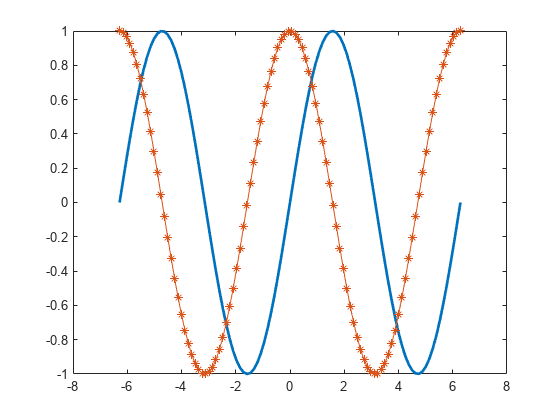
点 (4, 3) を中心とする、半径が 2 の円をプロットします。axis equal を使用して、各座標方向に沿って等しいデータ単位を使用します。
r = 2;
xc = 4;
yc = 3;

theta = linspace(0,2*pi);
x = r*cos(theta) + xc;
y = r*sin(theta) + yc;
plot(x,y)
axis equal
入力引数
x 座標。スカラー、ベクトルまたは行列として指定します。X のサイズと形状は、データの形状と作成するプロットのタイプによって異なります。次の表では、最も一般的な状況について説明します。
| プロットのタイプ | 座標の指定方法 |
|---|---|
| 1 つの点 |
plot(1,2,"o") |
| 1 つの点集合 |
plot([1 2 3],[4; 5; 6]) |
| 複数の点集合 (ベクトルを使用) | 連続するベクトル plot([1 2 3],[4 5 6],[1 2 3],[7 8 9]) |
| 複数の点集合 (行列を使用) | すべてのセットが同じ x 座標または y 座標を共有している場合は、共有している座標をベクトルとして、その他の座標を行列として指定します。ベクトルの長さは行列の次元の 1 つと一致していなければなりません。以下に例を示します。 plot([1 2 3],[4 5 6; 7 8 9]) または、 plot([1 2 3; 4 5 6],[7 8 9; 10 11 12]) |
データ型: single | double | int8 | int16 | int32 | int64 | uint8 | uint16 | uint32 | uint64 | categorical | datetime | duration
y 座標。スカラー、ベクトルまたは行列として指定します。Y のサイズと形状は、データの形状と作成するプロットのタイプによって異なります。次の表では、最も一般的な状況について説明します。
| プロットのタイプ | 座標の指定方法 |
|---|---|
| 1 つの点 |
plot(1,2,"o") |
| 1 つの点集合 |
plot([1 2 3],[4; 5; 6]) あるいは、y 座標のみを指定します。以下に例を示します。 plot([4 5 6]) |
| 複数の点集合 (ベクトルを使用) | 連続するベクトル plot([1 2 3],[4 5 6],[1 2 3],[7 8 9]) |
| 複数の点集合 (行列を使用) | すべてのセットが同じ x 座標または y 座標を共有している場合は、共有している座標をベクトルとして、その他の座標を行列として指定します。ベクトルの長さは行列の次元の 1 つと一致していなければなりません。以下に例を示します。 plot([1 2 3],[4 5 6; 7 8 9]) または、 plot([1 2 3; 4 5 6],[7 8 9; 10 11 12]) |
データ型: single | double | int8 | int16 | int32 | int64 | uint8 | uint16 | uint32 | uint64 | categorical | datetime | duration
ライン スタイル、マーカー、および色。記号を含む string スカラーまたは文字ベクトルとして指定します。記号は任意の順序で表記できます。3 つの特性 (ライン スタイル、マーカーおよび色) をすべて指定する必要はありません。たとえば、ライン スタイルを省略してマーカーを指定する場合、プロットはラインなしでマーカーのみを表示します。
例: "--or" は円形マーカー付きの赤い破線です。
| ライン スタイル | 説明 | 結果として得られる線 |
|---|---|---|
"-" | 実線 |
|
"--" | 破線 |
|
":" | 点線 |
|
"-." | 一点鎖線 |
|


| マーカー | 説明 | 結果のマーカー |
|---|---|---|
"o" | 円 |
|
"+" | プラス記号 |
|
"*" | アスタリスク |
|
"." | 点 |
|
"x" | 十字 |
|
"_" | 水平線 |
|
"|" | 垂直線 |
|
"square" | 正方形 |
|
"diamond" | 菱形 |
|
"^" | 上向き三角形 |
|
"v" | 下向き三角形 |
|
">" | 右向き三角形 |
|
"<" | 左向き三角形 |
|
"pentagram" | 星形五角形 |
|
"hexagram" | 星形六角形 |
|


| 色名 | 省略名 | RGB 3 成分 | 外観 |
|---|---|---|---|
"red" | "r" | [1 0 0] |
|
"green" | "g" | [0 1 0] |
|
"blue" | "b" | [0 0 1] |
|
"cyan" | "c" | [0 1 1] |
|
"magenta" | "m" | [1 0 1] |
|
"yellow" | "y" | [1 1 0] |
|
"black" | "k" | [0 0 0] |
|
"white" | "w" | [1 1 1] |
|


プロットするデータが含まれるソース table。table または timetable として指定します。
x 座標を含む table 変数。table のインデックス方式の 1 つを使用して指定します。
| インデックス方式 | 例 |
|---|---|
変数名:
|
|
変数インデックス:
|
|
変数の型:
|
|
指定する table 変数には、数値、categorical 値、datetime 値、または duration 値を含めることができます。xvar と yvar の両方が複数の変数を指定する場合、変数の数は同じでなければなりません。
例: plot(tbl,["x1","x2"],"y") は、x 座標用に x1 および x2 という名前の table 変数を指定します。
例: plot(tbl,2,"y") は、x 座標用に 2 番目の変数を指定します。
例: plot(tbl,vartype("numeric"),"y") は、x 座標用にすべての数値変数を指定します。
y 座標を含む table 変数。table のインデックス方式の 1 つを使用して指定します。
| インデックス方式 | 例 |
|---|---|
変数名:
|
|
変数インデックス:
|
|
変数の型:
|
|
指定する table 変数には、数値、categorical 値、datetime 値、または duration 値を含めることができます。xvar と yvar の両方が複数の変数を指定する場合、変数の数は同じでなければなりません。
例: plot(tbl,"x",["y1","y2"]) は、y 座標用に y1 および y2 という名前の table 変数を指定します。
例: plot(tbl,"x",2) は、y 座標用に 2 番目の変数を指定します。
例: plot(tbl,"x",vartype("numeric")) は、y 座標用にすべての数値変数を指定します。
名前と値の引数
オプションの引数のペアを Name1=Value1,...,NameN=ValueN として指定します。ここで、Name は引数名で、Value は対応する値です。名前と値の引数は他の引数の後に指定しなければなりませんが、ペアの順序は重要ではありません。
例: plot([0 1],[2 3],LineWidth=2)
R2021a より前では、コンマを使用して名前と値をそれぞれ区切り、Name を引用符で囲みます。
例: plot([0 1],[2 3],"LineWidth",2)
メモ
ここには一部のプロパティのみを示します。完全な一覧については、Line のプロパティ を参照してください。
ラインの色。RGB 3 成分、16 進数カラー コード、色名、または省略名として指定します。
カスタム色を使用する場合は、RGB 3 成分または 16 進数カラー コードを指定します。
RGB 3 成分は、色の赤、緑、青成分の強度を指定する 3 成分の行ベクトルです。強度値は
[0,1]の範囲でなければなりません。たとえば[0.4 0.6 0.7]のようになります。16 進数カラー コードは、ハッシュ記号 (
#) で始まり、3 桁または 6 桁の0からFまでの範囲の 16 進数が続く string スカラーまたは文字ベクトルです。この値は大文字と小文字を区別しません。したがって、カラー コード"#FF8800"、"#ff8800"、"#F80"、および"#f80"は等価です。
あるいは、名前を使用して一部の一般的な色を指定できます。次の表に、名前の付いた色オプション、等価の RGB 3 成分、および 16 進数カラー コードを示します。
| 色名 | 省略名 | RGB 3 成分 | 16 進数カラー コード | 外観 |
|---|---|---|---|---|
"red" | "r" | [1 0 0] | "#FF0000" |
|
"green" | "g" | [0 1 0] | "#00FF00" |
|
"blue" | "b" | [0 0 1] | "#0000FF" |
|
"cyan" | "c" | [0 1 1] | "#00FFFF" |
|
"magenta" | "m" | [1 0 1] | "#FF00FF" |
|
"yellow" | "y" | [1 1 0] | "#FFFF00" |
|
"black" | "k" | [0 0 0] | "#000000" |
|
"white" | "w" | [1 1 1] | "#FFFFFF" |
|
"none" | 該当なし | 該当なし | 該当なし | 色なし |
次の表に、ライト テーマとダーク テーマでのプロットの既定のカラー パレットを示します。
| パレット | パレットの色 |
|---|---|
R2025a より前: ほとんどのプロットで、これらの色が既定で使用されます。 |
|
|
|


orderedcolors 関数と rgb2hex 関数を使用すると、これらのパレットの RGB 3 成分および 16 進数カラー コードを取得できます。たとえば、"gem" パレットの RGB 3 成分を取得し、16 進数カラー コードに変換します。
RGB = orderedcolors("gem");
H = rgb2hex(RGB);
R2023b より前: RGB = get(groot,"FactoryAxesColorOrder") を使用して、RGB 3 成分を取得します。
R2024a より前: H = compose("#%02X%02X%02X",round(RGB*255)) を使用して、16 進数カラー コードを取得します。
例: "blue"
例: [0 0 1]
例: "#0000FF"
ライン スタイル。次の表にリストされたオプションのいずれかとして指定します。
| ライン スタイル | 説明 | 結果として得られる線 |
|---|---|---|
"-" | 実線 |
|
"--" | 破線 |
|
":" | 点線 |
|
"-." | 一点鎖線 |
|
"none" | ラインなし | ラインなし |
マーカー記号。次の表に挙げる値のいずれかとして指定します。既定では、オブジェクトはマーカーを表示しません。マーカー記号を指定すると、各データ点または各頂点にマーカーが追加されます。
| マーカー | 説明 | 結果のマーカー |
|---|---|---|
"o" | 円 |
|
"+" | プラス記号 |
|
"*" | アスタリスク |
|
"." | 点 |
|
"x" | 十字 |
|
"_" | 水平線 |
|
"|" | 垂直線 |
|
"square" | 正方形 |
|
"diamond" | 菱形 |
|
"^" | 上向き三角形 |
|
"v" | 下向き三角形 |
|
">" | 右向き三角形 |
|
"<" | 左向き三角形 |
|
"pentagram" | 星形五角形 |
|
"hexagram" | 星形六角形 |
|
"none" | マーカーなし | 該当なし |
あるいは、名前を使用して一部の一般的な色を指定できます。次の表に、名前の付いた色オプション、等価の RGB 3 成分、および 16 進数カラー コードを示します。
| 色名 | 省略名 | RGB 3 成分 | 16 進数カラー コード | 外観 |
|---|---|---|---|---|
"red" | "r" | [1 0 0] | "#FF0000" |
|
"green" | "g" | [0 1 0] | "#00FF00" |
|
"blue" | "b" | [0 0 1] | "#0000FF" |
|
"cyan" | "c" | [0 1 1] | "#00FFFF" |
|
"magenta" | "m" | [1 0 1] | "#FF00FF" |
|
"yellow" | "y" | [1 1 0] | "#FFFF00" |
|
"black" | "k" | [0 0 0] | "#000000" |
|
"white" | "w" | [1 1 1] | "#FFFFFF" |
|
"none" | 該当なし | 該当なし | 該当なし | 色なし |
次の表に、ライト テーマとダーク テーマでのプロットの既定のカラー パレットを示します。
| パレット | パレットの色 |
|---|---|
R2025a より前: ほとんどのプロットで、これらの色が既定で使用されます。 |
|
|
|
orderedcolors 関数と rgb2hex 関数を使用すると、これらのパレットの RGB 3 成分および 16 進数カラー コードを取得できます。たとえば、"gem" パレットの RGB 3 成分を取得し、16 進数カラー コードに変換します。
RGB = orderedcolors("gem");
H = rgb2hex(RGB);
R2023b より前: RGB = get(groot,"FactoryAxesColorOrder") を使用して、RGB 3 成分を取得します。
R2024a より前: H = compose("#%02X%02X%02X",round(RGB*255)) を使用して、16 進数カラー コードを取得します。
あるいは、名前を使用して一部の一般的な色を指定できます。次の表に、名前の付いた色オプション、等価の RGB 3 成分、および 16 進数カラー コードを示します。
| 色名 | 省略名 | RGB 3 成分 | 16 進数カラー コード | 外観 |
|---|---|---|---|---|
"red" | "r" | [1 0 0] | "#FF0000" |
|
"green" | "g" | [0 1 0] | "#00FF00" |
|
"blue" | "b" | [0 0 1] | "#0000FF" |
|
"cyan" | "c" | [0 1 1] | "#00FFFF" |
|
"magenta" | "m" | [1 0 1] | "#FF00FF" |
|
"yellow" | "y" | [1 1 0] | "#FFFF00" |
|
"black" | "k" | [0 0 0] | "#000000" |
|
"white" | "w" | [1 1 1] | "#FFFFFF" |
|
"none" | 該当なし | 該当なし | 該当なし | 色なし |
次の表に、ライト テーマとダーク テーマでのプロットの既定のカラー パレットを示します。
| パレット | パレットの色 |
|---|---|
R2025a より前: ほとんどのプロットで、これらの色が既定で使用されます。 |
|
|
|
orderedcolors 関数と rgb2hex 関数を使用すると、これらのパレットの RGB 3 成分および 16 進数カラー コードを取得できます。たとえば、"gem" パレットの RGB 3 成分を取得し、16 進数カラー コードに変換します。
RGB = orderedcolors("gem");
H = rgb2hex(RGB);
R2023b より前: RGB = get(groot,"FactoryAxesColorOrder") を使用して、RGB 3 成分を取得します。
R2024a より前: H = compose("#%02X%02X%02X",round(RGB*255)) を使用して、16 進数カラー コードを取得します。
datetime 目盛りラベルの形式。"DatetimeTickFormat" と日付形式を含む文字ベクトルまたは string で構成されるコンマ区切りのペアとして指定します。A-Z および a-z の文字を使用してカスタム形式を作成します。これらの文字は Unicode® LDML (Locale Data Markup Language) の標準の日付表記に対応します。フィールドを区切るために、ハイフン、スペース、コロンなどの ASCII のアルファベット以外の文字を含めることができます。
"DatetimeTickFormat" の値を指定しない場合、plot は軸の範囲に基づいて自動的に目盛りラベルの最適化および更新を行います。
例: "DatetimeTickFormat","eeee, MMMM d, yyyy HH:mm:ss" は、日付と時刻を土曜日, 4 月 19, 2014 21:41:06 のような形式で表示します。
次の表に、一般的な表示形式と、ニューヨーク市の 2014 年 4 月 19 日 (土) 9:41:06 PM の書式設定された出力の例を示します。
DatetimeTickFormat の値 | 例 |
|---|---|
"yyyy-MM-dd" | 2014-04-19 |
"dd/MM/yyyy" | 19/04/2014 |
"dd.MM.yyyy" | 19.04.2014 |
"yyyy年 MM月 dd日" | 2014年 04月 19日 |
"MMMM d, yyyy" | 4 月 19, 2014 |
"eeee, MMMM d, yyyy HH:mm:ss" | 土曜日, 4 月 19, 2014 21:41:06 |
"MMMM d, yyyy HH:mm:ss Z" | 4 月 19, 2014 21:41:06 -0400 |
有効な文字識別子の完全な一覧については、datetime 配列の Format プロパティを参照してください。
DatetimeTickFormat はチャート ラインのプロパティではありません。プロットを作成するときに、名前と値のペアの引数を使用して目盛りの形式を設定しなければなりません。または、関数 xtickformat および ytickformat を使用して形式を設定します。
datetime ルーラーの TickLabelFormat プロパティは形式を保存します。
duration 目盛りラベルの形式。"DurationTickFormat" と duration 形式を含む文字ベクトルまたは string で構成されるコンマ区切りのペアとして指定します。
"DurationTickFormat" の値を指定しない場合、plot は軸の範囲に基づいて自動的に目盛りラベルの最適化および更新を行います。
期間を小数部を含む 1 つの数値 (1.234 時間など) として表示するには、次の表のいずれかの値を指定します。
DurationTickFormat の値 | 説明 |
|---|---|
"y" | 正確な固定長の年数。固定長の 1 年は 365.2425 日と等しくなります。 |
"d" | 正確な固定長の日数。固定長の 1 日は 24 時間と等しくなります。 |
"h" | 時間数 |
"m" | 分の値 |
"s" | 秒数 |
例: "DurationTickFormat","d" は、duration 値を固定長の日数で表示します。
デジタル タイマーの形式で期間を表示するには、次のいずれかの値を指定します。
"dd:hh:mm:ss""hh:mm:ss""mm:ss""hh:mm"
さらに、文字 S を最大 9 個追加することにより、秒の小数部を最大 9 桁表示できます。
例: "DurationTickFormat","hh:mm:ss.SSS" は duration のミリ秒の値を 3 桁表示します。
DurationTickFormat はチャート ラインのプロパティではありません。プロットを作成するときに、名前と値のペアの引数を使用して目盛りの形式を設定しなければなりません。または、関数 xtickformat および ytickformat を使用して形式を設定します。
duration ルーラーの TickLabelFormat プロパティは形式を保存します。
ヒント
ラインの途中で間を空けるには
NaN値およびInf値を使用します。たとえば、次のコードは最初の 2 つの要素をプロットし、3 番目の要素をスキップし、最後の 2 つの要素を使用して別のラインを描画します。plot([1,2,NaN,4,5])
plotは座標軸のColorOrderプロパティとLineStyleOrderプロパティに基づく色とライン スタイルを使用します。plotは最初のライン スタイルで色を順番に使用します。次に、以降のライン スタイルのそれぞれについて再び色を順番に使用します。座標軸の
ColorOrderプロパティやLineStyleOrderプロパティを設定することによって、プロット後に色やライン スタイルを変更できます。また、関数colororderを呼び出して、Figure 内のすべての座標軸の色の順序を変更することもできます。
拡張機能
バージョン履歴
R2006a より前に導入関数 plot に 1 つの table と 1 つ以上の変数名を渡した場合に、table 変数名に含めた特殊文字 (アンダースコアなど) が軸ラベルと凡例ラベルに表示されるようになりました。以前は、特殊文字は TeX または LaTeX の文字として解釈されていました。
たとえば、Sample_Number という名前の変数を含む table を関数 plot に渡すと、軸ラベルと凡例ラベルにアンダースコアが表示されます。R2022a 以前のリリースでは、アンダースコアは下付き文字として解釈されます。
| リリース | table 変数 "Sample_Number" のラベル |
|---|---|
R2022b |
|
R2022a |
|


軸ラベルと凡例ラベルを TeX または LaTeX の書式設定で表示するには、ラベルを手動で指定します。たとえば、プロット後に、目的のラベル文字列を指定して関数 xlabel または関数 legend を呼び出します。
xlabel("Sample_Number")
legend(["Sample_Number" "Another_Legend_Label"])

