このページの内容は最新ではありません。最新版の英語を参照するには、ここをクリックします。
シミュレーション データ インスペクターの構成
R2025bシミュレーション データ インスペクターは、データの解析および可視化の広範な使用例をサポートします。可視化と解析の要件に合わせて、シミュレーション データ インスペクターで基本設定を変更できます。指定する基本設定は、MATLAB® セッション間で維持されます。
シミュレーション データ インスペクターで基本設定を指定すると、次のようなオプションを構成できます。
信号とメタデータの表示方法。
並列シミュレーションから自動的にインポートするデータ。
以前の実行データを保持する場所と、以前のデータを保存する量。
保存処理中に使用されるメモリの量。
信号の表示に使用される単位系。
シミュレーション データ インスペクターの基本設定を開くには、[基本設定]  をクリックします。
メモ
[基本設定] のメニューで [既定の設定に戻す] をクリックするか、関数 Simulink.sdi.clearPreferences (Simulink) を使用して、シミュレーション データ インスペクターのすべての基本設定を既定値に戻すことができます。
ログ データのサイズと場所
既定では、シミュレーション データのログは、オンデマンドでメモリに読み込まれたデータと共にディスクに記録され、ログ データの最大サイズは使用可能なディスク領域によってのみ制約されます。シミュレーション データ インスペクターで [ディスク管理] 設定を使用して、ログ データのサイズと場所を直接制御することができます。
[記録モード] 設定は、ログ データをシミュレーション後に保持するかどうかを指定します。[記録モード] を [シミュレーション中にのみ表示] に変更すると、シミュレーションの完了後にシミュレーション データ インスペクターとワークスペースでログ データを使用できなくなります。このモードは、ログ データを保存しない場合にのみ使用します。MATLAB を起動するたびに、[記録モード] は [データの表示と記録] に戻ります。[記録モード] 設定を変更すると、可視化ツールなど他のアプリケーションに影響する場合があります。詳細については、シミュレーション中にデータの表示のみを行う (Simulink)を参照してください。
ログ データのサイズを直接制限するには。ディスクの最小空き容量を指定するか、ログ データの最大サイズを指定します。既定の設定では、ログ データ用の他に少なくとも 100 MB のディスク空き容量を確保しなければなりません。最大サイズの制限はありません。必要なディスク容量や最大サイズは GB 単位で指定し、ディスク容量の要件と最大サイズの制限がない場合は 0 を指定します。
最小ディスク空き容量の要件またはログ データの最大サイズを指定した場合、制限に近づいたときに現在のシミュレーションのデータ、または以前のシミュレーションのデータを優先して保持するかどうかを指定することもできます。既定では、シミュレーション データ インスペクターは、以前の実行のデータを削除することによって現在の実行のデータを優先して保持します。以前のデータを優先して保持するには、[ディスク容量の不足時] の設定を [以前の実行を保持したまま記録を停止します] に変更します。以前の実行が削除された場合、および記録が無効になった場合に、警告メッセージが表示されます。ログ データのサイズが原因で記録が無効になった場合、データのログ記録を続行するには、ディスク容量を解放した後で、[記録モード] を [データの表示と記録] に戻す必要があります。詳細については、ログ データの最小ディスク容量要件または最大サイズの指定 (Simulink)を参照してください。
[格納モード] 設定は、データをディスクとメモリのどちらに記録するかを指定します。既定では、データはディスクに記録されます。並列ワーカーがデータをメモリに記録するよう設定されている場合、ホストへのデータ転送はサポートされません。メモリへのデータのログ記録は、ラピッド アクセラレータ シミュレーションや、Simulink® Compiler™ を使用して展開されるモデルではサポートされません。
ログ データを保存しておく一時ファイルの場所を指定することもできます。既定では、データはコンピューターの一時ファイル ディレクトリに記録されます。大量のデータを記録する必要があり、セカンダリ ドライブの方がストレージ容量が多い場合は、ファイルの場所を変更することができます。データをネットワークの場所に記録すると、パフォーマンスが低下する場合があります。
プログラムでの使用
各基本設定値をプログラムで構成し確認することができます。
| 基本設定 | 関数 |
|---|---|
記録モード |
|
必要な空き領域 |
|
最大ディスク使用率 |
|
ディスク容量の不足時 |
|
格納モード |
|
ストレージの場所 |
|
アーカイブの動作と実行の制限
複数のシミュレーションを 1 つの MATLAB セッションで実行する場合、各シミュレーションの結果がシミュレーション データ インスペクターで保持されるため、それらの結果を一緒に解析できます。シミュレーション データ インスペクターのアーカイブを使用して、ユーザー インターフェイスでの実行を管理し、シミュレーション データ インスペクターで保持される実行数を制御します。
アーカイブで保持する実行数に制限を設定したり、シミュレーション データ インスペクターで前の実行をアーカイブに自動的に移動するかどうかを設定できます。
アーカイブを使用した実行の管理
既定では、シミュレーション データ インスペクターは自動的にシミュレーション実行をアーカイブします。モデルのシミュレーションを実行すると、前のシミュレーション実行がアーカイブに移動し、シミュレーション データ インスペクターはビューを更新して現在の実行における整列後の信号のデータを表示します。
アーカイブに含まれる実行と信号に機能的制限は適用されません。アーカイブから信号をプロットでき、またアーカイブ内の実行と信号を比較で使用できます。[自動アーカイブ] を選択していても無効にしていても、対象とする実行をアーカイブと作業領域の間でドラッグすることが可能です。
シミュレーション データ インスペクターで前のシミュレーションの実行がアーカイブに自動的に移動しないようにするには、[自動アーカイブ] 設定をオフにします。自動アーカイブを無効にすると、シミュレーション データ インスペクターで前の実行が [アーカイブ] ペインに移動されず、現在のシミュレーションのデータを表示するようにプロットが自動的に更新されることもありません。
ヒント
アーカイブの内容を手動で削除するには、[アーカイブされた実行を削除]  をクリックします。
シミュレーション データ インスペクターで保持される実行数の制御
アーカイブで保持する実行数に対する制限を指定できます。アーカイブ内の実行数が制限に達すると、シミュレーション データ インスペクターは、先入れ先出しベースでアーカイブ内の実行を削除します。
実行の制限は、アーカイブ内の実行にのみ適用されます。シミュレーション データ インスペクターで古い実行を削除することにより、保持されているデータを自動的に制限するには、[自動アーカイブ] を選択してサイズ制限を指定します。
既定では、シミュレーション データ インスペクターはアーカイブに移された最後の 20 件の実行を保持します。制限を解除するには、[制限なし] を選択します。アーカイブに格納する最大実行数を指定するには、[最後 n 実行] を選択し、制限を入力します。アーカイブに既にある実行が削除されるような制限を指定すると、警告が発生します。
プログラムでの使用
アーカイブの動作と実行の制限を、プログラムで構成し確認することができます。
| 基本設定 | 関数 |
|---|---|
自動アーカイブ |
|
サイズ |
|
受け取る実行の名前と場所
インポートまたはシミュレーションから受け取る実行を、シミュレーション データ インスペクターで処理する方法を構成することができます。新しい実行を作業領域の上または下のどちらに追加するかを選択し、シミュレーションから作成された実行に使用する命名規則を指定することができます。
既定では、シミュレーション インスペクターによって、新しい実行は作業領域内にある以前の実行の下に追加されます。[アーカイブ] 設定も、実行の場所に影響します。既定では、新しいシミュレーションの実行が作成されると、以前の実行がアーカイブに移動します。
シミュレーションから作成された実行に名前を付けるために、実行の命名規則が使用されます。実行名でそのまま使用されるリテラル テキストと、実行に関するメタデータを表す 1 つ以上のトークンとの組み合わせを使用して、実行の命名規則を作成できます。既定では、シミュレーション データ インスペクターは、実行インデックスとモデル名を使用して実行に Run <run_index>: <model_name> という名前を付けます。
ヒント
既存の実行の名前を変更するには、作業領域で名前をダブルクリックして新しい名前を入力するか、[プロパティ] ペインで実行名を変更します。
プログラムでの使用
受け取る実行の名前と場所を、プログラムで構成し確認することができます。
| 基本設定 | 関数 |
|---|---|
新規実行の追加 |
|
命名規則 |
|
表示する信号メタデータ
シミュレーション データ インスペクターの [検査] ペインの作業領域と [比較] ペインの結果セクションに、どの信号メタデータを表示するかを制御することができます。[基本設定] ダイアログの [検査] セクションと [比較] セクションで [テーブルの列] 基本設定を使用して、表示するメタデータを各ペインで別々に指定します。
[検査] ペイン
既定では、信号名と、信号のプロットに使用されるラインのスタイルと色は [検査] ペインに表示されます。異なるメタデータまたは追加のメタデータを [検査] ペインの作業領域に表示するには、[検査] セクションの [テーブルの列] 基本設定で、表示する各メタデータの横にあるチェック ボックスをオンにします。[プロパティ] ペインを使用すると、選択した信号の完全なメタデータを [検査] ペインにいつでも表示できます。
メモ
[検査] ペインの作業領域に表示されるメタデータは、プロットされた信号のレポートを生成する際に含められます。関数 Simulink.sdi.report (Simulink) を使用してプログラムによりレポートを作成する場合は、作業領域に表示される内容とは無関係に、レポートに含めるメタデータを指定することもできます。
[比較] ペイン
既定では、[比較] ペインに、信号名、信号の比較に使用された絶対許容誤差と相対許容誤差、および比較結果からの最大差異が示されます。異なるメタデータまたは追加のメタデータを [比較] ペインの結果に表示するには、[比較] セクションの [テーブルの列] 基本設定で、表示する各メタデータの横にあるチェック ボックスをオンにします。[プロパティ] ペインを使用して、選択した信号結果に対し比較された信号の完全なメタデータをいつでも表示できます。このペインでは、比較された信号間で異なっているメタデータが強調表示されます。[比較] ペインに表示される信号メタデータは、比較レポートの内容に影響しません。
[検査] ペインでの信号選択
シミュレーション データ インスペクターで、選択したサブプロットにプロットする信号を選択する方法を構成できます。既定では、プロットする各信号の横にあるチェックボックスを使用します。また、作業領域での選択に基づいて信号をプロットすることもできます。データセットの所見と解析を表すビューと可視化を作成する場合には、[チェック モード] を使用します。多数の信号を含むデータセットをすばやく表示し解析するには、[参照モード] を使用します。
[チェック モード] を使用した可視化の作成の詳細については、シミュレーション データ インスペクターを使用したプロットの作成 (Simulink)を参照してください。
[参照モード] の使用の詳細については、多数のログ信号の可視化 (Simulink)を参照してください。
メモ
[参照モード] を使用するには、レイアウトに [時間プロット] 可視化のみが含まれていなければなりません。
比較のための信号の整列方法
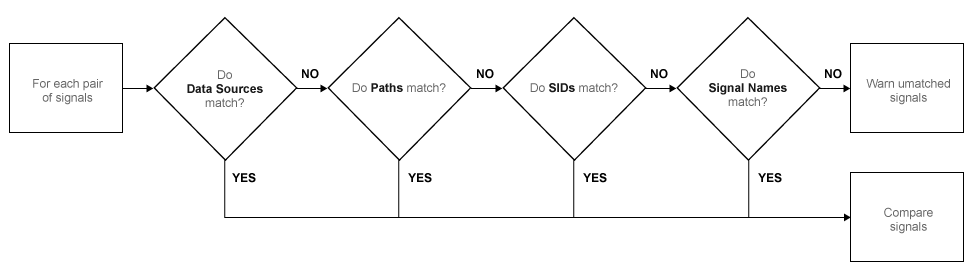
シミュレーション データ インスペクターを使用して実行を比較すると、比較アルゴリズムでは、整列と呼ばれるプロセスを通じて信号の比較用に信号が組み合わされます。表に示されている 1 つ以上の信号プロパティを使用して、比較対象の実行間で信号を整列させることができます。
| プロパティ | 説明 |
|---|---|
| データ ソース | ワークスペースからインポートしたデータ用の MATLAB ワークスペース内の変数のパス |
| パス | モデル内のデータのソース用ブロック パス |
| SID | 自動的に割り当てられた Simulink 識別子 |
| 信号名 | 信号の名前 |
整列に使用される各メタデータの優先順位を指定できます。[配置の基準] フィールドは、信号の整列に使用する優先順位の最も高いプロパティを指定します。優先順位は後続の [次の基準] フィールドごとに下がります。[配置の基準] フィールドには基本の整列プロパティを指定しなければなりませんが、任意の数の [次の基準] フィールドを空白のままにすることができます。
既定では、シミュレーション データ インスペクターは次のフロー チャートに従って信号を実行間で整列します。
シミュレーション データ インスペクターにおける比較の構成の詳細については、シミュレーション データ インスペクターでデータを比較する方法 (Simulink)を参照してください。
比較結果を表示するために使用される色
シミュレーション データ インスペクターの基本設定を使用して、比較結果を表示するために使用される色を構成できます。[検査] ペインの信号色を使用するか、またはベースライン信号と比較対象信号の固定色を使用するかを指定できます。許容誤差と差分信号の色を選択することもできます。
既定では、シミュレーション データ インスペクターに、ベースライン信号と比較対象信号の固定色を使用した比較結果が表示されます。固定色を使用すると、ベースライン信号と比較対象信号の色が同じになったり、似すぎて区別できなくなるのを防ぐことができます。
信号のグループ化
シミュレーション データ インスペクターで、実行内の信号をグループ化する方法を指定できます。この基本設定は、[検査] と [比較] の両方のペインと比較レポートに適用されます。信号は以下によりグループ化できます。
領域 — 信号タイプ。たとえば、信号のログを取ることで作成された信号には
Signal領域があり、モデル出力のログを取ることで作成された信号にはOutports領域があります。物理的なシステム階層 — 信号の物理的な Simscape™ システム階層。物理的なシステム階層によるグループ化のオプションは、Simscape ライセンスがある場合に使用可能です。
データ階層 — 構造化データ内の信号の位置。たとえば、データ階層によるグループ化には、バスの階層が反映されます。
モデルの階層構造 — モデルの階層構造内の信号の位置。モデルの階層構造によるグループ化は、モデル参照やサブシステム参照が含まれるモデルからのデータを記録する際に便利な場合があります。
信号をグループ化すると階層ノードの行が追加され、ノードを展開するとそのノード内の信号が表示できます。既定では、シミュレーション データ インスペクターは信号をドメイン、物理システム階層 (Simscape のライセンスがある場合)、データ階層の順にグループ化します。
グループ化を削除して、各実行の信号のフラット リストを表示するには、すべてのグループ化オプションについて [なし] を選択します。
プログラムでの使用
信号をプログラムによりグループ化する方法を指定するには、関数 Simulink.sdi.setTableGrouping (Simulink) を使用します。
並列シミュレーションからストリーミングするデータ
関数 parsim (Simulink) を使用して並列シミュレーションを実行する場合、ログに取ったシミュレーション データをシミュレーション データ インスペクターにストリーミングすることができます。[検査] ペインの実行名の横にあるドットは実行に対応するシミュレーションのステータスを示すため、ストリームデータを可視化しながらシミュレーションの進行状況をモニターできます。データの取得元であるワーカーのタイプに基づいて、並列シミュレーションからデータをストリーミングするかどうかを制御できます。
既定では、並列ワーカーからデータを手動インポートするようにシミュレーション データ インスペクターが構成されています。シミュレーション データ インスペクターのプログラムによるインターフェイスを使用してワーカー上のデータを検査し、そのデータをクライアントのシミュレーション データ インスペクターに送信してさらに解析するかどうかを決定できます。データを並列ワーカーからシミュレーション データ インスペクターに手動で移動するには、関数 Simulink.sdi.sendWorkerRunToClient (Simulink) を使用します。
ローカル ワーカー、またはローカル ワーカーとリモート ワーカーで実行される並列シミュレーションからデータを自動的にストリーミングする場合もあります。データをローカルとリモート両方のワーカーからストリーミングすると、実行するシミュレーションの回数とログに記録するデータの量によっては、シミュレーションのパフォーマンスに影響する場合があります。ローカル ワーカーまたはすべての並列ワーカーからデータをストリーミングするよう選択すると、ログに取ったすべてのシミュレーション データが自動的にシミュレーション データ インスペクターに表示されます。
プログラムでの使用
関数 Simulink.sdi.enablePCTSupport (Simulink) を使用して、プログラムにより並列ワーカー データに対するシミュレーション データ インスペクターのサポートを構成できます。
信号の表示単位
シミュレーション データ インスペクターの信号には、保存された単位と表示単位の 2 つの単位プロパティがあります。保存された単位は、ディスクに保存されているデータの単位を表します。表示単位は、シミュレーション データ インスペクターでのデータの表示方法を指定します。単位系を使用してすべての信号の表示単位を定義するようにシミュレーション データ インスペクターを構成できます。[SI] または [米国慣用] のいずれかの単位系を選択することも、保存された単位を使用してデータを表示することもできます。
単位系を使用してシミュレーション データ インスペクターでの信号の表示単位を定義すると、その単位系で無効な表示単位をもつすべての信号の表示単位が更新されます。たとえば、[SI] 単位を選択すると、信号の表示単位が ft から m に更新されるといったことです。
メモ
シミュレーション データ インスペクターで使用することを選択した単位系は、信号の保存された単位には影響しません。信号の保存された単位は、関数 convertUnits (Simulink) を使用して変換することができます。変換の結果、精度が失われる場合があります。
単位系の選択に加え、特定の測定タイプの信号がすべて一貫した単位を使って表示されるように、オーバーライド単位を指定することができます。たとえば、重量を表すすべての信号を kg 単位を使用して可視化する場合は、オーバーライド単位として kg を指定します。
ヒント
Simulink でサポートされている単位のリストについては、MATLAB コマンド ウィンドウで「showunitslist」と入力してください。
[プロパティ] ペインを使用して特定の信号の表示単位を変更することもできます。詳細については、シミュレーション データ インスペクターにおける信号プロパティの変更 (Simulink)を参照してください。
プログラムでの使用
関数 Simulink.sdi.setUnitSystem (Simulink) を使用して単位系とオーバーライド単位を構成します。関数 Simulink.sdi.getUnitSystem (Simulink) を使用すると、現在の単位の基本設定を確認できます。
参考
関数
Simulink.sdi.clearPreferences(Simulink) |Simulink.sdi.setRunNamingRule(Simulink) |Simulink.sdi.setTableGrouping(Simulink) |Simulink.sdi.enablePCTSupport(Simulink) |Simulink.sdi.setArchiveRunLimit(Simulink) |Simulink.sdi.setAutoArchiveMode(Simulink)
トピック
- シミュレーション データ インスペクターを使用したモデル設計の反復処理 (Simulink)
- シミュレーション データ インスペクターでデータを比較する方法 (Simulink)
- シミュレーション データの比較 (Simulink)
- シミュレーション データ インスペクターを使用したプロットの作成 (Simulink)
- シミュレーション データ インスペクターにおける信号プロパティの変更 (Simulink)

