シミュレーション データ インスペクター
R2026bデータとシミュレーション結果を検査および比較し、モデルの設計を検証して反復します。
説明
シミュレーション データ インスペクターは、複数の種類のデータを可視化して比較します。
シミュレーション データ インスペクターを使用して、ワークフローの複数の段階で時系列データを検証および比較できます。タブを使用 (R2026b 以降)して、さまざまな可視化やレイアウトを整理することもできます。この例では、シミュレーション データ インスペクターによる設計サイクルのすべての段階のサポート方法について示します。
シミュレーション データ インスペクターでのシミュレーション データの表示またはワークスペースまたはファイルからシミュレーション データ インスペクターへのデータのインポート
シミュレーション データ インスペクターにデータのログを作成するように構成されたモデル内でシミュレーションを実行するか、ワークスペースまたはファイルからデータをインポートします。複数のタブを使用することで、モデルのブロック線図、パラメーター値、モデル コンフィギュレーションを繰り返し変更しながら、モデルの入力データを表示して確認したり、記録されたシミュレーション データを検証したりできます。シミュレーション データのログ記録の詳細については、シミュレーション データの保存を参照してください。
複数のタブを使用して、シミュレーション データのさまざまな表示を整理します。各タブで、複数のサブプロットに信号をプロットしたり、指定されたプロットの座標軸を拡大/縮小したり、データ カーソルを使用してデータを理解および評価したりします。時間、配列、マップ、スパークライン、XY プロットなど、複数の可視化から選択できます。効果的なデータの表示の詳細については、シミュレーション データ インスペクターを使用したプロットの作成を参照してください。
個々の信号またはシミュレーションの実行を比較し、相対許容誤差、絶対許容誤差、および時間の許容誤差との比較結果を解析できます。シミュレーション データ インスペクターの比較ツールでは、反復設計がサポートされており、また許容誤差の要件を満たしていない信号を強調表示できます。比較演算の詳細については、シミュレーション データ インスペクターでデータを比較する方法を参照してください。
シミュレーション データ インスペクターのデータと表示の保存および共有
シミュレーション データ インスペクターのデータとビューを保存して、他のユーザーと所見を共有します。
コマンド ラインからシミュレーション データ インスペクターを使用することもできます。詳細については、プログラムによるデータの検証およびプログラムによるデータの比較を参照してください。

シミュレーション データ インスペクター を開く
Simulink® ツールストリップ: [シミュレーション] タブで、[結果の確認] にある [データ インスペクター] をクリックします。
モデルから: 信号のストリーミング バッジをクリックしてシミュレーション データ インスペクターを開き、信号をプロットします。
MATLAB® コマンド プロンプト:
「
Simulink.sdi.view」と入力してシミュレーション データ インスペクターを開きます。Simulink.sdi.plotを使用して、シミュレーション データ インスペクターを開いてデータをプロットします。
例
実行を作成してそこにデータを追加してから、シミュレーション データ インスペクターのアクティブなタブでデータを表示します。
実行のデータの作成
2 つの timeseries オブジェクトを作成し、正弦信号と余弦信号のデータを含めます。各 timeseries オブジェクトに説明的な名前を付けます。
time = linspace(0,20,101);

sine_vals = sin(2*pi/5*time);
sine_ts = timeseries(sine_vals,time);
sine_ts.Name = "Sine, T=5";

cos_vals = cos(2*pi/8*time);
cos_ts = timeseries(cos_vals,time);
cos_ts.Name = "Cosine, T=8";
実行の作成とデータの追加
シミュレーション データ インスペクターを開くには、Simulink.sdi.view を使用します。
Simulink.sdi.view
データをワークスペースからシミュレーション データ インスペクターにインポートするには、Simulink.sdi.Run.create を使用して Simulink.sdi.Run オブジェクトを作成します。Run オブジェクトの Name プロパティおよび Description プロパティを使用して、メタデータ情報を追加します。
sinusoidsRun = Simulink.sdi.Run.create;
sinusoidsRun.Name = "Sinusoids";
sinusoidsRun.Description = "Sine and cosine signals with different frequencies";
ワークスペースで作成したデータを空の実行に追加します。
add(sinusoidsRun,"vars",sine_ts,cos_ts);0.091530s wall, 0.156250s user + 0.031250s system = 0.187500s CPU (204.9%)
シミュレーション データ インスペクターでのデータのプロット
各信号に対応する Simulink.sdi.Signal オブジェクトにアクセスするには、getSignalByIndex を使用します。Simulink.sdi.Signal オブジェクトのプロパティを使用して、信号のライン スタイルと色を指定し、シミュレーション データ インスペクターに信号をプロットできます。たとえば、各信号の LineColor プロパティと LineDashed プロパティを指定します。
sine_sig = getSignalByIndex(sinusoidsRun,1);
sine_sig.LineColor = [0 0 1];
sine_sig.LineDashed = "-.";

cos_sig = sinusoidsRun.getSignalByIndex(2);
cos_sig.LineColor = [1 0 0];
cos_sig.LineDashed = "--";
シミュレーション データ インスペクターのアクティブなタブのプロット領域で 2 行 1 列のサブプロット レイアウトを構成するには、Simulink.sdi.setSubPlotLayout を使用します。上のサブプロットに正弦信号をプロットし、下のサブプロットに余弦信号をプロットするには、plotOnSubPlot を使用します。
Simulink.sdi.setSubPlotLayout(2,1);

plotOnSubPlot(sine_sig,1,1,true);
plotOnSubPlot(cos_sig,2,1,true);
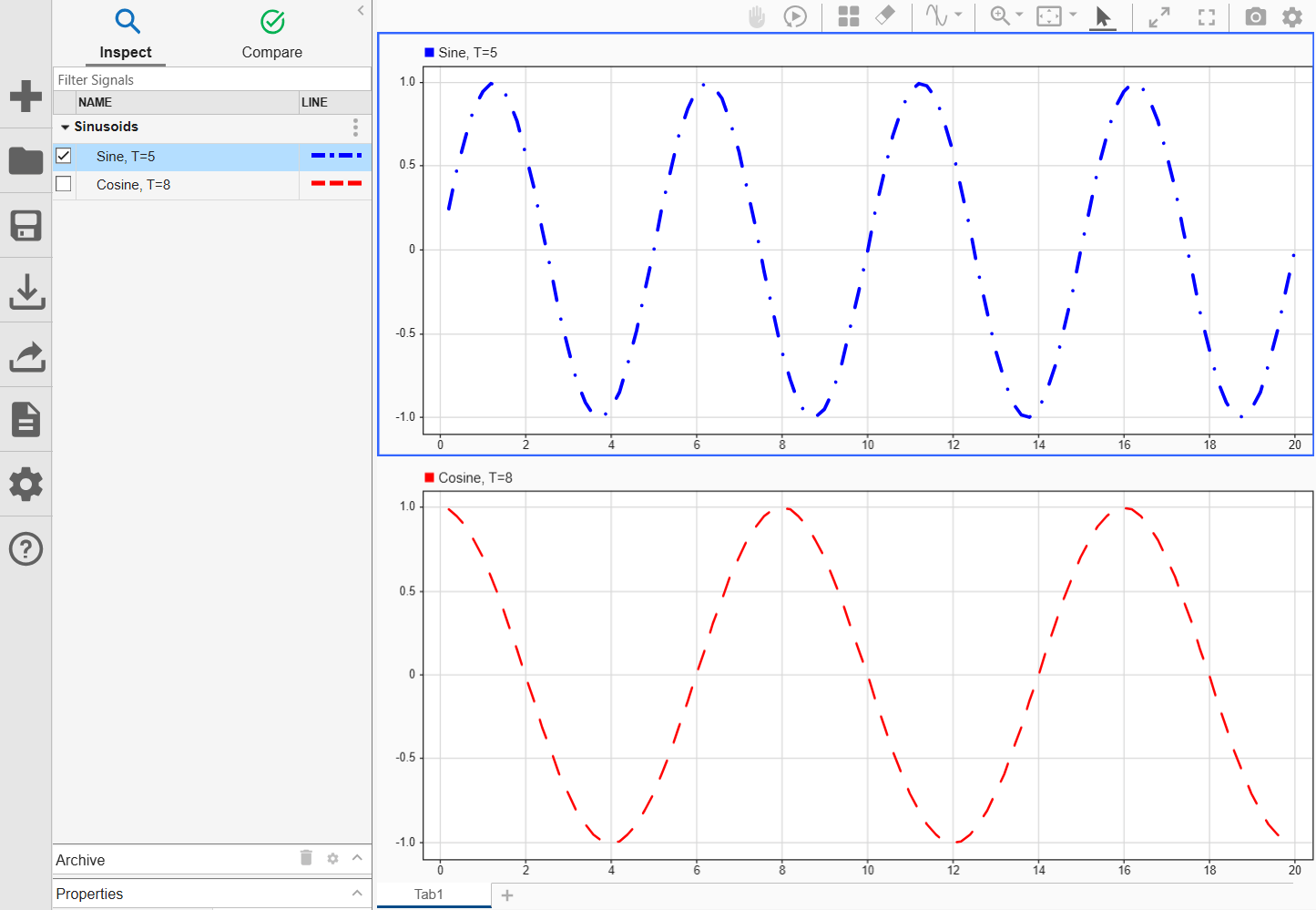
カーソルを使用したデータの検査
特定の時間における信号の値にアクセスするには、カーソルをプロットに追加します。たとえば、Sine 信号は、約 6 秒の時点で局所的最大値をもつように表示されます。1 つのカーソルをプロットに追加して、6 秒時点での信号値を確認します。
Simulink.sdi.setNumCursors(1)
Simulink.sdi.setCursorPositions("left",6)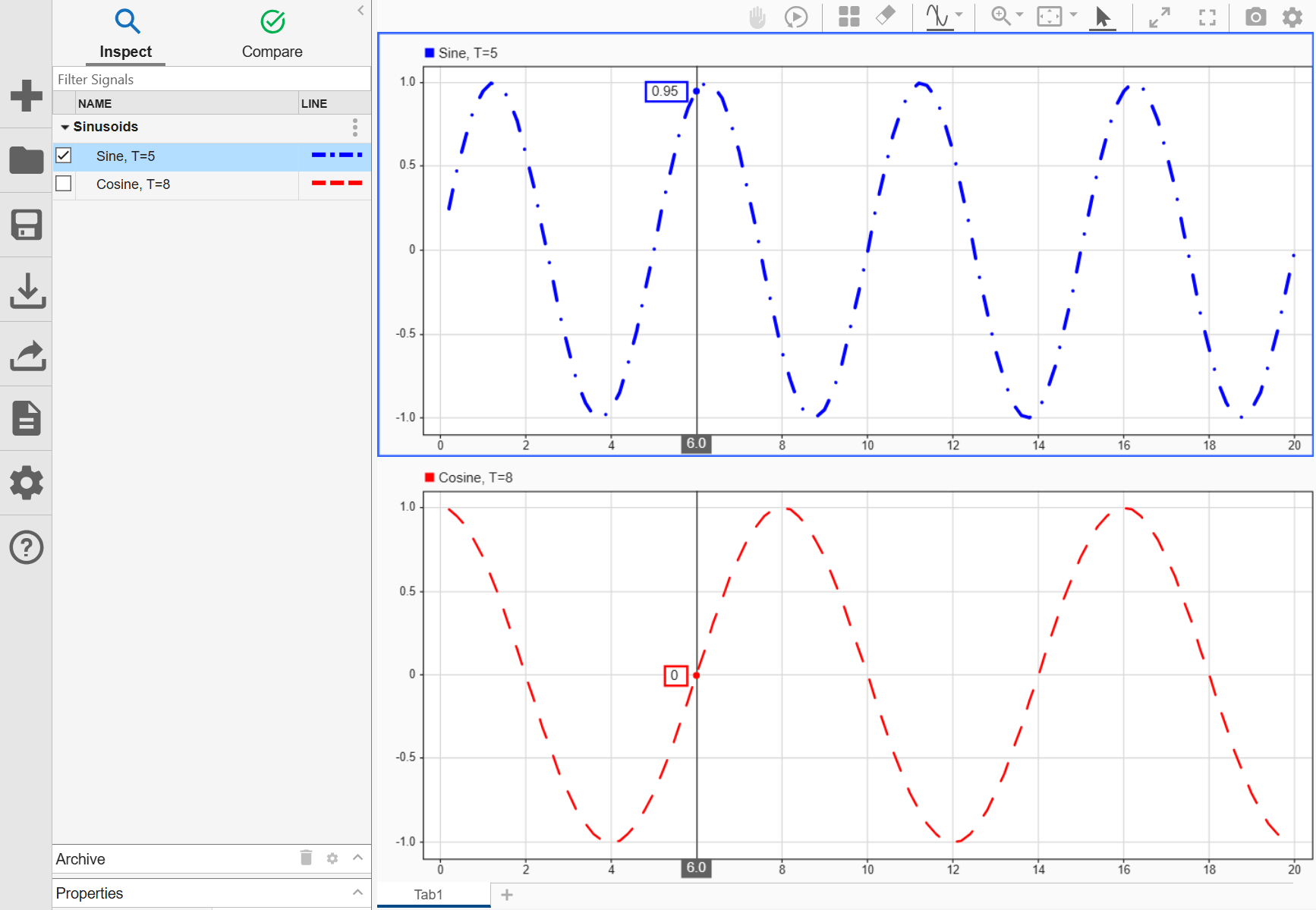
2 点間での時間差を測定するか、定義した区間内の記述統計を抽出するには、2 つのカーソルを追加します。
Simulink.sdi.setNumCursors(2)
Simulink.sdi.setCursorPositions("left",5,"right",7)
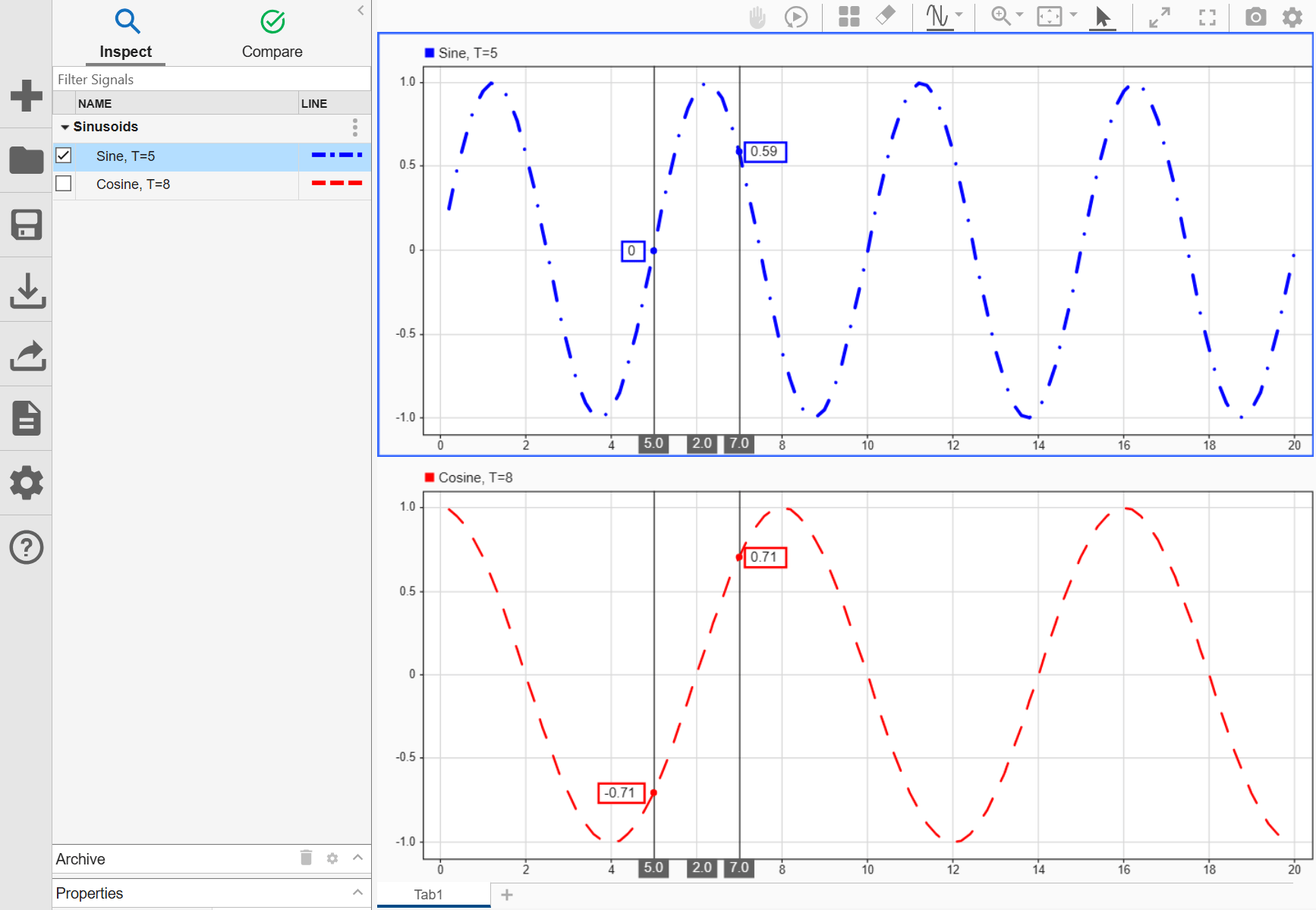
max関数を使用して、カーソル間の Sine 信号の局所的最大サンプル値を判別します。
[t1,t2] = Simulink.sdi.getCursorPositions;
localMax = max(sine_sig,t1,t2)
localMax =
0.9980
シミュレーション データ インスペクターを閉じてデータを保存
プロットされた信号データの検査が完了したら、シミュレーション データ インスペクターを閉じて、セッションを MLDATX ファイルに保存できます。
Simulink.sdi.close("sinusoids.mldatx")シミュレーション データ インスペクターのプログラムによるインターフェイスを使用して、複数の実行の同じ信号に対するパラメーターを変更できます。この例では、0.1 の絶対許容誤差をデータの 4 つの実行すべての信号に追加します。
最初に、ワークスペースをクリアして、データを含むシミュレーション データ インスペクター セッションを読み込みます。セッションには、航空機用縦方向コントローラーの Simulink® モデルの 4 つのシミュレーションからのログ データが含まれます。
Simulink.sdi.clear
Simulink.sdi.load('AircraftExample.mldatx');
関数 Simulink.sdi.getRunCount を使用して、シミュレーション データ インスペクターに含まれている実行の数を取得します。この数値を、各実行で動作する for ループのインデックスとして使用できます。
count = Simulink.sdi.getRunCount;
次に、for ループを使用して 0.1 の絶対許容誤差を各実行の最初の信号に割り当てます。
for a = 1:count
    runID = Simulink.sdi.getRunIDByIndex(a);
    aircraftRun = Simulink.sdi.getRun(runID);
    sig = getSignalByIndex(aircraftRun,1);
    sig.AbsTol = 0.1;
end
関連する例
パラメーター
このアプリケーションで使用できるパラメーターはありません。

