ワークスペースまたはファイルからシミュレーション データ インスペクターへのデータのインポート
R2026bシミュレーション データ インスペクターにベース ワークスペースまたはファイルからデータをインポートできます。シミュレーション データ インスペクターを使用して、インポートしたデータを単独でまたは他のシミュレーション データと一緒に表示します。
シミュレーション データ インスペクターは、ワークスペースからデータをインポートするために、すべての組み込みデータ型と多くのデータ形式 (Dataset、timeseries、timetable など) をサポートしています。形式に関係なく、サンプル値は一般にサンプル時間とペアにする必要があります。シミュレーション データ インスペクターでは、インポートしたワークスペース データから作成された実行内で信号ごとに最大 8,000 個のチャネルがサポートされます。
データは次のようなさまざまなタイプのファイルからインポートできます。
MAT ファイル
CSV ファイル — CSV File Format for Simulation Dataで説明されているようにデータを書式設定します。
Parquet ファイル (R2026b 以降) — Parquet File Format for Simulation Dataで説明されているようにデータを書式設定します。
Microsoft® Excel® ファイル — Microsoft Excel のインポート、エクスポート、ログ形式で説明されているようにデータを書式設定します。
MDF ファイル — シミュレーション データ インスペクターでは、Linux® および Windows® オペレーティング システムでの MDF ファイルのインポートがサポートされています。MDF ファイルのファイル拡張子は
.mdf、.mf4、または.datである必要があり、MDF ファイルのチャネルには整数、浮動小数点、または string データ型のみを含める必要があります。ULG (ULog) ファイル — フライト ログ データをインポートするには、UAV Toolbox のライセンスが必要です。
ROS (Robot Operating System) Bag ファイル — シミュレーション データ インスペクターでは、ファイル version 1.1 および 2.0 の ROS Bag ファイルのインポートがサポートされています。Bag ファイルのインポートには ROS Toolbox のライセンスが必要です。
シミュレーション データ インスペクターにデータをインポートするには、[インポート]  をクリックして [インポート] ダイアログ ボックスを開くか、次のいずれかの関数を使用します。
Simulink.sdi.createRun— データを新しい実行にインポートし、実行 ID を返します。Simulink.sdi.Run.createSimulink.sdi.addToRun
シミュレーション データ インスペクターでサポートされていない形式のデータをインポートするには、io.reader クラスを使用してカスタム リーダーを作成します。また、サポートされているファイル タイプに対して、組み込みリーダーを置き換えるカスタム リーダーを作成することもできます。以下の例を参照してください。
ワークスペースからのデータのインポート
ワークスペースからシミュレーション データ インスペクターに時間ベースのデータをインポートできます。正弦信号と余弦信号のデータを含む timeseries オブジェクトを作成します。各 timeseries オブジェクトに説明的な名前を付けます。
time = 0:0.1:10;

sinVals = sin(time);
cosVals = cos(time);

sinTS = timeseries(sinVals,time,"Name","Sine");
cosTS = timeseries(cosVals,time,"Name","Cosine");
シミュレーション データ インスペクターを開きます。
Simulink.sdi.view
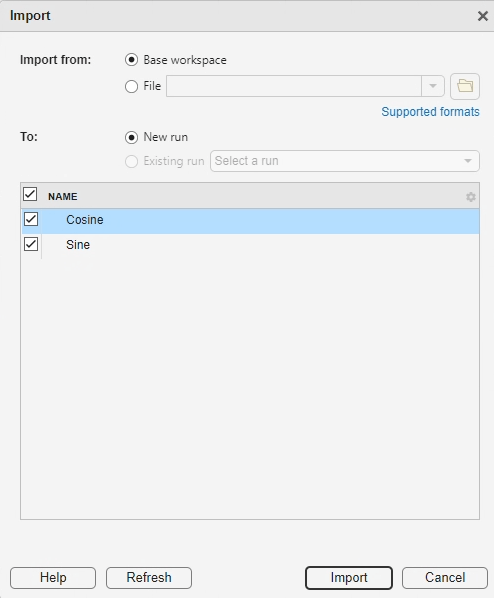
データを対話的にインポートするには、シミュレーション データ インスペクターで [インポート]  を選択します。[インポート] ダイアログ ボックスで、データをワークスペースからインポートするかファイルからインポートするかを選択できます。オプションの下のテーブルに、インポート可能なデータが表示されます。テーブルにワークスペース変数またはファイルの内容が表示されない場合は、シミュレーション データ インスペクターに、そのデータをサポートする組み込みまたは登録済みのリーダーがないことを意味します。チェック ボックスを使用してインポートするデータを選択でき、そのデータを既存の実行と新しい実行のどちらにインポートするか選択できます。すべてのデータを選択または選択解除するには、[名前] の横にあるチェック ボックスを使用します。
[インポート] ダイアログ ボックスで、以下を行います。
[インポート元] で [ベース ワークスペース] を選択します。
[入力先] で [新規実行] を選択します。
信号テーブルで
SineおよびCosineの信号を選択します。[インポート] をクリックします。
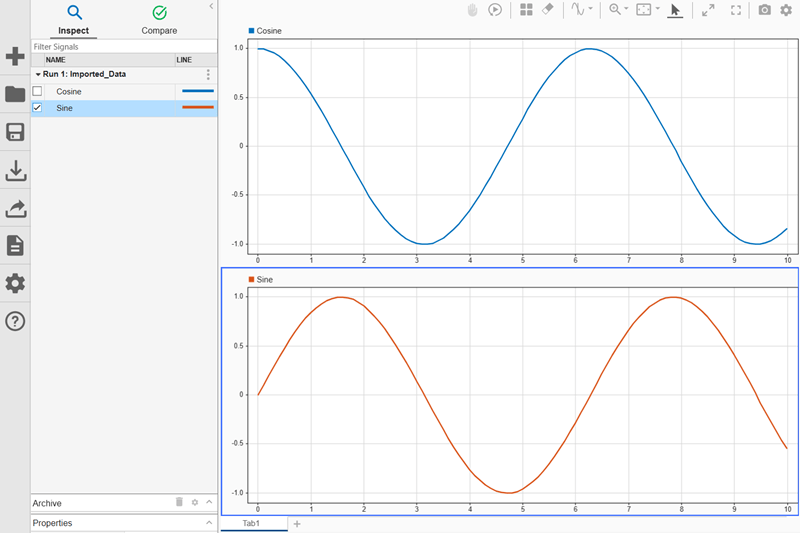
データを新しい実行にインポートすると、その実行は作業領域に常に表示されます。インポートした実行をアーカイブに手動で移動できます。
信号テーブルから信号を選択してシミュレーション データ インスペクターにデータを表示します。垂直に配置された 2 つのサブプロットを作成するには、[可視化とレイアウト]  をクリックします。次に、[基本レイアウト] で
 2x1 のサブプロット レイアウトを選択します。上のサブプロットで Cosine 信号をプロットし、下のサブプロットで Sine 信号をプロットします。
ファイルからのデータのインポート
MAT ファイル fuelsysRunData には、sldemo_fuelsys モデルの 1 つの実行からの信号データが含まれています。モデルの詳細については、フォールトトレラント燃料制御システムのモデル化を参照してください。
シミュレーション データ インスペクターを開きます。
Simulink.sdi.view
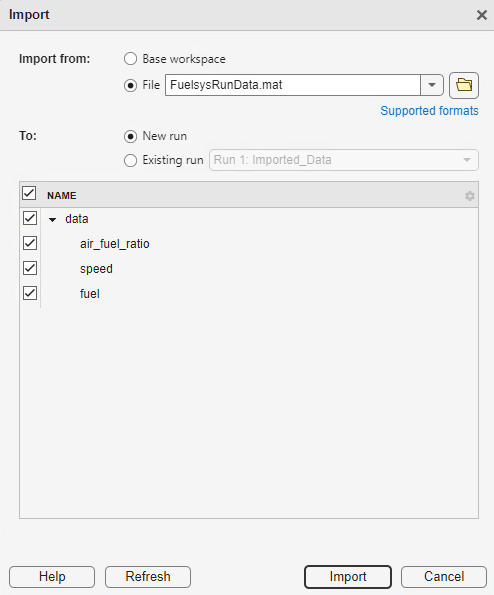
fuelsysRunData ファイルからシミュレーション データ インスペクターにデータをインポートするには、[インポート]  をクリックします。[インポート] ダイアログ ボックスで、以下を行います。
[インポート元] で [ファイル] を選択します。次に、ファイル名を入力するか、ファイル システム内を移動して
FuelsysRunDataファイルを選択します。[入力先] で [新規実行] を選択します。
信号テーブルで、[名前] の横にあるチェックボックスをオンにしてすべての信号を選択します。
[インポート] をクリックします。
シミュレーション データ インスペクターで、スパークラインの可視化を使用してデータを表示します。[可視化とレイアウト]  をクリックします。次に、[可視化] で [スパークライン] を選択します。信号テーブルから
 air_fuel_ratio および fuel を選択してスパークライン プロットに表示します。
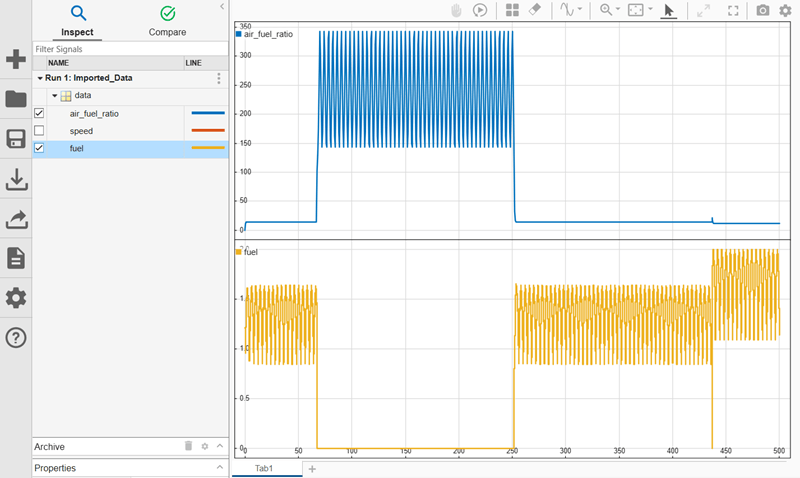
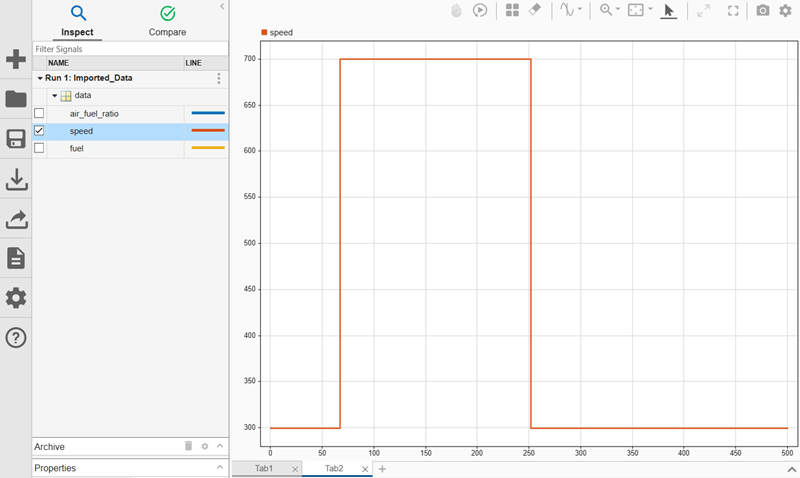
別のビューで速度信号を可視化するには、新しいタブを開きます。[新しいタブ]  ボタンをクリックします。次に、
speed 信号を選択します。
参考
関数
Simulink.sdi.createRun|Simulink.sdi.Run.create|Simulink.sdi.addToRun|Simulink.sdi.Parquet.getSignalMetadata|Simulink.sdi.Parquet.getHierarchyDataset|Simulink.sdi.view

