Simulink.sdi.view
R2026bシミュレーション データ インスペクターを開く
説明
Simulink.sdi.view はシミュレーション データ インスペクターを開きます。データをプロットしてシミュレーション データ インスペクターのプロパティをカスタマイズしてから、Simulink.sdi.view を使用して結果を確認するスクリプトを書き込むことができます。
Simulink.sdi.view( は、シミュレーション データ インスペクターの [検査] ペインまたは [比較] ペインを開きます。pane)
例
シミュレーション データ インスペクターをプログラムで開いて、データを可視化、検査、解析できます。
Simulink.sdi.view
実行を作成してそこにデータを追加してから、シミュレーション データ インスペクターのアクティブなタブでデータを表示します。
実行のデータの作成
2 つの timeseries オブジェクトを作成し、正弦信号と余弦信号のデータを含めます。各 timeseries オブジェクトに説明的な名前を付けます。
time = linspace(0,20,101);

sine_vals = sin(2*pi/5*time);
sine_ts = timeseries(sine_vals,time);
sine_ts.Name = "Sine, T=5";

cos_vals = cos(2*pi/8*time);
cos_ts = timeseries(cos_vals,time);
cos_ts.Name = "Cosine, T=8";
実行の作成とデータの追加
シミュレーション データ インスペクターを開くには、Simulink.sdi.view を使用します。
Simulink.sdi.view
データをワークスペースからシミュレーション データ インスペクターにインポートするには、Simulink.sdi.Run.create を使用して Simulink.sdi.Run オブジェクトを作成します。Run オブジェクトの Name プロパティおよび Description プロパティを使用して、メタデータ情報を追加します。
sinusoidsRun = Simulink.sdi.Run.create;
sinusoidsRun.Name = "Sinusoids";
sinusoidsRun.Description = "Sine and cosine signals with different frequencies";
ワークスペースで作成したデータを空の実行に追加します。
add(sinusoidsRun,"vars",sine_ts,cos_ts);0.091530s wall, 0.156250s user + 0.031250s system = 0.187500s CPU (204.9%)
シミュレーション データ インスペクターでのデータのプロット
各信号に対応する Simulink.sdi.Signal オブジェクトにアクセスするには、getSignalByIndex を使用します。Simulink.sdi.Signal オブジェクトのプロパティを使用して、信号のライン スタイルと色を指定し、シミュレーション データ インスペクターに信号をプロットできます。たとえば、各信号の LineColor プロパティと LineDashed プロパティを指定します。
sine_sig = getSignalByIndex(sinusoidsRun,1);
sine_sig.LineColor = [0 0 1];
sine_sig.LineDashed = "-.";

cos_sig = sinusoidsRun.getSignalByIndex(2);
cos_sig.LineColor = [1 0 0];
cos_sig.LineDashed = "--";
シミュレーション データ インスペクターのアクティブなタブのプロット領域で 2 行 1 列のサブプロット レイアウトを構成するには、Simulink.sdi.setSubPlotLayout を使用します。上のサブプロットに正弦信号をプロットし、下のサブプロットに余弦信号をプロットするには、plotOnSubPlot を使用します。
Simulink.sdi.setSubPlotLayout(2,1);

plotOnSubPlot(sine_sig,1,1,true);
plotOnSubPlot(cos_sig,2,1,true);
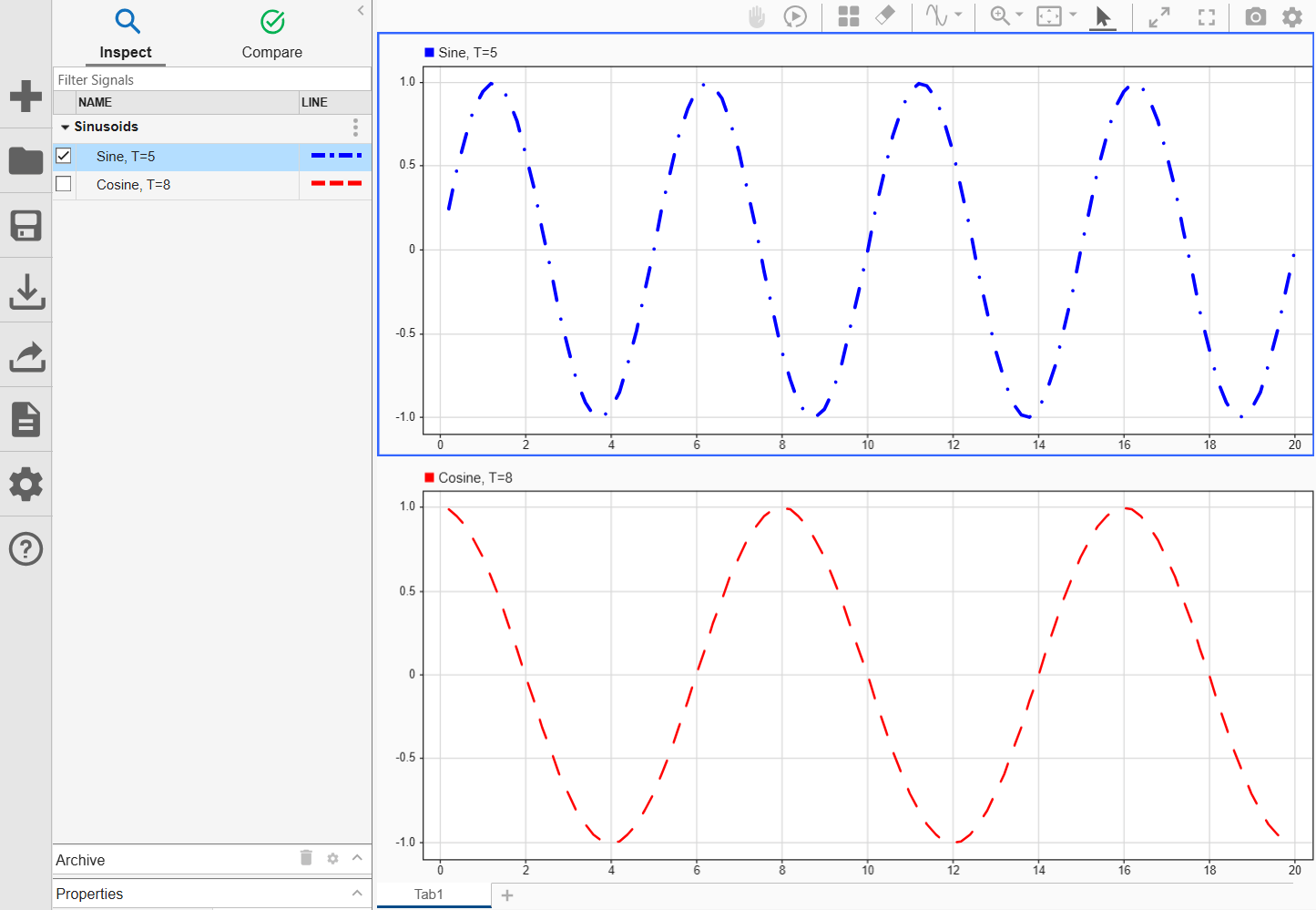
カーソルを使用したデータの検査
特定の時間における信号の値にアクセスするには、カーソルをプロットに追加します。たとえば、Sine 信号は、約 6 秒の時点で局所的最大値をもつように表示されます。1 つのカーソルをプロットに追加して、6 秒時点での信号値を確認します。
Simulink.sdi.setNumCursors(1)
Simulink.sdi.setCursorPositions("left",6)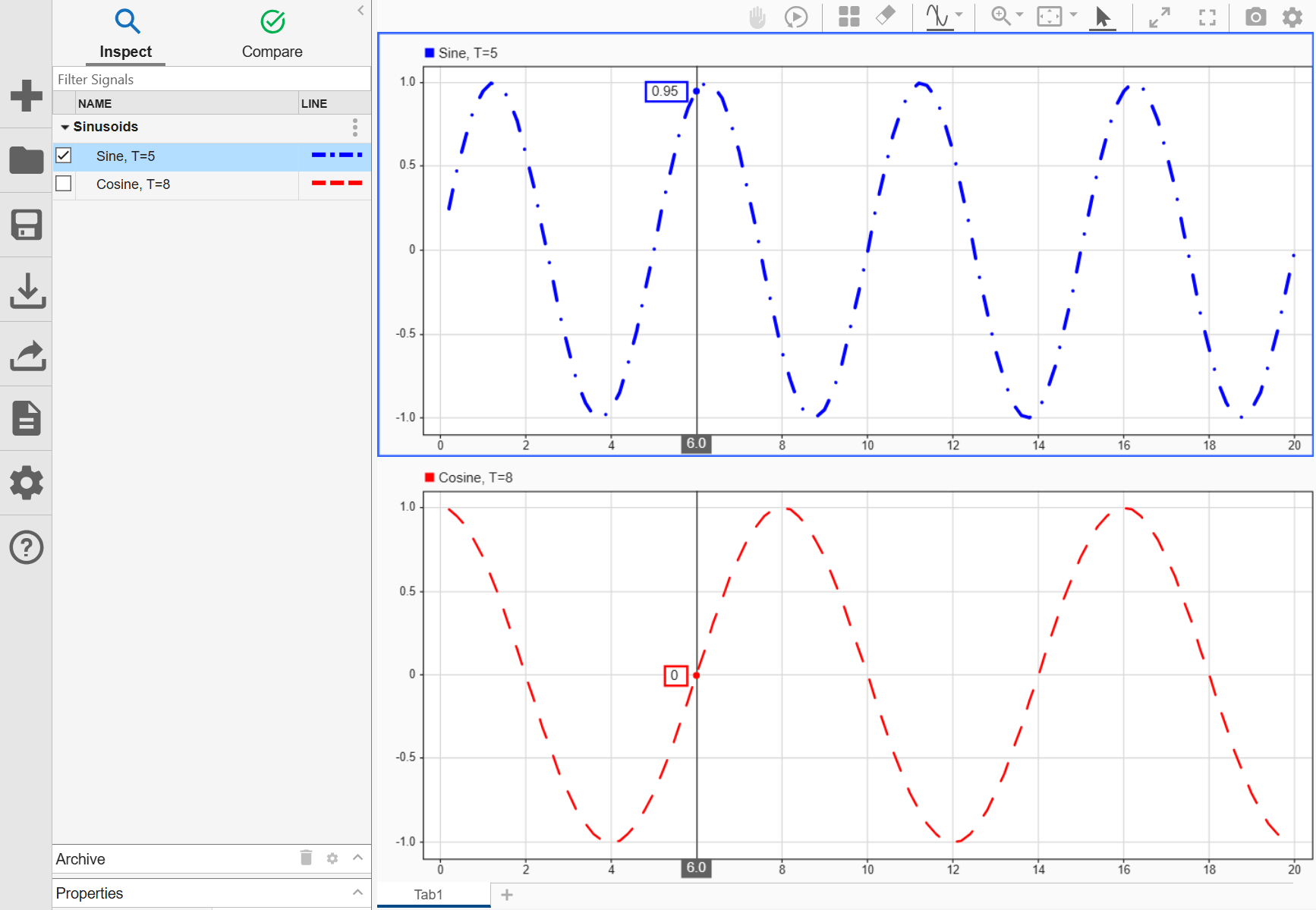
2 点間での時間差を測定するか、定義した区間内の記述統計を抽出するには、2 つのカーソルを追加します。
Simulink.sdi.setNumCursors(2)
Simulink.sdi.setCursorPositions("left",5,"right",7)
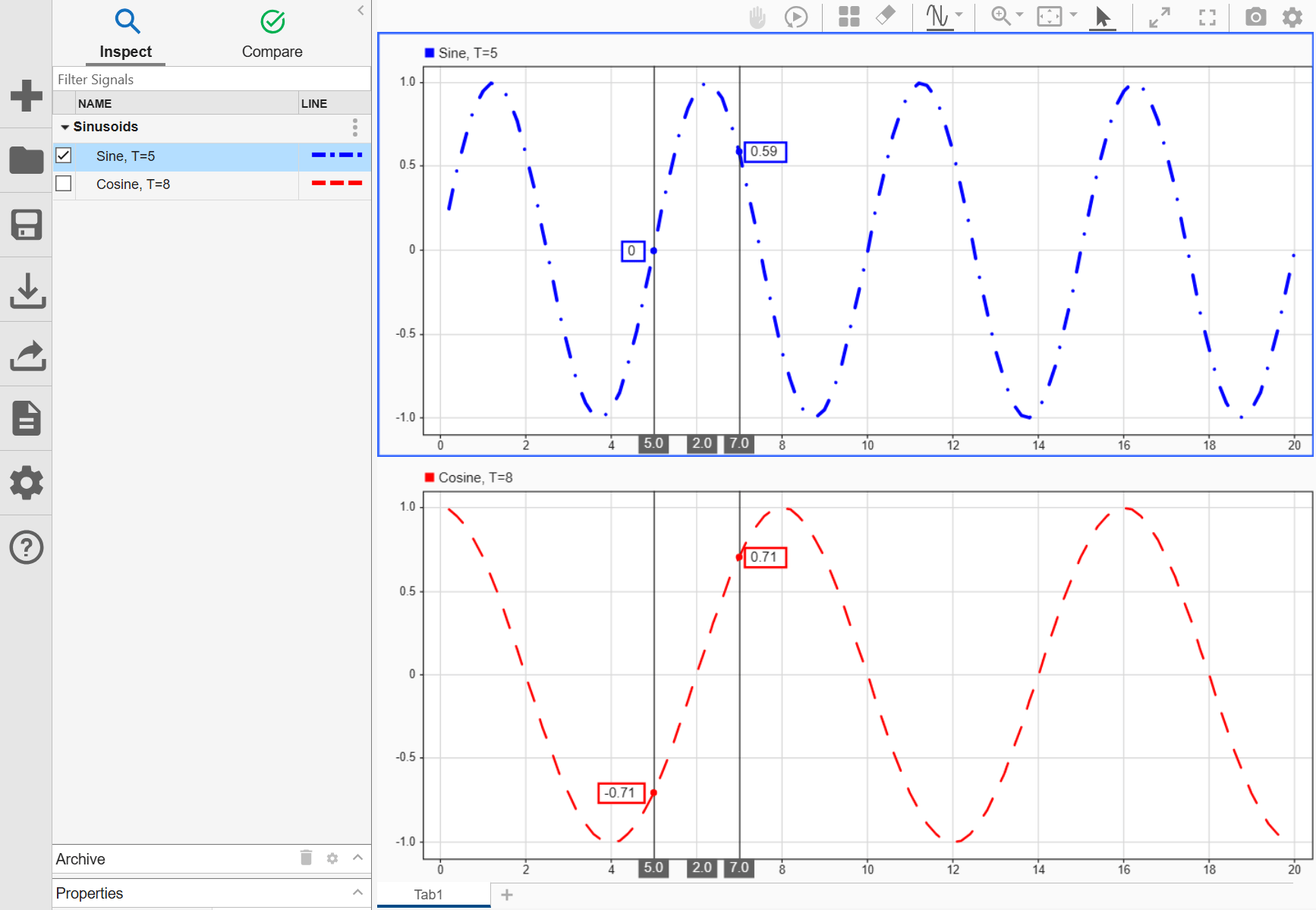
max関数を使用して、カーソル間の Sine 信号の局所的最大サンプル値を判別します。
[t1,t2] = Simulink.sdi.getCursorPositions;
localMax = max(sine_sig,t1,t2)
localMax =
0.9980
シミュレーション データ インスペクターを閉じてデータを保存
プロットされた信号データの検査が完了したら、シミュレーション データ インスペクターを閉じて、セッションを MLDATX ファイルに保存できます。
Simulink.sdi.close("sinusoids.mldatx")入力引数
代替方法
シミュレーション データ インスペクターを Simulink® エディター ツール バーの [シミュレーション データ インスペクター] ボタン  で開くことができます。
バージョン履歴
R2011b で導入

