このページの内容は最新ではありません。最新版の英語を参照するには、ここをクリックします。
TextArea
R2026aテキスト エリア UI コンポーネント
説明
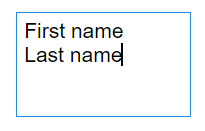
テキスト エリア UI コンポーネントにより、アプリ ユーザーはアプリで複数行のテキストを入力できます。TextArea オブジェクトを使用して、テキスト エリアの作成後にテキスト エリアの外観と動作を変更します。
作成
uitextarea 関数を使用してアプリでテキスト エリアを作成します。
プロパティ
テキスト
値。文字ベクトル、string スカラー、文字ベクトルの cell 配列、string 配列、または 1 次元の categorical 配列として指定します。複数行のテキストを表示するには、Value を配列として指定します。配列の各要素は、テキストの各行を表します。
txt = ["Line 1"; "Line 2"; "Line 3"; "Line 4"];
textarea = uitextarea("Value",txt);

このプロパティを categorical 配列として指定した場合、MATLAB® はカテゴリの完全なセットではなく、配列内の値を使用します。
テキストがテキスト エリアの幅に収まらない場合、MATLAB はテキストを折り返します。
行数が多すぎてテキスト エリアに表示できない場合、MATLAB はスクロール バーを追加します。
例: ["Joseph Welford"; "Mary Reilly"; "Roberta Silberlicht"]
テキスト エリアのプレースホルダー テキスト。文字ベクトルまたは string スカラーとして指定します。プレースホルダーは、予期される入力を説明する短いヒントを提供します。テキストは、Value プロパティが {''} の場合にのみ表示されます。
例: 'Enter text'
テキスト エリア内のテキストの配置。'left'、'right'、または 'center' として指定します。配置は、アプリ ユーザーがテキスト エリアを編集するときの表示と、MATLAB がアプリでテキストを表示する方法に影響します。
コンポーネントの幅に合わせるための右端での折り返し。'on' または 'off'、もしくは数値または logical 1 (true) または 0 (false) として指定します。'on' の値は true と等価であり、'off' の値は false と等価です。したがって、このプロパティの値を logical 値として使用できます。値は、matlab.lang.OnOffSwitchState 型の on/off の logical 値として保存されます。
このプロパティを使用して、表示するテキストよりコンポーネントの幅が小さい場合に水平方向に切り捨てられないようにします。
'on'— テキストを新しい行に折り返して、各行がコンポーネントの幅に収まるようにし、単語が区切られないようにします (可能な場合)。'off'— テキストは右端で折り返しされません。
フォントと色
あるいは、名前を使用して一部の一般的な色を指定できます。次の表に、名前の付いた色オプション、等価の RGB 3 成分、および 16 進数カラー コードを示します。
| 色名 | 省略名 | RGB 3 成分 | 16 進数カラー コード | 外観 |
|---|---|---|---|---|
"red" | "r" | [1 0 0] | "#FF0000" |
|
"green" | "g" | [0 1 0] | "#00FF00" |
|
"blue" | "b" | [0 0 1] | "#0000FF" |
|
"cyan" | "c" | [0 1 1] | "#00FFFF" |
|
"magenta" | "m" | [1 0 1] | "#FF00FF" |
|
"yellow" | "y" | [1 1 0] | "#FFFF00" |
|
"black" | "k" | [0 0 0] | "#000000" |
|
"white" | "w" | [1 1 1] | "#FFFFFF" |
|


次の表に、ライト テーマとダーク テーマでのプロットの既定のカラー パレットを示します。
| パレット | パレットの色 |
|---|---|
R2025a より前: ほとんどのプロットで、これらの色が既定で使用されます。 |
|
|
|


orderedcolors 関数と rgb2hex 関数を使用すると、これらのパレットの RGB 3 成分および 16 進数カラー コードを取得できます。たとえば、"gem" パレットの RGB 3 成分を取得し、16 進数カラー コードに変換します。
RGB = orderedcolors("gem");
H = rgb2hex(RGB);
R2023b より前: RGB = get(groot,"FactoryAxesColorOrder") を使用して、RGB 3 成分を取得します。
R2024a より前: H = compose("#%02X%02X%02X",round(RGB*255)) を使用して、16 進数カラー コードを取得します。
背景色。RGB 3 成分、16 進数カラー コード、または表にリストされた色オプションのいずれかとして指定します。
RGB 3 成分および 16 進数カラー コードは、カスタム色を指定するのに役立ちます。
RGB 3 成分は、色の赤、緑、青成分の強度を指定する 3 成分の行ベクトルです。強度値は
[0,1]の範囲でなければなりません。たとえば[0.4 0.6 0.7]のようになります。16 進数カラー コードは、ハッシュ記号 (
#) で始まり、3 桁または 6 桁の0からFまでの範囲の 16 進数が続く文字ベクトルまたは string スカラーです。この値は大文字と小文字を区別しません。したがって、カラー コード"#FF8800"、"#ff8800"、"#F80"、および"#f80"は等価です。
あるいは、名前を使用して一部の一般的な色を指定できます。次の表に、名前の付いた色オプション、等価の RGB 3 成分、および 16 進数カラー コードを示します。
| 色名 | 省略名 | RGB 3 成分 | 16 進数カラー コード | 外観 |
|---|---|---|---|---|
"red" | "r" | [1 0 0] | "#FF0000" |
|
"green" | "g" | [0 1 0] | "#00FF00" |
|
"blue" | "b" | [0 0 1] | "#0000FF" |
|
"cyan" | "c" | [0 1 1] | "#00FFFF" |
|
"magenta" | "m" | [1 0 1] | "#FF00FF" |
|
"yellow" | "y" | [1 1 0] | "#FFFF00" |
|
"black" | "k" | [0 0 0] | "#000000" |
|
"white" | "w" | [1 1 1] | "#FFFFFF" |
|
次の表に、ライト テーマとダーク テーマでのプロットの既定のカラー パレットを示します。
| パレット | パレットの色 |
|---|---|
R2025a より前: ほとんどのプロットで、これらの色が既定で使用されます。 |
|
|
|
orderedcolors 関数と rgb2hex 関数を使用すると、これらのパレットの RGB 3 成分および 16 進数カラー コードを取得できます。たとえば、"gem" パレットの RGB 3 成分を取得し、16 進数カラー コードに変換します。
RGB = orderedcolors("gem");
H = rgb2hex(RGB);
R2023b より前: RGB = get(groot,"FactoryAxesColorOrder") を使用して、RGB 3 成分を取得します。
R2024a より前: H = compose("#%02X%02X%02X",round(RGB*255)) を使用して、16 進数カラー コードを取得します。
対話機能
テキスト エリアの編集可否。'on' または 'off'、もしくは数値または logical 1 (true) または 0 (false) として指定します。'on' の値は true と等価であり、'off' の値は false と等価です。したがって、このプロパティの値を logical 値として使用できます。値は、matlab.lang.OnOffSwitchState 型の on/off の logical 値として保存されます。
このプロパティを Enable プロパティ値と組み合わせて使用して、コンポーネントがアプリ ユーザーの入力に応答するかどうか、またどのように応答するかを決定します。
テキスト エリアを編集可能にし、関連するコールバックをトリガー可能にするには、
EnableプロパティとEditableプロパティの両方の値を'on'に設定します。
テキスト エリアを編集不可にし、テキストを読みやすくするには、
Enableプロパティの値を'on'に設定し、Editableプロパティの値を'off'に設定します。
テキスト エリアを編集不可にし、テキストをグレー表示にするには、両方のプロパティを
'off'に設定します。
テキスト エリアの操作可能状態。'on' または 'off'、もしくは数値または logical 1 (true) または 0 (false) として指定します。'on' の値は true と等価であり、'off' の値は false と等価です。したがって、このプロパティの値を logical 値として使用できます。値は、matlab.lang.OnOffSwitchState 型の on/off の logical 値として保存されます。
このプロパティを Editable プロパティ値と組み合わせて使用して、コンポーネントがアプリ ユーザーの入力に応答するかどうか、またどのように応答するかを決定します。
テキスト エリアを編集可能にし、関連するコールバックをトリガー可能にするには、
EnableプロパティとEditableプロパティの両方の値を'on'に設定します。 テキスト エリアを編集不可にし、テキストを読みやすくするには、
Enableプロパティの値を'on'に設定し、Editableプロパティの値を'off'に設定します。 テキスト エリアを編集不可にし、テキストをグレー表示にするには、両方のプロパティを
'off'に設定します。
ツールヒント。文字ベクトル、文字ベクトルの cell 配列、string 配列、または 1 次元の categorical 配列として指定します。このプロパティを使用して、実行時にユーザーがポインターをコンポーネントに合わせるとメッセージが表示されるようにします。コンポーネントが無効になっている場合でも、ツールヒントは表示されます。複数行のテキストを表示するには、文字ベクトルの cell 配列または string 配列を指定します。配列の各要素は、テキストの各行になります。このプロパティを categorical 配列として指定した場合、MATLAB はカテゴリの完全なセットではなく、配列内の値を使用します。
コンポーネントに関連付けられるラベル。Label オブジェクトとして指定します。Label オブジェクトはコンポーネントと同じ Figure になければなりません。
アプリのアクセシビリティを高めるために、コンポーネントにラベルを関連付けることができます。コンポーネントにラベルが関連付けられている場合、次のようになります。
コンポーネントにフォーカスが移ると、スクリーン リーダーでラベルのテキストが読み取られます。
ラベルをクリックすると、コンポーネントにフォーカスが移ります。
コンテキスト メニュー。関数 uicontextmenu を使用して作成された ContextMenu オブジェクトとして指定します。このプロパティは、コンポーネントを右クリックしたときにコンテキスト メニューを表示するために使用します。
位置
テキスト エリアの内側の位置とサイズ。[left bottom width height] として指定します。位置の値は、親コンテナーを基準とします。すべての測定単位はピクセルです。このプロパティ値は、Position プロパティと同一です。
この プロパティ は読み取り専用です。
テキスト エリアの外側の位置とサイズ。[left bottom width height] として返されます。位置の値は、親コンテナーを基準とします。すべての測定単位はピクセルです。このプロパティ値は、Position プロパティと同一です。
レイアウト オプション。GridLayoutOptions オブジェクトとして指定します。このプロパティは、グリッド レイアウト コンテナーの子であるコンポーネントのオプションを指定します。コンポーネントがグリッド レイアウト コンテナーの子ではない場合 (たとえば、Figure またはパネルの子である場合) は、このプロパティは空で、効果はありません。しかし、コンポーネントがグリッド レイアウト コンテナーの子である場合は、GridLayoutOptions オブジェクトの Row プロパティおよび Column プロパティを設定して、グリッドの目的の行と列にコンポーネントを配置することができます。
たとえば、次のコードはテキスト エリアを親グリッドの 3 行目の 2 列目に配置します。
g = uigridlayout([4 3]);
tarea = uitextarea(g);
tarea.Layout.Row = 3;
tarea.Layout.Column = 2;
テキスト エリアが複数の行または列にまたがるようにするには、Row または Column プロパティを 2 要素のベクトルとして指定します。たとえば、次のテキスト エリアは 2 列目から 3 列目にまたがります。
tarea.Layout.Column = [2 3];
コールバック
値が変更中のコールバック。次の値のいずれかとして指定します。
関数ハンドル
最初の要素が関数ハンドルで、以降の要素がコールバック関数に渡す引数である cell 配列
ベース ワークスペース内で評価される有効な MATLAB コマンドまたは MATLAB 関数を含む string スカラーまたは文字ベクトル (非推奨)
このコールバックは次のように実行されます。
ユーザーがテキスト エリアに入力する間、コールバックは繰り返し実行されます。
ユーザーが Tab キーを押すかテキスト エリアの外部をクリックすると、コールバックが実行されます。
テキスト エリアの値がプログラムによって変更された場合、コールバックは実行されません。
このコールバック関数は、ユーザーのテキスト エリア操作に関する特定の情報にアクセスできます。MATLAB は、この情報を ValueChangingData オブジェクトに格納して、2 番目の引数としてコールバック関数に渡します。App Designer では、引数は event と呼ばれます。ドット表記を使用して、オブジェクトのプロパティをクエリできます。たとえば、event.Value は、コールバックの実行をトリガーしたテキスト エリア内の値です。ValueChangingData オブジェクトは、文字ベクトルとして指定されているコールバック関数では使用できません。
ValueChangingData オブジェクトのプロパティは次のようになります。
| プロパティ | 説明 |
|---|---|
Value | コールバックの実行をトリガーした値 |
Source | コールバックを実行するコンポーネント |
EventName | 'ValueChanging' |
TextArea オブジェクトの Value プロパティは、ユーザーが Tab キーを押すかテキスト エリアの外部をクリックするまで更新されません。ただし、ValueChangingData オブジェクトの Value プロパティをクエリすることで、ユーザーによる入力中もテキストを取得できます。
メモ
TextArea オブジェクトの Value プロパティをそれ自体の ValueChangingFcn コールバック内から更新しないでください。予期しない動作を引き起こす可能性があります。ユーザー入力に応じてテキスト エリアの値を更新するには、代わりに ValueChangedFcn コールバックを使用します。
コールバックの記述の詳細については、App Designer のコールバックを参照してください。
コールバック実行制御
親/子
親コンテナー。Figure オブジェクトまたはその子コンテナー (Tab、Panel、ButtonGroup、GridLayout) のいずれかとして指定します。コンテナーが指定されていない場合、MATLAB は関数 uifigure を呼び出し、親コンテナーとして使用される新しい Figure オブジェクトを作成します。
識別子
この プロパティ は読み取り専用です。
グラフィックス オブジェクトのタイプ。'uitextarea' として返されます。
例
UI Figure に入力済みのテキスト エリアを作成します。
fig = uifigure;
txa = uitextarea(fig, ...
    "Value",["First Name Last Name"; "Address 1"; ...
    "Address 2"; "City, State"; "Postal Code"]);
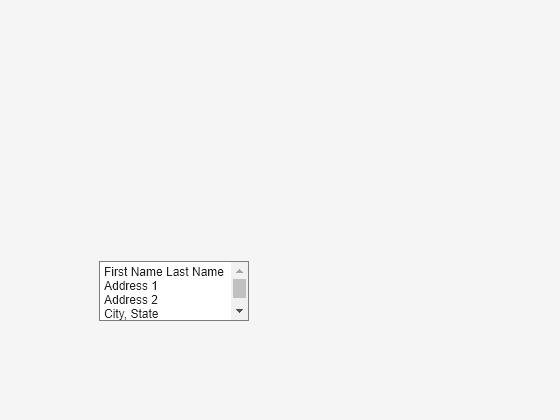
アプリ ユーザーが郵便番号を表示できるように、テキスト エリアにはスクロール バーが含まれています。
Position プロパティの 3 番目と 4 番目の値をクエリして、テキスト エリアの現在の幅と高さを判別します。
size = txa.Position(3:4)
size = 1×2

   150    60
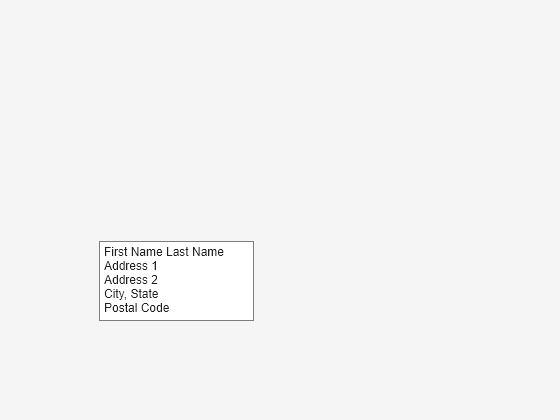
スクロール バーを使用せずにすべての内容が表示されるように、テキスト エリアのサイズを大きくします。
txa.Position(3:4) = [155 80];
テキスト エリアの最下部までプログラムでスクロールします。
テキスト エリアを作成します。サイズと長いテキストを指定します。
fig = uifigure;
txa = uitextarea(fig);
txa.Position = [100 100 80 80];
txa.Value = "Lorem ipsum dolor sit amet, consectetur adipiscing elit, sed do eiusmod tempor.";
テキスト エリアの最下部までスクロールします。
scroll(txa,"bottom")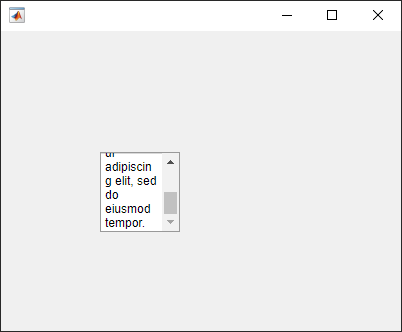
アプリ ユーザーがテキスト エリアにテキストを入力したときにボタンを有効にするアプリを作成します。
textAreaApp.m という名前のファイルで、アプリを実装する関数を作成します。
UI Figure およびグリッド レイアウト マネージャーを作成してアプリをレイアウトします。
グリッド レイアウト マネージャーでラベル、テキスト エリア、およびボタンを作成します。
テキスト エリアにテキストが含まれているときにボタンを有効にする
textEnteredという名前のコールバック関数を作成し、その関数をテキスト エリアのValueChangedFcnコールバック プロパティに割り当てます。コールバックの詳細については、プログラムで作成したアプリ用のコールバックの作成を参照してください。
function textAreaApp
fig = uifigure;
g = uigridlayout(fig,[3 3]);
g.RowHeight = {'fit','fit','fit'};
g.ColumnWidth = {'1x','fit','1x'};

lbl = uilabel(g,"Text","Enter Comments:");
lbl.Layout.Row = 1;
lbl.Layout.Column = 2;
txa = uitextarea(g);
txa.Layout.Row = 2;
txa.Layout.Column = 2;
btn = uibutton(g,"Text","Submit","Enable","off");
btn.Layout.Row = 3;
btn.Layout.Column = 2;

txa.ValueChangedFcn = @(src,event) textEntered(src,event,btn);
end

function textEntered(src,event,btn)
val = src.Value;
btn.Enable = "off";
% Check each element of text area cell array for text
for k = 1:length(val)
    if ~isempty(val{k})
        btn.Enable = "on";
        break
    end
end
end
関数 textAreaApp を実行します。テキスト エリアにテキストを入力してから、テキスト エリアの外部をクリックして、[Submit] ボタンを有効にします。


