メインコンテンツ

Push Button

カスタマイズ可能な外観をもつボタンを使用したパラメーター値または変数値の変更

R2021b 以降

  • Push Button block.

ライブラリ:
Simulink / Dashboard / Customizable Blocks

説明

Push Button ブロックは、接続された変数またはパラメーターの値を変更し、クリック (ポインターをすぐに解放) または押下 (ポインターを遅れて解放) に応答して MATLAB® コードを実行します。クリックと押下で異なるコードを指定できます。ボタンを押すと、指定した時間範囲の後か指定した時間間隔でコードが実行されます。Customizable Blocks ライブラリの Push Button ブロックを使用すると、実際のシステムにおけるボタンのようにブロックの外観を変更できます。Push Button ブロックを他の Dashboard ブロックと共に使用して、モデルを制御する対話型のダッシュボードを作成します。

シミュレーション中にバーチャル ボタンを押すには、Push Button ブロックをクリックします。シミュレーションが実行されていないときにバーチャル ボタンを押すには、Push Button をクリックしてブロックを選択してから、Push Button ブロックを再度クリックしてボタンを押します。クリックでポインターを押している間、ボタンが押されます。ポインターを離すと、ボタンが離されます。

コールバック関数を使ってボタンの動作を指定できます。

  • 関数 PressFcn は、ボタンが押されている間実行されます。ボタンが押されている間に関数 PressFcn を 1 回だけ実行するようにボタンを構成するか、繰り返し間隔を指定できます。関数を 1 回だけ実行するには、繰り返し間隔 0 を指定します。

  • 関数 ClickFcn は、ボタンを離すと実行されます。

ポインターを離したときにボタンが押されたままになるように構成するには、[ボタン タイプ]Latched に設定します。ラッチ ボタン タイプを選択すると、次のようになります。

  • ボタンをラッチするには、ボタンをクリックします。

  • ボタンのラッチを解除するには、ボタンをもう一度クリックします。

関数 PressFcn は、ボタンがラッチされている間実行されます。関数 ClickFcn は、ボタンをラッチすると 1 回実行され、ボタンのラッチを解除すると 1 回実行されます。

状態を使用して、ボタンの操作時に Push Button ブロックの外観がどのように変化するかを指定できます。

  • ボタンを押している間、ブロックは [押下] 状態になります。

  • ボタンがラッチされているときにボタンを押さないと、ブロックは [ラッチ] 状態になります。

  • ボタンがラッチされているときにボタンを押すと、ブロックは [ラッチかつ押下] 状態になります。

  • これら 3 つのどの状態でもない場合、ブロックは [既定] 状態になります。

状態により、ポインター アクションが以下と組み合わされます。

  • 状態ラベル

  • 状態アイコン

  • 状態イメージ

[押下] 状態、[ラッチ] 状態、および [ラッチかつ押下] 状態でも、ポインター アクションが Push Button ブロックの [オンの値] と組み合わされます。既定の状態からこれらの状態のいずれかになると、[オンの値] が、Push Button ブロックが接続されている Simulink® コンポーネントに割り当てられ、ボタンが [既定] 状態に戻るまで割り当てられたままになります。タイム ステップ全体が経過する前にボタンを離した場合、後続のタイム ステップの間、コンポーネントに [オンの値] が割り当てられます。

メモ

  • シミュレーション中やブロックをクリックした後は、接続されている Push Button ブロックをダブルクリックしても、[ブロック パラメーター] ダイアログ ボックスは開きません。[ブロック パラメーター] ダイアログ ボックスを開くには、Shift キーを押してからブロックをダブルクリックします。

  • 接続されている Push Button ブロックをシミュレーション中にクリックすると、ブロックが選択されると同時に、ボタンが押されます。ボタンを押すことなくブロックを選択するには、Shift キーを押してからブロックをクリックします。

Push Button ブロックのカスタマイズ

Push Button ブロックをモデルに追加すると、既定の設計でブロックが事前構成されます。ブロックを既定の設計で使用することも、ブロックの外観をカスタマイズすることもできます。

ブロックの外観をカスタマイズするには、設計モードを使用します。ブロックを選択してから、次の 3 つのいずれかの方法で設計モードを開始できます。

  • Simulink ツールストリップのブロック固有のタブにある [設計][編集] をクリックする。

  • プロパティ インスペクターの [設計] タブで、[編集] をクリックする。

  • ブロックをポイントすると表示される省略記号で [カスタム ブロックの編集] ボタン をクリックする。

設計モードでは、ブロックの上にあるツール バーを使用してプッシュ ボタンをカスタマイズできます。追加のカスタマイズ オプションにアクセスするか、設計設定の正確な値を入力するには、プロパティ インスペクターの [設計] タブを使用します。
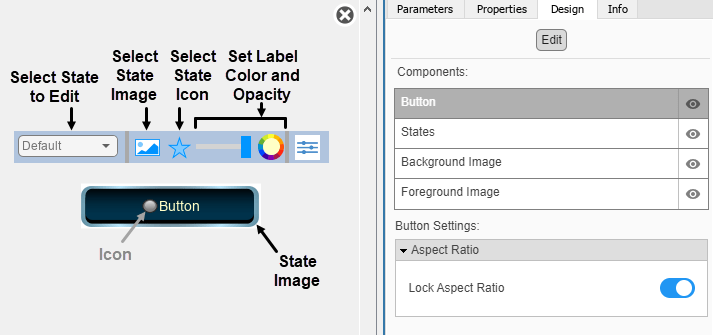
Customizable Push Button block in design mode with the toolbar and the Design tab in the Property Inspector visible.

Push Button ブロックのカスタマイズ時に、各状態のブロックの外観を構成します。[ブロック タイプ][モーメンタリ] に設定する場合、ブロックがもつ状態は 2 つです。[ブロック タイプ][ラッチ] に設定する場合、ブロックがもつ状態は 4 つです。カスタマイズする状態を選択するには、ツール バーのドロップダウン リストを使用します。あるいは、[設計] タブで [状態] コンポーネントを選択してから、[状態の選択] リストから選択します。

選択されている状態をカスタマイズする設計モードの操作

アクションツール バーで使用可能か[設計] タブで使用可能か

[押下] 状態、[ラッチ] 状態、および [ラッチかつ押下] 状態の [オンの値] を指定する。

いいえはい

状態ラベルのテキストを指定する。

いいえはい

状態ラベルのテキストの色と不透明度を指定する。

はいはい

状態イメージをアップロードする。

はいはい

状態アイコンをアップロードする。

はいはい

状態イメージと状態アイコンのサイズを変更する。

いいえはい

状態ラベル、状態イメージ、および状態アイコンの位置を変更する。

いいえはい

ツール バーおよび [設計] タブを使用してブロック設計をカスタマイズするだけでなく、キャンバス内でコンポーネントのサイズ変更や位置変更を対話的に行うこともできます。状態イメージなど、状態に固有のコンポーネントのサイズを変更するには、ツール バーで状態を選択してから、コンポーネントのサイズまたは位置を変更します。

すべての状態に適用される設計モードの操作

アクションツール バーで使用可能か[設計] タブで使用可能か

背景イメージをアップロードする。

いいえはい

塗りつぶしの背景色を設定する。

いいえはい

前景イメージをアップロードする。

いいえはい

設計の編集が完了し、設計モードを終了するには、キャンバスの右上にある [X] をクリックします。

Dashboard ブロックの接続

Dashboard ブロックはモデル要素への接続に端子を使用しません。Dashboard ブロックを接続するには、接続モードを使用します。接続されていないブロックで接続モードに切り替えるには、接続するブロックをポイントし、[接続] ボタン をクリックします。接続されているブロックで接続モードに切り替えるには、ブロックを選択すると表示される省略記号 (…) をポイントし、展開されるアクション メニューで [接続] ボタンをクリックします。

制御ブロックをモデル内のパラメーターに接続するか、制御ブロックの接続を変更するには、接続モードに切り替えます。接続するパラメーターが含まれているブロックを選択します。表示されるリストから、接続するパラメーターを選択します。次に、Dashboard ブロックをポイントし、[接続完了] ボタン をクリックします。

モデルのブロック線図を更新するまで、制御ブロックは変数で定義されているパラメーターに接続できません。シミュレーションが実行されていないときに、変数で定義されたパラメーターに接続するか、接続されているパラメーターの値を定義する変数の値を変更するには、Ctrl+D を押してモデルのブロック線図を更新します。

スカラー値をもつパラメーター、あるいは行列または構造体の要素に接続できます。詳細については、Connect Dashboard Blocks to Simulink Modelを参照してください。

Dashboard ブロックは Stateflow® チャートにも接続できます。詳細については、Dashboard ブロックと Stateflow との接続 (Stateflow)を参照してください。

次のアニメーションは、Push ブロックをモデルに接続する方法を示しています。
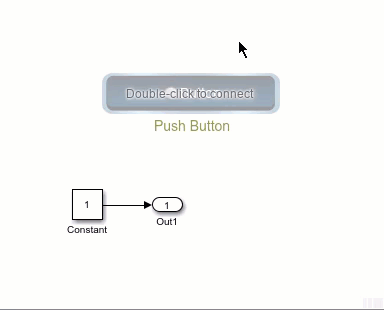
An unconnected Push Button block connects to a Constant block.

パラメーターのログ記録

Dashboard ブロックに接続されている調整可能なパラメーターはシミュレーション データ インスペクターに記録されます。シミュレーション データ インスペクターでは、記録された信号データと共にパラメーター値を表示できます。UI を使用して、または関数Simulink.sdi.exportRunを使用して、シミュレーション データ インスペクターからパラメーター データをエクスポートすることで、MATLAB ワークスペース内のログに記録されたパラメーター データにアクセスできます。シミュレーション データ インスペクターの UI を使用したデータのエクスポートの詳細については、ワークスペースまたはファイルへのデータのエクスポートを参照してください。パラメーター データは Simulink.SimulationData.Parameter オブジェクトに格納され、エクスポートされた Simulink.SimulationData.Dataset の要素としてアクセスできます。

制限

  • Dashboard Scope ブロックおよび Display ブロックを除き、Dashboard ブロックは実数のスカラー信号にのみ接続できます。

  • コメントアウトされたブロックには、[ブロック パラメーター] ダイアログ ボックスの [接続] テーブルを使用して Dashboard ブロックを接続することはできません。コメント化されたブロックに接続モードを使用して Dashboard ブロックを接続した場合、ブロックのコメントを解除するまでは Dashboard ブロックに接続された値が表示されません。

  • Dashboard ブロックは参照モデル内のモデル要素には接続できません。

  • モデルの階層構造をシミュレーションすると、参照モデル内の Dashboard ブロックで更新は実行されません。

  • Dashboard ブロックは、ラピッド アクセラレータ シミュレーションをサポートしていません。

  • シミュレーション中に Dashboard ブロックを変数またはパラメーターに接続すると、その変数またはパラメーターのデータはシミュレーション データ インスペクターに記録されません。シミュレーション データ インスペクターに変数とパラメーターのデータを記録するには、シミュレーションを実行する前に Dashboard ブロックを変数またはパラメーターに接続します。

  • [既定のパラメーター動作][インライン] に設定してエクスターナル モードでモデルをシミュレーションするときに、Dashboard ブロックがパラメーターと変数の値を変更するように見える場合があります。ただし、その変更はシミュレーションに伝播されません。たとえば、Gain ブロックには Dashboard ブロックを使用して [ゲイン] パラメーターに加えられた変更が表示されますが、シミュレーションで使用された [ゲイン] 値は変更されません。

パラメーター

すべて展開する

プロパティ インスペクターと [ブロック パラメーター] ダイアログ ボックスを使用してブロック パラメーターの値を指定します。Dashboard ブロックのコア パラメーターを設定するには、[ブロック パラメーター] ダイアログ ボックスまたはプロパティ インスペクターの [パラメーター] タブを使用します。ブロックをカスタマイズするには、プロパティ インスペクターの [設計] タブを使用します。ブロックの [ブロック パラメーター] ダイアログ ボックスを開くには、ブロックをダブルクリックします。プロパティ インスペクターを開くには、[モデル化] タブの [設計][プロパティ インスペクター] を選択します。

パラメーター

Dashboard ブロックのコア パラメーターを設定するには、プロパティ インスペクターを開き、[パラメーター] タブをクリックします。

接続

Dashboard ブロックはモデル要素への接続に端子を使用しません。モデル内のパラメーター値に Dashboard ブロックを接続するには、接続モード、Simulink ツールストリップ、または [ブロック パラメーター] ダイアログ ボックスの [接続] テーブルを使用します。プロパティ インスペクターから [ブロック パラメーター] ダイアログ ボックスを開くには、[接続先] の右にある [接続] または [変更] をクリックします。スカラー値をもつパラメーター、または行列の要素に接続できます。接続モードの詳細とツールストリップを使用した接続方法の詳細については、Connect Dashboard Blocks to Simulink Modelを参照してください。

[接続] テーブルを使用して、スカラー値をもつパラメーターに制御ブロックを接続するか、スカラー値をもつパラメーターに制御ブロックの接続を変更するには、次の手順を実行します。

  1. ブロックを選択します。

  2. ブロックを接続するには、プロパティ インスペクターの [パラメーター] タブで [接続] をクリックします。ブロックの接続を変更するには、代わりに [変更] をクリックします。

  3. 接続するパラメーター値が含まれているブロックを選択します。

  4. テーブルで接続するパラメーターを選択します。

  5. [適用] をクリックします。

モデルのブロック線図を更新するまで、制御ブロックは変数で定義されているパラメーターに接続できません。シミュレーションが実行されていないときに、変数で定義されたパラメーターに接続するか、接続されているパラメーターの値を定義する変数の値を変更するには、Ctrl+D を押してモデルのブロック線図を更新します。

Dashboard ブロックは Stateflow チャートにも接続できます。詳細については、Dashboard ブロックと Stateflow との接続 (Stateflow)を参照してください。

プログラムでの使用

Dashboard ブロックを調整可能なパラメーターにプログラムによって接続するには、Simulink.HMI.ParamSourceInfo オブジェクトを使用します。Simulink.HMI.ParamSourceInfo オブジェクトには 4 つのプロパティが含まれます。値によって定義されたパラメーターへの Dashboard ブロックの接続に適用されるプロパティもあれば、変数によって定義されたパラメーターへの Dashboard ブロックの接続に適用されるプロパティもあります。特定の Dashboard ブロックは値で定義されたパラメーターまたは変数で定義されたパラメーターのいずれかに接続されるため、すべてのフィールドに接続に関する値が設定されているわけではありません。

ブロック パラメーター: Binding
型: Simulink.HMI.ParamSourceInfo
既定の設定: []

メイン

クリックに対するブロックの応答を指定します。

  • モーメンタリ — ボタンを押している間のみ状態が変化します。クリックを離すと、ボタンはその既定の状態に戻ります。

  • ラッチ — ボタンをクリックしたときに状態の変更がラッチされます。もう一度クリックするまで、ボタンは押下状態のままになります。

[ボタン タイプ][モーメンタリ] に設定する場合、ブロックがもつ状態は次のとおりです。

  • 既定 — ブロックが押されていないときの既定の状態

  • 押下 — ブロックが押されているときのブロックの状態

[ボタン タイプ][ラッチ] に設定する場合、ブロックがもつ状態は次のとおりです。

  • 既定 — ブロックが押されていないときの既定の状態。

  • 押下[既定] 状態の間にボタンを押したときの移行状態。クリックを離すと、ブロックは [ラッチ] 状態に遷移します。

  • ラッチ — ブロックが押されていないときのラッチ状態。

  • ラッチかつ押下[ラッチ] 状態の間にボタンを押したときの移行状態。クリックを離すと、ブロックは [既定] 状態に遷移します。

プログラムでの使用

ブロック パラメーター: ButtonType
型: string または文字配列
値: 'Momentary' | 'Latch'

ボタン ラベルのテキストを指定します。ラベルは、[設計] タブの [状態] コンポーネントの [状態の選択] セクションで選択されている状態のボタンに適用されます。

プログラムでの使用

ブロックの ButtonText パラメーターを string または文字ベクトルとして指定します。

ブロック パラメーター: ButtonText
: 文字ベクトル | string

ボタンが押されたとき、またはラッチされたときに、接続されているブロック パラメーターに割り当てられる値。

ヒント

[ブロック タイプ] パラメーターを使用して、クリックに対するブロックの対応を設定します。

  • モーメンタリ —ボタンを押している間のみ [オンの値] が適用されます。

  • ラッチ — ボタンをクリックしたときに状態の変更がラッチされ、もう一度クリックするまで [オンの値] が適用されます。

プログラムでの使用

ブロックの OnValue パラメーターを string または文字ベクトルとして書式設定されたスカラー値として指定します。

ブロック パラメーター: OnValue
型: string または文字配列
値: スカラー
既定の設定: '1'

Dashboard ブロックが接続された要素の名前をブロックの上または下に配置されるラベルに表示できます。ラベルを非表示にすることもできます。ラベルを表示する場合は、ラベルの位置を指定します。ラベルを表示しない場合は、Hide を選択します。

メモ

Dashboard ブロックが要素に接続されていない場合、ラベルは空白になります。

プログラムでの使用

ブロック パラメーター: LabelPosition
型: 文字ベクトル
値: 'Hide' | 'Bottom' | 'Top'
既定の設定: 'Hide'

Simulink キャンバスでブロックのサイズを変更するときに縦横比を維持する場合はこのパラメーターを選択します。

縦横比がロックされている場合、新しい背景イメージを追加すると、背景イメージの縦横比に適合するようにブロックの縦横比が変更されます。縦横比がロックされていない場合、新しい背景イメージを追加してもブロックの縦横比は変更されませんが、代わりにブロックのサイズに適合するように背景イメージの縦横比が変更されます。

縦横比がロックされている場合、ブロックのサイズ変更中に Shift キーを押している間は縦横比のロックが一時的に解除されます。Shift キーを放すと縦横比がロックされます。縦横比がロックされていない場合、ブロックのサイズ変更中に Shift キーを押している間は縦横比が一時的にロックされます。Shift キーを放すと縦横比のロックが解除されます。

コールバック

ボタンのクリックに応答して実行される MATLAB コード。

ボタンをクリックするたびに、クリックを離した時点で [ClickFcn] のコードが 1 回実行されます。

[ClickFcn] のコードを指定するには、ドロップダウン メニューから [ClickFcn] を選択します。メニューの下にあるテキスト ボックスにコードを入力します。

プログラムでの使用

ブロックの ClickFcn パラメーターを string または文字ベクトルとして書式設定された MATLAB コードとして指定します。

ブロック パラメーター: ClickFcn
: 文字ベクトル | string
値: MATLAB コード

ボタンの押下に応答して実行される MATLAB コード。

ボタンが押された状態の間、[押下遅延] の時間の経過時、および [繰り返し間隔] ごとに定期的に [PressFcn] のコードが 1 回実行されます。

[PressFcn] のコードを指定するには、ドロップダウン メニューから [PressFcn] を選択します。メニューの下にあるテキスト ボックスにコードを入力します。

ボタンをどのように押すと [PressFcn] のコードが実行されるかは、[ボタン タイプ] によって決まります。

  • [ボタン タイプ][モーメンタリ] の場合は、ボタンを押す時間にわたってクリックしたままにします。

  • [ボタン タイプ][ラッチ] の場合は、ボタンをクリックして押しますが、クリックしたままにしません。もう一度クリックするまで、ボタンは押されたままになります。

メモ

ボタンをクリックするたびに、ボタンを押すプロセスの一環としてクリックした場合でも、クリックを離した時点で [ClickFcn] のコードが 1 回実行されます。

プログラムでの使用

ブロックの PressFcn パラメーターを string または文字ベクトルとして書式設定された MATLAB コードとして指定します。

ブロック パラメーター: PressFcn
: 文字ベクトル | string
値: MATLAB コード

[PressFcn] コードを実行させるために必要な時間。

依存関係

[押下遅延 (ms)][PressFcn] がコールバックとして選択されている場合にのみ表示されます。

プログラムでの使用

ブロックの PressDelay パラメーターを正のスカラー値として指定します。

ブロック パラメーター: PressDelay
型: スカラー

Callback Button ブロックがまだ押されている場合に、[PressFcn] コードを再び実行した後の時間間隔。

依存関係

[繰り返し間隔 (ms)][PressFcn] がコールバックとして選択されている場合にのみ表示されます。

プログラムでの使用

ブロックの RepeatInterval パラメーターを正のスカラー値として指定します。

ブロック パラメーター: RepeatInterval
型: スカラー

設計

Dashboard ブロックをカスタマイズするには、プロパティ インスペクターを開き、[設計] タブで [編集] をクリックします。

ボタン

Simulink キャンバスでブロックのサイズを変更するときに縦横比を維持する場合はこのパラメーターを選択します。

縦横比がロックされている場合、新しい背景イメージを追加すると、背景イメージの縦横比に適合するようにブロックの縦横比が変更されます。縦横比がロックされていない場合、新しい背景イメージを追加してもブロックの比率は変更されませんが、代わりにブロックのサイズに適合するように背景イメージが引き伸ばされたりスケーリングされたりします。

縦横比がロックされている場合、ブロックのサイズ変更中に Shift キーを押している間は縦横比のロックが解除されます。Shift キーを放すと縦横比がロックされます。縦横比がロックされていない場合、ブロックのサイズ変更中に Shift キーを押している間は縦横比がロックされます。Shift キーを放すと縦横比のロックが解除されます。

状態

[状態] コンポーネントの [状態の選択] セクションのドロップダウン メニューから、設定する状態を選択します。[ボタン タイプ][モーメンタリ] の場合は、以下の状態を選択できます。

  • 既定 — ブロックが押されていないときの既定の状態

  • 押下 — ブロックが押されているときのブロックの状態

[ボタン タイプ][ラッチ] の場合は、以下の状態を選択できます。

  • 既定 — ブロックが押されていないときの既定の状態。

  • 押下[既定] 状態の間にボタンを押したときの移行状態。クリックを離すと、ブロックは [ラッチ] 状態に遷移します。

  • ラッチ — ブロックが押されていないときのラッチ状態。

  • ラッチかつ押下[ラッチ] 状態の間にボタンを押したときの移行状態。クリックを離すと、ブロックは [既定] 状態に遷移します。

メモ

状態については、[設計] タブの [状態] コンポーネントですべてのパラメーターを構成できます。たとえば、その状態のときにボタンに表示されるアイコンを選択できます。[状態] コンポーネントでいずれかのパラメーターを構成すると、変更内容は、[状態] コンポーネントの [状態の選択] セクションで選択されている状態に適用されます。

例: Pressed

ボタン ラベルのテキストを指定します。ラベルは、[設計] タブの [状態] コンポーネントの [状態の選択] セクションで選択されている状態のボタンに適用されます。

プログラムでの使用

ブロックの ButtonText パラメーターを string または文字ベクトルとして指定します。

ブロック パラメーター: ButtonText
: 文字ベクトル | string

ラベル テキストのフォントの色を標準色のパレットから選択するか、カスタムの色を指定します。色は、[設計] タブの [状態] コンポーネントの [状態の選択] セクションで選択されている状態のラベル テキストに適用されます。

水平方向におけるラベルとアイコンのペアの配置を設定します。次の表に、[X オフセット] が 0 の場合におけるラベルとアイコンのペアの水平方向の位置を示します。[X オフセット] が非ゼロの場合、ラベルとアイコンのペアは表に示されている位置から移動します。

配置ラベルとアイコンのペアの位置
Leftラベルとアイコンのペアの左端がブロックの左端になります。
Centerラベルとアイコンのペアの水平方向中央がブロックの水平方向中央になります。
Rightラベルとアイコンのペアの右端がブロックの右端になります。

垂直方向におけるラベルとアイコンのペアの配置を設定します。次の表に、[Y オフセット] が 0 の場合におけるラベルとアイコンのペアの垂直方向の位置を示します。[Y オフセット] が非ゼロの場合、ラベルとアイコンのペアは表に示されている位置から移動します。

配置ラベルとアイコンのペアの位置
Topラベルとアイコンのペアの上端がブロックの上端になります。
Centerラベルとアイコンのペアの垂直方向中央がブロックの垂直方向中央になります。
Bottomラベルとアイコンのペアの下端がブロックの下端になります。

[X オフセット] の測定方法は [水平方向の配置] の値によって異なります。次の表に、オフセットの測定方法を [水平方向の配置] の値ごとに示します。オフセットが 0 のときの位置を基準に、負の値のオフセットではテキストが左に移動し、正の値のオフセットではテキストが右に移動します。

水平方向の配置オフセット
Leftブロックの左端からラベルとアイコンのペアの左端までの水平方向のオフセットをブロックの幅の比率として指定します。
Centerブロックの水平方向中央からラベルとアイコンのペアの水平方向中央までの水平方向のオフセットをブロックの幅の比率として指定します。
Rightブロックの右端からラベルとアイコンのペアの右端までの水平方向のオフセットをブロックの幅の比率として指定します。

[Y オフセット] の測定方法は [垂直方向の配置] の値によって異なります。次の表に、オフセットの測定方法を [垂直方向の配置] の値ごとに示します。オフセットが 0 のときのテキストの位置を基準に、負の値のオフセットではテキストが上に移動し、正の値のオフセットではテキストが下に移動します。

垂直方向の配置オフセット
Topブロックの上端からラベルとアイコンのペアの上端までの垂直方向のオフセットをブロックの幅の比率として指定します。
Centerブロックの垂直方向中央からラベルとアイコンのペアの垂直方向中央までの垂直方向のオフセットをブロックの幅の比率として指定します。
Bottomブロックの下端からラベルとアイコンのペアの下端までの垂直方向のオフセットをブロックの幅の比率として指定します。

ラベルを基準としたアイコンの配置を指定します。

メモ

アイコンの配置を変更するとラベルが移動しますが、ラベルのオフセットまたは配置は変更されません。

アイコンの幅をラベル テキストのフォント高さの比率として指定します。

例: 0.5

アイコンの高さをラベル テキストのフォント高さの比率として指定します。

例: 0.5

プロパティ インスペクターを使用してイメージのサイズを変更するときに縦横比を維持する場合はこのオプションを有効にします。

ブロックの左端からイメージの左端までの水平方向のオフセットをブロックの幅の比率として指定します。オフセットが 0 のときのイメージの位置を基準に、負の値のオフセットではイメージが左に移動し、正の値のオフセットではイメージが右に移動します。

例: 1

ブロックの上端からイメージの上端までの垂直方向のオフセットをブロックの高さの比率として指定します。オフセットが 0 のときのイメージの位置を基準に、負の値のオフセットではイメージが上に移動し、正の値ではイメージが下に移動します。

例: 1

イメージの幅をブロックの幅の比率として指定します。

例: 0.5

イメージの高さをブロックの高さの比率として指定します。

例: 0.5

背景イメージ

ブロックの背景について、背景イメージを提供するか塗りつぶしの色を選択できます。塗りつぶしの背景色を選択するには、このパラメーターを選択します。背景イメージを提供するには、このパラメーターをクリアします。

メモ

Simulink ツールストリップの [書式設定] タブを使用して背景色を変更すると、背景イメージが削除され、[背景色の使用] パラメーターが有効になります。

例: on

塗りつぶしの背景色を使用するには、[背景色の使用] パラメーターを選択します。次に、背景色を標準色のパレットから選択するか、カスタムの色を指定します。

ヒント

Simulink ツールストリップの [書式設定] タブで [背景色] を指定することもできます。

ブロックのテキストの色を指定するには、[フォントの色] パラメーターを使用します。

プログラムでの使用

ブロックの BackgroundColor パラメーターを値が 0 から 1 の間の string または文字ベクトルとして書式設定された 13 列の [r g b] ベクトルとして指定します。

ブロック パラメーター: BackgroundColor
型: string | 文字ベクトル
値: [r g b] ベクトル

ブロックの背景の不透明度を 01 のスカラー値として指定します。

例: 0.5

ブロックの背景色でカバーされる領域の角の半径をブロックの幅と高さの 2 つの寸法のうちの小さい方の半分の比率として指定します。

例: 0.25

前景イメージ

ブロックの左端からイメージの左端までの水平方向のオフセットをブロックの幅の比率として指定します。オフセットが 0 のときのイメージの位置を基準に、負の値のオフセットではイメージが左に移動し、正の値のオフセットではイメージが右に移動します。

例: 1

ブロックの上端からイメージの上端までの垂直方向のオフセットをブロックの高さの比率として指定します。オフセットが 0 のときのイメージの位置を基準に、負の値のオフセットではイメージが上に移動し、正の値ではイメージが下に移動します。

例: 1

前景イメージの幅をブロックの幅の比率として指定します。

例: 0.5

前景イメージの高さをブロックの高さの比率として指定します。

例: 0.5

プロパティ インスペクターを使用してイメージのサイズを変更するときに縦横比を維持する場合はこのパラメーターを選択します。

ブロックの特性

データ型

double | half | integer | single

直達

いいえ

多次元信号

いいえ

可変サイズの信号

いいえ

ゼロクロッシング検出

いいえ

拡張機能

すべて展開する

バージョン履歴

R2021b で導入

すべて展開する