モデルのレイアウトの構成
R2026bモデル要素の位置や向きを変更してブロック線図を整理できます。
信号線をドラッグして移動できます。
ブロックを移動、回転、反転できます。
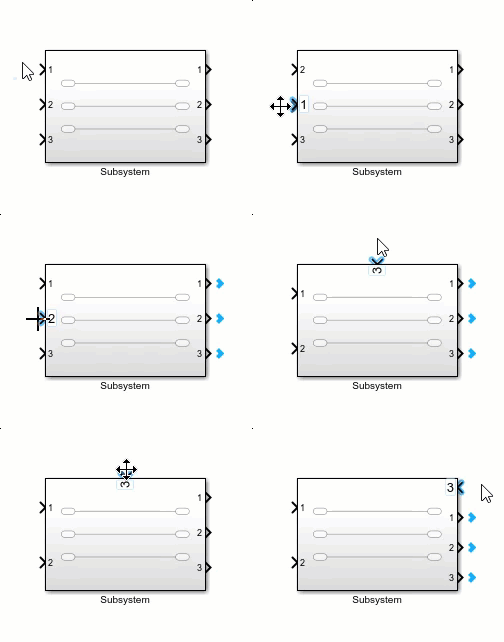
Subsystem ブロックなどの一部のブロックについて、端子の順序を変更できます。
ブロック線図のレイアウトは手動で変更することも、自動で調整することもできます。
ブロックをサブシステムに整理する方法の詳細については、サブシステムへのブロックのグループ化を参照してください。信号線をまとめる方法の詳細については、バーチャル バスへの信号またはメッセージのグループ化を参照してください。信号線を Goto ブロックと From ブロックに変換する方法、およびその逆に変換する方法については、ブロックの接続を参照してください。
ブロックのサイズを変更することで、ブロック線図の外観をさらに詳しく構成できます。選択したブロックの寸法と一致するように複数のブロックの幅、高さ、またはサイズを変更することもできます。
自動調整によるモデルのレイアウトの改善
ブロック線図のレイアウトと外観を改善するには、[書式設定] タブで [自動調整] をクリックします。あるいは、Ctrl+Shift+A を押します。
このオプションは以下を実現します。
入力から始まって出力で終わるように、ブロック線図内のブロックを左から右に配置する
Constant ブロックなどのブロックのサイズを変更して、長いパラメーター値を表示する
同様のブロック間でブロック サイズを標準化する
ブロックを移動させて信号線をまっすぐにする
あるいは、個々の信号線の形状の改善を試すこともできます。信号線を選択し、操作バーから、[ラインの自動ルーティング] を選択します。モデル要素間により適したルートを使用できる場合、ラインは再描画されます。
[ラインの自動ルーティング] を使用することで、複数のラインの改善を試すことができます。操作バーから [ラインの自動ルーティング] にアクセスするには、ブロックを選択するか、要素を囲むボックスをドラッグして複数のモデル要素を選択します。
複数のモデル要素の同時移動
複数のモデル要素をそれらの空間関係を維持したまま移動するには、選択ボックスをドラッグして要素を囲みます。その後、選択ボックスの端を新しい位置にドラッグします。
選択ボックスの内容は 1 つのユニットとして移動します。選択ボックス内のライン、ブロック、およびその他の要素の関係は、移動したときと変わりません。選択ボックス外のライン セグメントが再配線されます。
たとえば、次のモデルについて考えます。

曲ったラインが含まれる選択ボックスをドラッグした場合、含まれているラインの曲がりは選択を移動したときと変わりません。
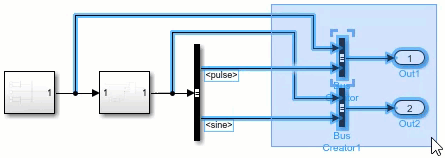
ラインが曲がっていない選択ボックスをドラッグした場合、選択ボックスを移動すると、ラインの曲がりが変わる可能性があります。

複数のラインを同時に移動するには、移動するライン セグメントを囲む選択ボックスをドラッグします。

複数のブロックの配置または間隔を変更するには、選択ボックスをドラッグしてそれらのブロックを囲みます。その後、Simulink® ツールストリップの [書式設定] タブで [間隔] セクションと [一致] セクションのボタンを使用してブロックを配置します。
ブロックのサイズ変更
ブロックのサイズを変更するには、ブロックの上にポインターを合わせます。ブロックの四隅にサイズ変更ハンドルが表示されます。ブロックを大きくするには、いずれかのサイズ変更ハンドルを外側にドラッグします。ブロックを小さくするには、いずれかのサイズ変更ハンドルを内側にドラッグします。
1 つ以上のブロックのサイズを別のブロックのサイズと一致するように変更するには、次の手順に従います。
他のブロックのサイズを一致させるブロックを選択します。
Shift キーを押しながら選択ボックスをドラッグして、サイズを変更するブロックを囲みます。
Simulink ツールストリップの [書式設定] タブで、[一致] セクションの [サイズを揃える]
 ボタンをクリックします。
1 つ以上のブロックのサイズを幅または高さのいずれかが別のブロックと一致するように変更するには、代わりに [幅を揃える]  ボタンまたは [高さを揃える]
  ボタンをクリックします。
以下のブロックには、ブロック アイコンにパラメーター値が表示されます。
ブロックが小さすぎてパラメーター値全体を表示できない場合、代わりに -K- などのプレースホルダー文字が表示されます。これらのタイプのブロックについて、値を表示できる十分な大きさにサイズを変更するには、Simulink.BlockDiagram.resizeBlocksToFitContent 関数を使用します。
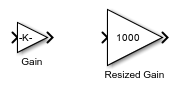
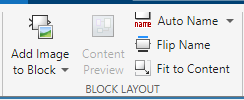
[コンテンツに合わせる] オプションを使用して、コンテンツに合わせてブロックのサイズを変更することもできます。ブロックを選択し、Simulink ツールストリップの [書式設定] タブにある [ブロック レイアウト] セクションで、[コンテンツに合わせる] ボタンをクリックします。
ブロックの移動時やサイズ変更時に直線の信号線を維持
既定では、3 つ以上の端子をもつブロックに接続している直線の信号線は Simulink モデルで次のように維持されます。
ブロックを移動するとき、ブロックのサイズを変更するとき、ブロックに端子を追加するときに、そのブロックを 1 端子または 2 端子の近くのブロックに接続している直線の信号線の形状は変わりません。代わりに、接続されているブロックが移動します。ブロックを 1 端子または 2 端子の近くの一連の連続するブロックに接続している直線の信号線も形状は変わりません。

ブロックの移動やサイズ変更を行うとき、ブロックを 1 端子または 2 端子の近くのブロックに接続する信号線は直線になり、ブロックの移動またはサイズ変更を続けても信号線は引き続き直線のままになります。
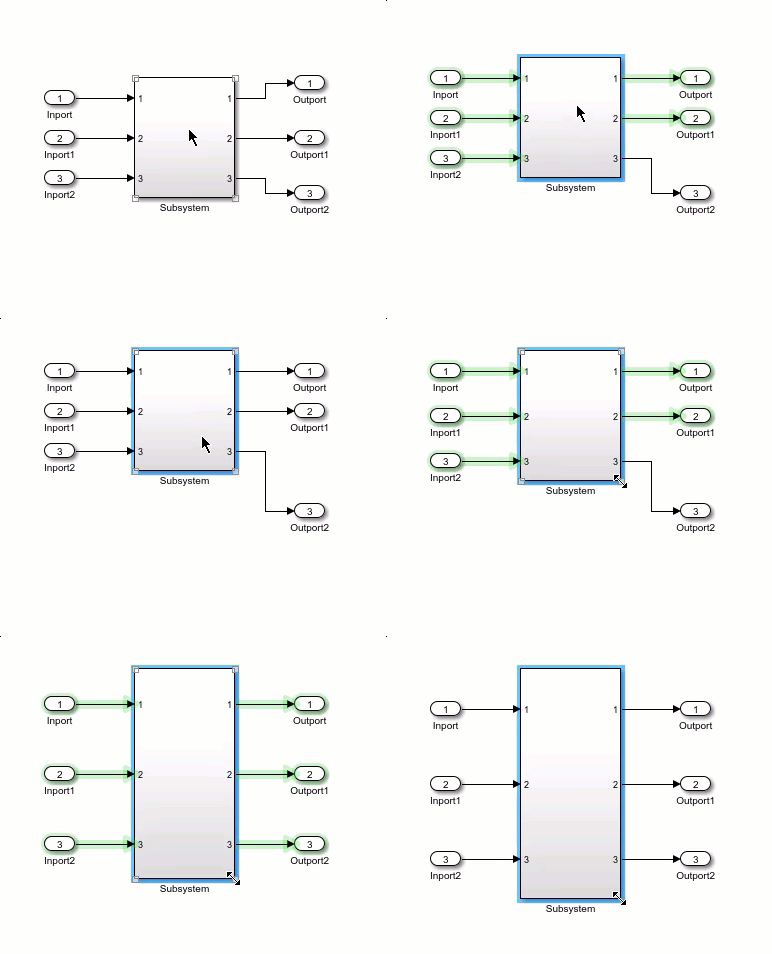
この機能の影響を受ける信号線とブロックは緑で強調表示されます。この機能は、分岐や Simscape™ の接続を含む信号線には影響しません。キーボードを使用してブロックを移動するときは、この機能はオフになります。
ポインターを使用してブロックの移動やサイズ変更を行うとき、Space キーを押しながら操作すると機能を一時的にオフにできます。Space キーを放すと、機能がオンに戻ります。すべての MATLAB® セッションで機能をオフにするには、Simulink エディターの [モデル化] タブで [環境] にある [配置の保持] をクリアします。機能をオンに戻すには、[配置の保持] を選択します。
ブロックの反転または回転
ブロックまたはブロックのグループの向きを変更するには、ブロックを 90 度ごとにインクリメントして回転するか、またはブロックを反転します。ブロックを回転または反転すると、ブロックがループ内で相互に接続されているフィードバック ループなど、ブロック線図内でより適切にフィットするようになります。ブロックの入力端子と出力端子を合わせるように、またはモデル キャンバスをより活用するために、ブロックを回転させる必要がある場合もあります。
次の図は、フィードバック ループ図を簡潔にするために反転された Gain ブロックを示します。

ブロックを回転するには、そのブロックを選択します。[書式設定] タブで [時計回りに 90 度回転]  または [反時計回りに 90 度回転]
  をクリックします。
ヒント
あるいは、次のようにします。
ブロックを時計回りに回転するには、Ctrl+R を押します。
ブロックを反時計回りに回転するには、Ctrl+Shift+R を押します。
ブロックは左から右以外の向きの信号線に配置すると自動的に回転します。たとえば、下から上に向かう信号にブロックを配置すると、ブロックは信号に合わせて回転します。
ブロックを反転するには、そのブロックを選択し、[書式設定] タブで [左右を反転]  または [上下を反転]
  をクリックします。ブロックの端子の向きに基づいて、ブロックを水平または垂直に反転させることができます。たとえば、両側に端子がある場合、ブロックは左から右に反転します。
ヒント
あるいは、ブロックを水平方向に反転するには Ctrl+I を押します。
ブロックのグループを回転または反転するには、複数のブロックを選択してから回転または反転します。ブロックのグループは左右にのみ反転できます。
ブロックのグループを回転または反転した後、信号線を編集してブロック線図の可読性を改善できます。[自動配置] オプションにより、信号の外観が向上する場合があります。(複数の端子がある場合の回転の詳細については、回転または反転したブロックの端子の位置の特定を参照してください)。
たとえば、選択されたこれらのブロックを時計回りに回転するとします。

ブロックを回転した後に、一部のモデル要素がオーバーラップすることがあります。

ブロックと信号を選択した状態で、[書式設定] タブの [自動調整] をクリックします。

回転または反転したブロックの端子の位置の特定
回転により、ブロック端子は端子の配置に応じて両側から上下に、または上下から両側に移動します。ブロック端子の結果の位置は、そのブロックの "端子の回転タイプ" に依存します。
回転によって、一部のブロックでは端子の再配置が行われ、端子の番号が左から右または上から下への順番になるようにします。回転後に端子の並べ替えが行われるブロックは、"既定の端子の回転" タイプのブロックです。このポリシーによって、制御システムのモデル作成アプリケーションに使用される左-右および上-下のブロック線図の向きルールが維持されます。次の図は、既定の端子の回転ポリシーのブロックを時計回りに回転した結果を示します。

マスクされたブロックは、回転後に順番を変えないように端子を指定できます (アイコンを描画するコマンドを参照)。これらのブロックは、"物理的な端子の回転" タイプのブロックです。このポリシーは、図に優先される向きが存在しない物理システムやその他のアプリケーションをモデル化するときに使用するブロックの設計に役立ちます。次の図は、物理的な端子の回転タイプのブロックを時計回りに回転した結果を示します。

ブロックの反転は、端子をブロックの反対側に移動して、ミラー イメージを作成します。端子の回転タイプには関係ありません。
端子の移動
次のブロックの端子は移動できます。端子を移動するには、ブロックの任意の側面に端子をドラッグします。Subsystem ブロックでは、移動のたびに端子インデックスが自動的に振り直されます。
Subsystem ブロック
Subsystem Reference ブロック
Model ブロック
Chart (Stateflow) ブロック
Truth Table (Stateflow) ブロック
State Transition Table (Stateflow) ブロック
マスクまたはリンクされた Subsystem ブロックに端子をドラッグすることはサポートされていません。
すべての端子を既定の位置に戻すには、Simulink ツールストリップの [書式設定] タブで、[端子のリセット] をクリックします。
Subsystem ブロックの端子ラベルを編集する方法の詳細については、Edit Port Labels on Subsystem Blocksを参照してください。
参考
Simulink.BlockDiagram.resizeBlocksToFitContent

