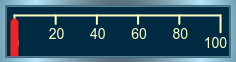
メインコンテンツ

Horizontal Gauge

外観をカスタマイズ可能な水平ゲージでのシミュレーション中の信号値の表示

  • Horizontal Gauge block

ライブラリ:
Simulink / Dashboard / Customizable Blocks

Horizontal Gauge ブロックの代替構成:
Vertical Gauge

説明

シミュレーション中、Horizontal Gauge ブロックは、実際のシステムのゲージのようにカスタマイズ可能な線形ゲージ上に接続された信号の値を表示します。データに合わせて Horizontal Gauge ブロックの範囲と目盛り値を変更できます。Horizontal Gauge ブロックをその他の Dashboard ブロックと共に使用し、コントロールおよびインジケーターからなる、モデルの対話型のダッシュボードを作成します。

Horizontal Gauge ブロックのカスタマイズ

Horizontal Gauge ブロックをモデルに追加すると、既定の設計でブロックが事前構成されます。ブロックを既定の設計で使用することも、ブロックの外観をカスタマイズすることもできます。

ブロックの外観をカスタマイズするには、設計モードを使用します。ブロックを選択してから、次の 3 つのいずれかの方法で設計モードを開始できます。

  • Simulink® ツールストリップのブロック固有のタブにある [設計][編集] をクリックする。

  • プロパティ インスペクターの [設計] タブで、[編集] をクリックする。

  • ブロックをポイントすると表示される省略記号で [カスタム ブロックの編集] ボタン をクリックする。

設計モードでは、ブロックの上にあるツール バーを使用して円形ゲージをカスタマイズできます。追加のカスタマイズ オプションにアクセスするか、設計設定の正確な値を入力するには、プロパティ インスペクターの [設計] タブを使用します。
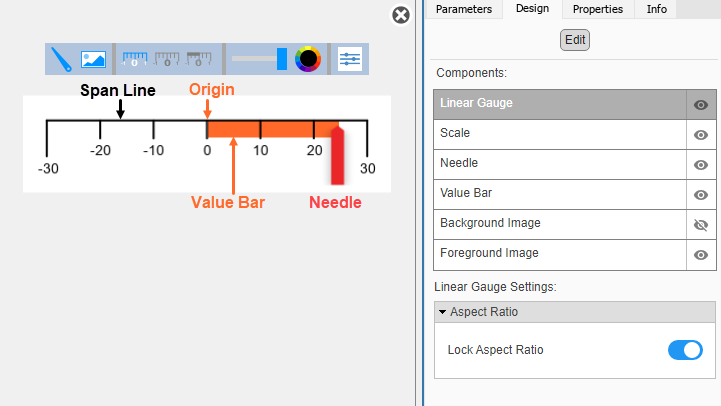
Horizontal Gauge block in design mode with the toolbar and the Design tab in the Property Inspector visible.

設計モードの操作

アクションツール バーで使用可能か[設計] タブで使用可能か

針のイメージをアップロードする。

はいはい

背景イメージをアップロードする。

はいはい

塗りつぶしの背景色を設定する。

いいえはい

前景イメージをアップロードする。

いいえはい

値バーの増加が始まる原点の位置を指定する。

いいえはい

スケールの目盛り、スケールのラベル、または値バーの色と不透明度を変更する。

はいはい

スケールの方向 (左から右または右から左) を指定する。

いいえはい

スケールと針のサイズを変更する。

いいえはい

スケールと針の位置を変更する。

いいえはい

ツール バーを使用してスケールの目盛り、スケールのラベル、または値バーの色と不透明度を変更するには、ツール バーの左から 2 番目のセクションで、色を変更するコンポーネントを選択します。色を変更するには、カラー ホイールをクリックします。不透明度を変更するには、スライダーを移動します。

ツール バーおよび [設計] タブを使用してブロック設計をカスタマイズするだけでなく、キャンバス内でコンポーネントのサイズ変更や位置変更を対話的に行うこともできます。

設計の編集が完了し、設計モードを終了するには、キャンバスの右上にある [X] をクリックします。

Dashboard ブロックの接続

Dashboard ブロックはモデル要素への接続に端子を使用しません。Dashboard ブロックを接続するには、接続モードを使用します。接続されていないブロックで接続モードに切り替えるには、接続するブロックをポイントし、[接続] ボタン をクリックします。接続されているブロックで接続モードに切り替えるには、ブロックを選択すると表示される省略記号 (…) をポイントし、展開されるアクション メニューで [接続] ボタンをクリックします。

Display ブロックをモデル内の信号に接続したり Display ブロックの接続を変更したりするには、接続モードに切り替えます。接続する信号線を選択します。表示されるリストから、接続する信号を選択します。次に、Dashboard ブロックをポイントし、[接続完了] ボタン をクリックします。接続されたブロックの値を Dashboard ブロックに表示するには、シミュレーションを実行します。

Dashboard ブロックの接続の詳細については、Connect Dashboard Blocks to Simulink Modelを参照してください。

Dashboard ブロックは Stateflow® チャートにも接続できます。詳細については、Dashboard ブロックと Stateflow との接続 (Stateflow)を参照してください。

次のアニメーションは、Horizontal Gauge ブロックをモデルに接続する方法を示しています。
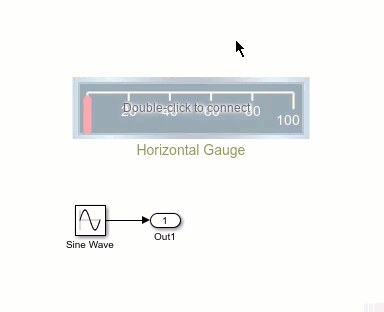
An unconnected Horizontal Gauge block connects to the signal that a Sine Wave block sends to an Outport block.

制限

  • Dashboard Scope ブロックおよび Display ブロックを除き、Dashboard ブロックは実数のスカラー信号にのみ接続できます。

  • コメントアウトされたブロックには、[ブロック パラメーター] ダイアログ ボックスの [接続] テーブルを使用して Dashboard ブロックを接続することはできません。コメント化されたブロックに接続モードを使用して Dashboard ブロックを接続した場合、ブロックのコメントを解除するまでは Dashboard ブロックに接続された値が表示されません。

  • Dashboard ブロックは参照モデル内のモデル要素には接続できません。

  • モデルの階層構造をシミュレーションすると、参照モデル内の Dashboard ブロックで更新は実行されません。

  • Dashboard ブロックは、ラピッド アクセラレータ シミュレーションをサポートしていません。

  • シミュレーション中に Stateflow のチャート データやステート アクティビティに Dashboard ブロックを接続することはできません。

  • プログラムで Stateflow のチャート データやステート アクティビティに Dashboard ブロックを接続することはできません。

  • アクセラレータ モード シミュレーションのためのブロックの削減または最適化により、一部の信号にはシミュレーションで使用できるデータが含まれないことがあります。Dashboard ブロックを使用してこのような信号を表示するには、信号をログ記録用にマークします。

パラメーター

すべて展開する

プロパティ インスペクターと [ブロック パラメーター] ダイアログ ボックスを使用してブロック パラメーターの値を指定します。Dashboard ブロックのコア パラメーターを設定するには、[ブロック パラメーター] ダイアログ ボックスまたはプロパティ インスペクターの [パラメーター] タブを使用します。ブロックをカスタマイズするには、プロパティ インスペクターの [設計] タブを使用します。ブロックの [ブロック パラメーター] ダイアログ ボックスを開くには、ブロックをダブルクリックします。プロパティ インスペクターを開くには、[モデル化] タブの [設計][プロパティ インスペクター] を選択します。

プロパティ インスペクターの [パラメーター] タブ

Dashboard ブロックのコア パラメーターを設定するには、プロパティ インスペクターを開き、[パラメーター] タブをクリックします。

信号

このブロックは、信号の値を表示するブロックである、Display ブロックです。表示する信号にブロックを接続します。

Dashboard ブロックはモデル要素への接続に端子を使用しません。Dashboard ブロックを接続するには、接続モード、Simulink ツールストリップ、または [ブロック パラメーター] ダイアログ ボックスの [接続] テーブルを使用します。詳細については、Connect Dashboard Blocks to Simulink Modelを参照してください。

[接続] テーブルを使用して信号に接続する手順は以下のとおりです。

  1. ブロックを選択します。

  2. プロパティ インスペクターの [パラメーター] タブで、[接続] または [変更] をクリックします。

  3. 接続先となる信号の信号線を選択します。

  4. 表示されたテーブルで、信号を選択します。

  5. [適用] をクリックします。

Dashboard ブロックは Stateflow チャートにも接続できます。詳細については、Dashboard ブロックと Stateflow との接続 (Stateflow)を参照してください。

プログラムでの使用

プログラムで Display ブロックを信号に接続できます。信号を表す Simulink.HMI.SignalSpecification オブジェクトを定義します。次に、Binding パラメーターの値をオブジェクトに設定します。Binding パラメーターの値を設定するには、set_param 関数を使用します。

たとえば、vdp という名前のモデルに、myGauge という名前の Circular Gauge ブロックと x1 という名前の信号が含まれているとします。ブロックを信号に接続するには、次のコードを使用します。

blockPath = "vdp/myGauge";
signalPath = "vdp/x1";

myObj = Simulink.HMI.SignalSpecification;
myObj.BlockPath = Simulink.BlockPath(signalPath);

set_param(blockPath,Binding=myObj)
パラメーター: Binding
値: Simulink.HMI.SignalSpecification object

例: set_param(gcb,Binding=myObj)

メイン

スケールの目盛りの最小値を指定する有限で実数の double のスカラー値。このパラメーターの値は [最大値] パラメーターの値よりも小さくなければなりません。

プログラムでの使用

ブロック パラメーターの値をプログラムで設定するには、set_param 関数を使用します。

Limits パラメーターの値を、[min,int,max] 形式のベクトルとして指定します。

  • min は目盛りの Minimum 値です。

  • int は目盛りの Tick Interval です。Tick Intervalauto 値を使用するには、ベクトルの Tick Interval の位置を空白のままにしておくか、-1 を指定します。

  • max は目盛りの Maximum 値です。

パラメーター: Limits
値: [0 -1 100] (既定値) | [min,int,max]

例: set_param(gcb,Limits=[-50 -1 100])

スケールの目盛りの最大値を指定する有限で実数の double のスカラー値。このパラメーターの値は [最小値] パラメーターの値よりも大きくなければなりません。

プログラムでの使用

ブロック パラメーターの値をプログラムで設定するには、set_param 関数を使用します。

Limits パラメーターの値を、[min,int,max] 形式のベクトルとして指定します。

  • min は目盛りの Minimum 値です。

  • int は目盛りの Tick Interval です。Tick Intervalauto 値を使用するには、ベクトルの Tick Interval の位置を空白のままにしておくか、-1 を指定します。

  • max は目盛りの Maximum 値です。

パラメーター: Limits
値: [0 -1 100] (既定値) | [min,int,max]

例: set_param(gcb,Limits=[0 -1 50])

スケールの大目盛りの間隔を指定する有限で実数、正の、0 または正の整数のスカラー値。auto に設定されている場合、ブロックは目盛りの間隔を [最大値] パラメーターおよび [最小値] パラメーターの値に基づいて自動的に調整します。

プログラムでの使用

ブロック パラメーターの値をプログラムで設定するには、set_param 関数を使用します。

Limits パラメーターの値を、[min,int,max] 形式のベクトルとして指定します。

  • min は目盛りの Minimum 値です。

  • int は目盛りの Tick Interval です。Tick Intervalauto 値を使用するには、ベクトルの Tick Interval の位置を空白のままにしておくか、-1 を指定します。

  • max は目盛りの Maximum 値です。

パラメーター: Limits
値: [0 -1 100] (既定値) | [min,int,max]

例: set_param(gcb,Limits=[0 5 100])

スケール値が増加する方向を設定します。

プログラムでの使用

ブロック パラメーターの値をプログラムで設定するには、set_param 関数を使用します。

パラメーター: ScaleDirection
値: 'Left to right' (既定値) | "Left to right" | "Right to Left"

例: set_param(gcb,ScaleDirection="Right to Left")

Dashboard ブロックが接続された要素の名前をブロックの上または下に配置されるラベルに表示できます。ラベルを非表示にすることもできます。ラベルを表示する場合は、ラベルの位置を指定します。ラベルを表示しない場合は、Hide を選択します。

メモ

Dashboard ブロックが要素に接続されていない場合、ラベルは空白になります。

プログラムでの使用

ブロック パラメーターの値をプログラムで設定するには、set_param 関数を使用します。

パラメーター: LabelPosition
値: 'Hide' (既定値) | "Hide" | "Bottom" | "Top"

例: set_param(gcb,LabelPosition="Top")

Simulink キャンバスでブロックのサイズを変更するときに縦横比を維持する場合はこのパラメーターを選択します。

縦横比がロックされている場合、新しい背景イメージを追加すると、背景イメージの縦横比に適合するようにブロックの縦横比が変更されます。縦横比がロックされていない場合、新しい背景イメージを追加してもブロックの縦横比は変更されませんが、代わりにブロックのサイズに適合するように背景イメージの縦横比が変更されます。

縦横比がロックされている場合、ブロックのサイズ変更中に Shift キーを押している間は縦横比のロックが一時的に解除されます。Shift キーを放すと縦横比がロックされます。縦横比がロックされていない場合、ブロックのサイズ変更中に Shift キーを押している間は縦横比が一時的にロックされます。Shift キーを放すと縦横比のロックが解除されます。

スケールの値の範囲の色指定。[+] ボタンをクリックしてスケールの色を追加します。追加された色ごとに、その色を表示する範囲の最小値と最大値を指定します。

プログラムでの使用

ブロック パラメーターの値をプログラムで設定するには、set_param 関数を使用します。

ScaleColors パラメーターの値を構造体の配列として指定します。定義する色の範囲ごとに 1 つの構造体を指定します。各構造体には次のフィールドがあります。

  • Min — スケールの色の範囲の最小値。

  • Max — スケールの色の範囲の最大値。

  • Color13 列の 01 の値の [r g b] ベクトル。

たとえば、次のコードは 2 つの値の範囲の色を指定します。コードにより、0 から 50 には青のスケールの色が追加され、50 から 100 には緑のスケールの色が追加されます。

range1.Min = 0;
range1.Max = 50;
range1.Color = [0 0 1];
range2.Min = 50;
range2.Max = 100;
range2.Color = [0 1 0];
scaleRanges = [range1 range2];

set_param(gcb,ScaleColors=scaleRanges)
パラメーター: ScaleColors
値: N-by-1 struct array, where N is the number of color ranges and each struct has the fields Min, Max, and Color

例: set_param(gcb,ScaleColors=scaleRanges)

プロパティ インスペクターの [設計] タブ

Dashboard ブロックをカスタマイズするには、プロパティ インスペクターを開き、[設計] タブで [編集] をクリックします。

直線ゲージ

Simulink キャンバスでブロックのサイズを変更するときに縦横比を維持する場合はこのパラメーターを選択します。

縦横比がロックされている場合、新しい背景イメージを追加すると、背景イメージの縦横比に適合するようにブロックの縦横比が変更されます。縦横比がロックされていない場合、新しい背景イメージを追加してもブロックの比率は変更されませんが、代わりにブロックのサイズに適合するように背景イメージが引き伸ばされたりスケーリングされたりします。

縦横比がロックされている場合、ブロックのサイズ変更中に Shift キーを押している間は縦横比のロックが解除されます。Shift キーを放すと縦横比がロックされます。縦横比がロックされていない場合、ブロックのサイズ変更中に Shift キーを押している間は縦横比がロックされます。Shift キーを放すと縦横比のロックが解除されます。

スケール

スケールの目盛りの最小値を指定する有限で実数の double のスカラー値。このパラメーターの値は [最大値] パラメーターの値よりも小さくなければなりません。

プログラムでの使用

ブロック パラメーターの値をプログラムで設定するには、set_param 関数を使用します。

Limits パラメーターの値を、[min,int,max] 形式のベクトルとして指定します。

  • min は目盛りの Minimum 値です。

  • int は目盛りの Tick Interval です。Tick Intervalauto 値を使用するには、ベクトルの Tick Interval の位置を空白のままにしておくか、-1 を指定します。

  • max は目盛りの Maximum 値です。

パラメーター: Limits
値: [0 -1 100] (既定値) | [min,int,max]

例: set_param(gcb,Limits=[-50 -1 100])

スケールの目盛りの最大値を指定する有限で実数の double のスカラー値。このパラメーターの値は [最小値] パラメーターの値よりも大きくなければなりません。

プログラムでの使用

ブロック パラメーターの値をプログラムで設定するには、set_param 関数を使用します。

Limits パラメーターの値を、[min,int,max] 形式のベクトルとして指定します。

  • min は目盛りの Minimum 値です。

  • int は目盛りの Tick Interval です。Tick Intervalauto 値を使用するには、ベクトルの Tick Interval の位置を空白のままにしておくか、-1 を指定します。

  • max は目盛りの Maximum 値です。

パラメーター: Limits
値: [0 -1 100] (既定値) | [min,int,max]

例: set_param(gcb,Limits=[0 -1 50])

スケールの大目盛りの間隔を指定する有限で実数、正の、0 または正の整数のスカラー値。auto に設定されている場合、ブロックは目盛りの間隔を [最大値] パラメーターおよび [最小値] パラメーターの値に基づいて自動的に調整します。

プログラムでの使用

ブロック パラメーターの値をプログラムで設定するには、set_param 関数を使用します。

Limits パラメーターの値を、[min,int,max] 形式のベクトルとして指定します。

  • min は目盛りの Minimum 値です。

  • int は目盛りの Tick Interval です。Tick Intervalauto 値を使用するには、ベクトルの Tick Interval の位置を空白のままにしておくか、-1 を指定します。

  • max は目盛りの Maximum 値です。

パラメーター: Limits
値: [0 -1 100] (既定値) | [min,int,max]

例: set_param(gcb,Limits=[0 5 100])

針が動いて値バーの増加が始まるスケールの値を指定します。auto に設定すると、Origin はスケールの最小値になります。

スケール値が増加する方向を設定します。

プログラムでの使用

ブロック パラメーターの値をプログラムで設定するには、set_param 関数を使用します。

パラメーター: ScaleDirection
値: 'Left to right' (既定値) | "Left to right" | "Right to Left"

例: set_param(gcb,ScaleDirection="Right to Left")

ブロックの左端からスケールの境界ボックスの左端までの水平方向のオフセットをブロックの幅の比率として指定します。オフセットが 0 のときのスケールの位置を基準に、負の値のオフセットではスケールが左に移動し、正の値のオフセットではスケールが右に移動します。

ブロックの上端からスケールの境界ボックスの上端までの垂直方向のオフセットをブロックの高さの比率として指定します。オフセットが 0 のときのスケールの位置を基準に、負の値のオフセットではスケールが上に移動し、正の値のオフセットではスケールが下に移動します。

スケールの境界ボックスの幅をブロックの幅の比率として指定します。

スケールの境界ボックスの高さをブロックの高さの比率として指定します。

プロパティ インスペクターを使用してスケールのサイズを変更するときに縦横比を維持する場合はこのパラメーターを選択します。

スケールの目盛り、範囲ライン、ブロック名の色を設定します。色を標準色のパレットから選択するか、カスタムの色を指定します。

ヒント

[メモリの色] は、Simulink ツールストリップの [書式設定] タブで [前景色] を選択して設定することもできます。

ブロックのテキストの色を指定するには、[ラベルの色] パラメーターを使用します。

プログラムでの使用

ブロック パラメーターの値をプログラムで設定するには、set_param 関数を使用します。

パラメーター: ForegroundColor
値: [r g b] vector with values between 0 and 1 formatted as a string or character vector

例: set_param(gcb,ForegroundColor="[1 0 1]")

スケールのラベルのフォントの色を標準色のパレットから選択するか、カスタムの色を指定します。

例: [1 1 0.5]

ヒント

スケールの色を指定するには、[メモリの色] パラメーターを使用します。

スケールのラベルからスケールの対応する目盛りの自由端までの垂直方向の距離をスケールの境界ボックスの高さの比率として指定します。

針のイメージの幅をブロックの幅の比率として指定します。

針のイメージの高さをブロックの高さの比率として指定します。

プロパティ インスペクターを使用してイメージのサイズを変更するときに縦横比を維持する場合はこのパラメーターを選択します。

スケールの原点から針のイメージの中心までの水平方向のオフセットを針のイメージの幅の比率として指定します。オフセットが 0 のときの針のイメージの位置を基準に、負の値のオフセットではイメージが左に移動し、正の値のオフセットではイメージが右に移動します。

スケールの範囲ラインから針のイメージの上端までの垂直方向のオフセットを針のイメージの高さの比率として指定します。オフセットが 0 のときの針のイメージの位置を基準に、負の値のオフセットではイメージが上に移動し、正の値のオフセットではイメージが下に移動します。

値バー

値バーの上端から範囲ラインまでの距離をスケールの境界ボックスの高さの比率として指定します。オフセットが 0 のときの値バーの位置を基準に、負の値のオフセットでは値バーが上に移動し、正の値のオフセットでは値バーが下に移動します。

値バーの太さをスケールの境界ボックスの高さの比率として指定します。

背景イメージ

ブロックの背景について、背景イメージを提供するか塗りつぶしの色を選択できます。塗りつぶしの背景色を選択するには、このパラメーターを選択します。背景イメージを提供するには、このパラメーターをクリアします。

メモ

Simulink ツールストリップの [書式設定] タブを使用して背景色を変更すると、背景イメージが削除され、[背景色の使用] パラメーターが有効になります。

塗りつぶしの背景色を使用するには、[背景色の使用] パラメーターを選択します。次に、背景色を標準色のパレットから選択するか、カスタムの色を指定します。

プログラムでの使用

ブロック パラメーターの値をプログラムで設定するには、set_param 関数を使用します。

パラメーター: BackgroundColor
値: [r g b] vector with values between 0 and 1 formatted as a string or character vector

例: set_param(gcb,BackgroundColor="[1 0 1]")

ブロックの背景の不透明度を 01 のスカラー値として指定します。

ブロックの背景色でカバーされる領域の角の半径をブロックの幅と高さの 2 つの寸法のうちの小さい方の半分の比率として指定します。

前景イメージ

ブロックの左端からイメージの左端までの水平方向のオフセットをブロックの幅の比率として指定します。オフセットが 0 のときのイメージの位置を基準に、負の値のオフセットではイメージが左に移動し、正の値のオフセットではイメージが右に移動します。

ブロックの上端からイメージの上端までの垂直方向のオフセットをブロックの高さの比率として指定します。オフセットが 0 のときのイメージの位置を基準に、負の値のオフセットではイメージが上に移動し、正の値ではイメージが下に移動します。

前景イメージの幅をブロックの幅の比率として指定します。

前景イメージの高さをブロックの高さの比率として指定します。

プロパティ インスペクターを使用してイメージのサイズを変更するときに縦横比を維持する場合はこのパラメーターを選択します。

ブロックの特性

データ型

Boolean | double | enumerated | fixed point | half | integer | single

直達

いいえ

多次元信号

いいえ

可変サイズの信号

いいえ

ゼロクロッシング検出

いいえ

代替構成

すべて展開する

Vertical Gauge ブロックは、外観をカスタマイズ可能な垂直ゲージでシミュレーション中の信号値を表示します。

水平方向のゲージを垂直方向のゲージに変換するには、Horizontal Gauge ブロックを選択し、Ctrl+R を押します (macOS では、代わりに command+R を押します)。

メモ

Horizontal Gauge ブロックにイメージの横軸について対称ではない前景イメージまたは背景イメージがある場合、ブロックを回転した後に、そのイメージを、縦軸について鏡像化したイメージのコピーに置き換える必要が生じることがあります。

ライブラリ:
Simulink / Dashboard / Customizable Blocks

拡張機能

すべて展開する

バージョン履歴

R2020a で導入

すべて展開する