モデルの注釈付け
R2026b注釈を使用すると、ブロック線図にラベルを付け、キャンバスでその内容に関する情報を提供できます。クリックするとアクションを実行する注釈を追加することもできます。
テキスト注釈またはイメージ注釈を作成できます。
テキスト注釈には、次の要素の任意の組み合わせを含めることができます。
テキスト
イメージ
LaTeX コマンドや MathML コマンドを使用して生成された式
Web サイトを開いたり、MATLAB® 関数を実行したりするハイパーリンク
イメージ注釈にはイメージのみを含めることができます。テキストとは独立してイメージのサイズを変更したりイメージを移動したりする場合は、イメージ注釈を使用します。
プログラムでモデルに注釈を付ける場合は、プログラムによる注釈の作成と編集を参照してください。
キャンバスを乱雑にせずに、モデルに関する詳細な背景情報や指示を提供するために、メモを作成できます。詳細については、Write In-Model Documentation Using Notesを参照してください。
テキスト注釈の作成
テキスト注釈を作成するには、次のようにします。
注釈を付けるキャンバスをダブルクリックします。クイック挿入メニューが開きます。クイック挿入メニューの既定のオプションは [注釈の作成] です。

そして、Enter キーを押します。
注釈テキストを入力します。
書式設定ツール バーを使用して、テキストのフォント、フォント サイズ、フォントの色、または強調表示の色を編集します。
箇条書きリストまたは順序付きリストを作成するには、注釈テキストを選択し、選択部分を右クリックして [段落] 、 [箇条書き] または [段落] 、 [番号付け] を選択します。
注釈テキストを整列するには、注釈テキストを選択し、選択部分を右クリックして [段落] 、 [配置] を選択します。
注釈にイメージ、テーブル、または式を追加するには、書式設定ツール バーで、[イメージの挿入]
 、[テーブルの挿入]
  、または [式の挿入]
  をクリックします。式の追加の詳細については、テキスト注釈への式の追加を参照してください。
ハイパーリンクを追加するには、注釈で、対話形式にするコンテンツを選択します。選択したコンテンツを右クリックし、[ハイパーリンク] を選択するか、Ctrl+K を押します。ハイパーリンクの追加の詳細については、注釈へのハイパーリンクの追加を参照してください。
ヒント
あるいは、テキスト注釈を作成するには、モデル ウィンドウの左端にある Simulink® エディター パレットで、注釈  をクリックします。次に、キャンバスをクリックして注釈テキストを入力します。
別のアプリケーションのテキストを使用して注釈を作成するには、アプリケーションからキャンバスにテキストをドラッグします。
クリップボードから注釈にテキストを貼り付けるには、キャンバスを右クリックして矢印  をクリックし、[貼り付け] ボタン
  をクリックします。
注釈のコピーを作成するには、Ctrl キーを押しながら注釈をクリックしてドラッグします。
テキスト注釈への式の追加
テキスト注釈に式を追加するには、次のようにします。
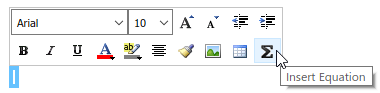
書式設定ツール バーで、[式の挿入] をクリックします。
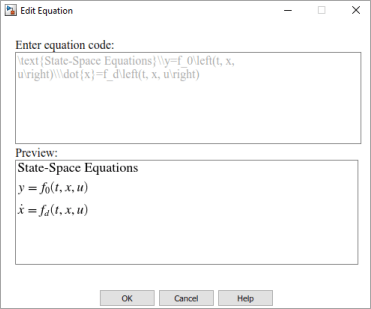
[式の編集] ダイアログ ボックスで、LaTeX または MathML のコードを入力して式を生成します。サポートされている LaTeX コマンドについては、LaTeX 式の挿入を参照してください。
式を書式設定するには、書式設定ツール バーを使用します。テキストのフォント、フォント サイズ、フォントの色、または強調表示の色を変更できます。
式のコードを編集するには、注釈内の式をダブルクリックします。
テキスト注釈へのシンボルの追加
注釈テキストにシンボルまたはギリシャ文字を追加するには、注釈テキストに該当するシンボルを生成する TeX 書式設定コマンドを入力します。
サポートされている TeX コマンドを注釈に追加します。たとえば、次のテキストを追加します。
\sigma \kappa \mu
注釈を選択した状態、または注釈内にテキスト カーソルがある状態で、プロパティ インスペクターの [外観] で [TeX コマンドを有効にする] を選択します。
注釈の外側をクリックすると、TeX コマンドが注釈内にシンボルとして表示されます。
次の表に、Simulink 注釈のテキストに直接入力できる TeX 文字を示します。
| サポートされている TeX 文字 | ||
|---|---|---|
|
|
|
イメージ注釈の作成
イメージ注釈を使用すると、モデルに関する情報を伝えるイメージや、ブロック線図全体またはモデル要素のグループの背景イメージとして機能するイメージを Simulink キャンバスに追加できます。
モデルにイメージを追加するには、次のようにします。
モデル ウィンドウの左端にある Simulink エディターパレットで、[イメージ] をクリックします。
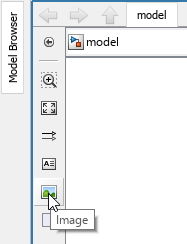
キャンバスでイメージを配置する場所をクリックします。

キャンバス内のイメージ アイコンをダブルクリックします。
開いたファイル ロケーターで、追加するイメージを見つけて開きます。
キャンバスに表示されるイメージが大きすぎるか小さすぎる場合にイメージのサイズを変更するには、イメージの角の 1 つをクリックしてドラッグします。
ヒント
縦横比を維持しながらサイズを変更するには、Shift キーを押しながらドラッグします。
イメージのサイズを変更した場合、元のサイズにリセットできます。イメージを右クリックし、[サイズの復元] ボタン
 をクリックします。
別のアプリケーションのイメージを使用して注釈を作成するには、アプリケーションからキャンバスにイメージをドラッグします。
イメージ ファイルを使用して注釈を作成するには、イメージ ファイルをキャンバスにドラッグします。
クリップボードから注釈にイメージを貼り付けるには、キャンバスを右クリックして矢印 をクリックし、[貼り付け] ボタン をクリックします。
すべての新しいモデルに会社ロゴなどのイメージを含めるには、そのイメージを既定のテンプレートに追加します。モデルからのテンプレートの作成を参照してください。
注釈のコピーを作成するには、Ctrl キーを押しながら注釈をクリックしてドラッグします。
イメージを別のイメージに変更するには、イメージをダブルクリックします。開いたファイル ロケーターで、使用する新しいイメージを見つけて開きます。
ブロックおよび領域への注釈の関連付け
注釈とモデル内のブロックまたは領域の間に線を追加できます。接続を維持するために必要に応じて移動やサイズ変更が行われるように、これらの注釈コネクタは両端で動的に接続されます。
コネクタを追加するには、次のようにします。
注釈の外枠上で、線を開始する位置にカーソルを置きます。

カーソルが十字になったら、線の終端にするブロックまたは領域まで線をドラッグします。

注釈コネクタの色または幅を指定するには、コネクタを右クリックし、[書式設定] メニューを使用します。
注釈の非表示化
注釈を非表示にすることはできませんが、注釈をマークアップに変換してマークアップを非表示にすることができます。
注釈をマークアップに変換するには、次のようにします。
注釈を右クリックし、[可視性] で [マークアップ] を選択します。
メモ
設定した背景色に関係なく、マークアップの背景は薄い青になります。マークアップを注釈に変更すると、注釈は設定した背景色に戻ります。
マークアップを注釈に戻すには、マークアップを右クリックし、[可視性] で [注釈] を選択します。
モデル内のマークアップを非表示にするには、[書式設定] タブで [マークアップを表示] をクリックします。
非表示のマークアップ注釈を表示するには、[書式設定] タブで [マークアップを表示] をクリックします。
モデル参照階層では、[マークアップを表示] と [マークアップを非表示] は現在のモデル参照レベルにのみ適用されます。
注釈へのハイパーリンクの追加
Web ページを開くハイパーリンクや MATLAB 関数を実行するハイパーリンクを注釈に追加できます。
注釈にハイパーリンクを追加するには、次のようにします。
注釈で、対話形式にするコンテンツを選択します。
右クリックし、コンテキスト メニューから [ハイパーリンク] を選択します。
[ハイパーリンク] ダイアログ ボックスで、次のいずれかの操作を行います。
[URL アドレス] を選択し、[コード] ボックスに Web アドレスを入力する。
[MATLAB コード] を選択し、[コード] ボックスに MATLAB 関数を入力する。
[OK] をクリックします。
注釈をクリックすると、指定した Web ページが開いたり、指定したコードが実行されたりします。
次のときに実行されるコールバック関数にテキスト注釈またはイメージ注釈を関連付けることもできます。
注釈を含むモデルを読み込んだとき (読み込み関数)
プログラムで注釈を削除したとき、または対話形式やプログラムでモデルを閉じたとき (削除関数)
読み込み関数を注釈に関連付けるには、
Simulink.AnnotationオブジェクトのLoadFcnプロパティを目的の関数にプログラムで設定します。削除関数を注釈に関連付けるには、
Simulink.AnnotationオブジェクトのDeleteFcnプロパティを目的の関数にプログラムで設定します。
たとえば、モデルを読み込むか閉じたときに変数 x の値を変更する注釈をモデルに追加します。
テキスト
increment xを含む注釈をモデルに追加します。xを初期化するために、MATLAB コマンド ウィンドウに次のコマンドを入力します。x=3;
プログラムで注釈を取得するために、モデル内で注釈を選択します。次に、以下のコマンドを入力します。
an=getCurrentAnnotation;
注釈の読み込み関数を指定するには、次のコマンドを入力します。
an.LoadFcn="x=x+1;";注釈の削除関数を指定するには、次のコマンドを入力します。
an.DeleteFcn="x=x-1;";モデルを保存します。
モデルを閉じ、ワークスペース パネルで
xの値を確認します。xの値は、削除関数によって値が1減らされたため、2になっています。モデルを再度開き、ワークスペース パネルで
xの値を確認します。xの値は、読み込み関数によって値が1増やされたため、3になっています。

