テスト生成解析の結果のレビュー
R2026bSimulink® Design Verifier™ での解析の完了後、次のいずれかの方法で解析結果をレビューします。
モデルで結果を強調表示する。
解析レポートを表示する。
テスト生成解析の結果のレビュー
このチュートリアルの最初の 2 つの手順を完了してから、結果をレビューします。
解析が完了すると、[結果の概要] ウィンドウには、結果をレビューするためのオプションが表示されます。任意の Simulink Design Verifier 解析に対して、[結果の概要] ウィンドウからタスクを実行できます。
あるいは、[Design Verifier] タブの [結果の確認] セクションで [結果の概要] をクリックして、結果を表示します。
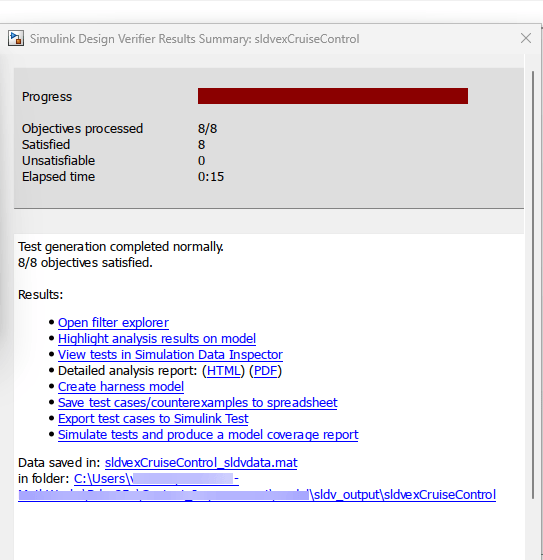
モデルが開いたままであれば、[結果の概要] ウィンドウで最新の Simulink Design Verifier の解析結果を表示できます。
解析結果をモデル上で強調表示
解析時に、オブジェクティブ ステータスが更新されると、Simulink Design Verifier はモデル オブジェクトを自動的に強調表示します。
解析結果を sldvexCruiseControl モデル上で強調表示するには、次のようにします。
1.sldvexCruiseControl 解析の [結果の概要] ウィンドウで、[解析結果をモデル上で強調表示] をクリックします。
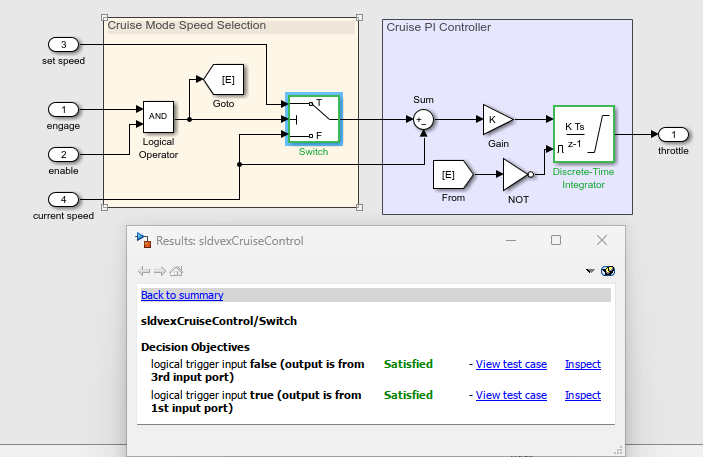
Switch ブロックは緑で強調表示されます。これは、Switch ブロックにそのテスト オブジェクティブを達成させるテスト ケースがあることを示します。
2.既定では、Simulink Design Verifier の [結果] ウィンドウは常に最前面に表示されます。ウィンドウが他のウィンドウの背面に移動できるようにするには、ウィンドウを右クリックして [常に手前に表示] をオフにします。モデルのオブジェクトをクリックすると、ウィンドウが変化してそのオブジェクトの詳細な解析結果が表示されます。
3.強調表示された Switch ブロックをクリックします。
概要には、Switch ブロックのすべてのオブジェクティブが達成されたことが示されます。同様に、強調表示された Discrete-Time Integrator ブロックをクリックすると、Simulink Design Verifier の [結果] ウィンドウにこのブロックの解析結果が表示されます。モデルの強調表示された解析結果の詳細については、モデルにおける結果の強調表示を参照してください。
詳細な解析レポートのレビュー
[Simulink Design Verifier の結果の概要] ウィンドウで、[詳細な解析レポート] の横にある [HTML] をクリックします。HTML レポートが MATLAB® エディターで開きます。
レポートには次の目次が含まれます。
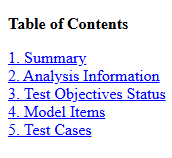
概要の章には、モデルおよびオブジェクティブのステータス (達成されたかどうか) に関する情報がリストされています。
解析情報の章には、次の情報があります。
解析したモデル。
解析に指定したオプション。
解析中に実行された近似。
HTML レポートのテスト オブジェクティブ ステータスの章には、モデル項目と生成されたテスト ケースごとに達成されたオブジェクティブの詳細な説明があります。
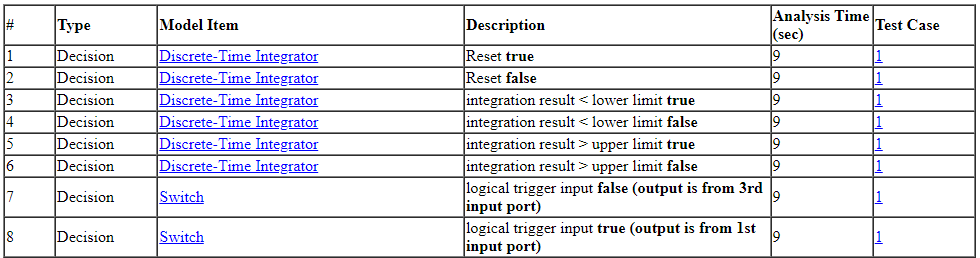
表の [テスト ケース] 列の [1] をクリックして Test Case 1 節を表示します。
レポートのテスト オブジェクティブ ステータス節には、モデルのオブジェクティブを達成するため解析で生成されたテスト ケースの詳細があります。HTML レポートの詳細については、解析レポートの結果の確認を参照してください。
ハーネス モデルのレビュー
モデル カバレッジ オブジェクティブのテスト ケースを表示するには、Simulink Design Verifier の [結果] ウィンドウで [テスト ケースを表示] をクリックします。ハーネス モデル sldvexCruiseControl_harness および Signal Editor ブロックが開きます。
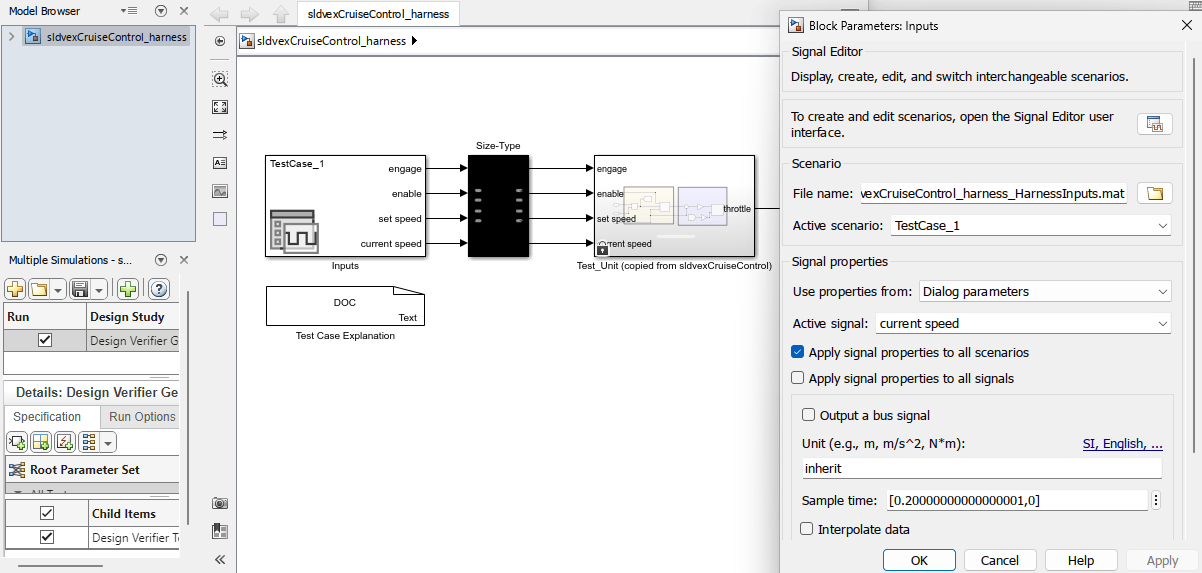
Inputs という名前の Signal Editor ブロックにはテスト ケースが含まれています。Inputs ブロックをダブルクリックしてテスト ケースを表示します。
メモ: 大規模モデルがある場合、解析で多数のテスト ケースを含むハーネス モデルが生成される場合があります。
より少数のテスト ケースを生成するには、[テスト スイートの最適化] モデル コンフィギュレーション パラメーターを [LongTestcases] に設定し、解析を再実行します。
[テスト スイートの最適化] を [LongTestcases] に設定すると、解析で生成されるテスト ケースは少なくなりますが、より長く、それぞれが複数のテスト オブジェクティブを達成するものとなります。
ハーネス モデルのシミュレーションおよびモデル カバレッジ レポートの生成
sldvexCruiseControl_harness ハーネス モデルで生成されたテスト ケースを使用し、ハーネス モデルのシミュレーションを実行します。
ハーネス モデルで Inputs ブロックをダブルクリックして [ブロック パラメーター] ダイアログ ボックスを開き、[信号エディターを開く] ボタンをクリックして [信号エディター] ウィンドウを開きます。
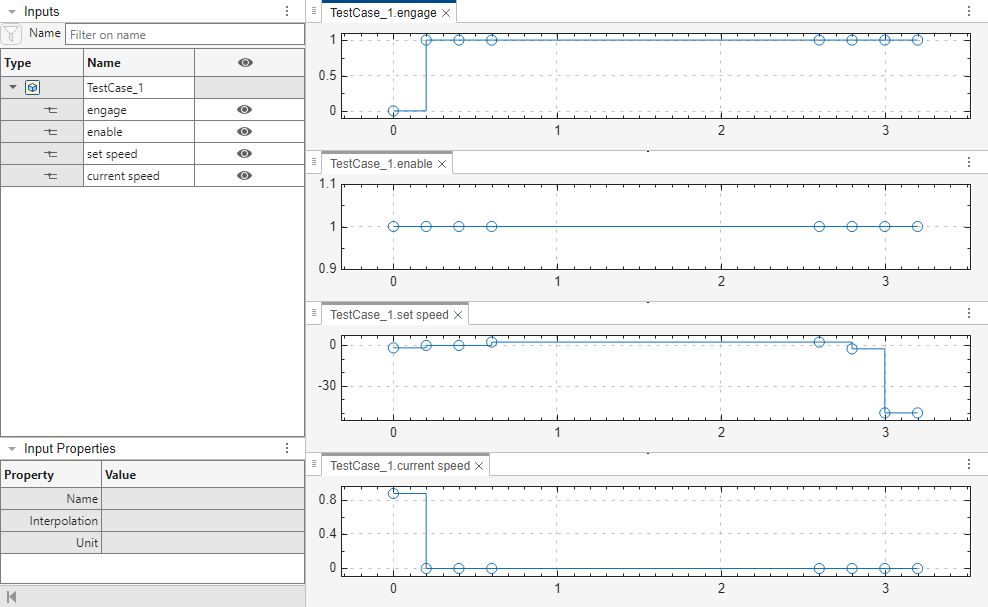
モデルのハーネスのウィンドウで [すべて実行] をクリックします。
両方のテスト ケースを使用してハーネス モデルのシミュレーションが実行され、モデル カバレッジ情報が収集されてカバレッジ レポートが表示されます。カバレッジ レポートには、テスト ケースが sldvexCruiseControl モデルに対し 100% 判定カバレッジを記録していることを示します。
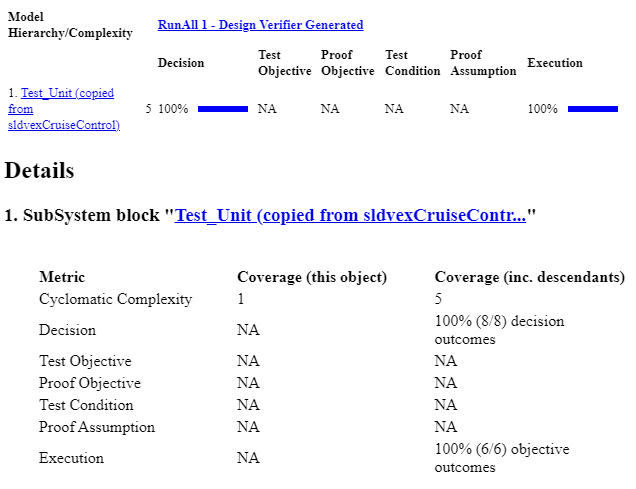
ハーネス モデルを作成せずにモデルのシミュレーションを実行することもできます。Simulink Design Verifier のログ ウィンドウで、[テストをシミュレートしてモデル カバレッジ レポートを生成] をクリックします。モデル カバレッジの詳細については、最上位モデル カバレッジ レポート (Simulink Coverage)を参照してください。
ハーネス モデルの詳細と、Signal Editor ブロックを使用したモデル カバレッジ レポートの生成については、テスト シミュレーションのためのハーネス モデルの使用を参照してください。
"sldvData" ファイルの表示
Simulink Design Verifier データ ファイルは、sldvData という名前の構造体が含まれる MAT ファイルです。この構造体には、解析時に収集および生成されたすべてのデータが格納されます。このデータ ファイルを使用して、解析の実行やカスタム レポートの生成が行えます。
データ ファイルを表示するには、ログ ウィンドウのデータ ファイル名をクリックします。この例では、sldvexGenerateTestcasesExample_sldvdata.mat です。データ ファイル名をクリックすると、sldvData オブジェクトのコピーが MATLAB ワークスペースに作成され、そのデータのレビューや操作が可能になります。
Simulink Design Verifier データ ファイルの詳細については、データ ファイルの解析結果の表示と解釈を参照してください。
参考
Workflow for Test Generation | モデルの解析と結果の解釈 | 解析のためのモデルの互換性チェック | モデルにおける結果の強調表示

