Git でのプロジェクトの使用
R2026bこの例では、プロジェクトを使用して設計内のファイルを管理する方法を示します。ソース管理に既にチェックインしている既存のプロジェクトから開始し、この例は、修正ファイルの表示、ファイル リビジョンの比較、プロジェクトの依存関係の解析を行う方法を示します。
[コマンドのコピー] ボタンで提供される MATLAB® コマンドを使用して、サンプル プロジェクトをダウンロードして開きます。
新しいプロジェクトを最初から作成する方法については、プロジェクトの作成を参照してください。既存のプロジェクトを Git ソース管理に追加する方法の手順については、MATLAB でのローカル Git リポジトリの作成を参照してください。
プロジェクトの探索
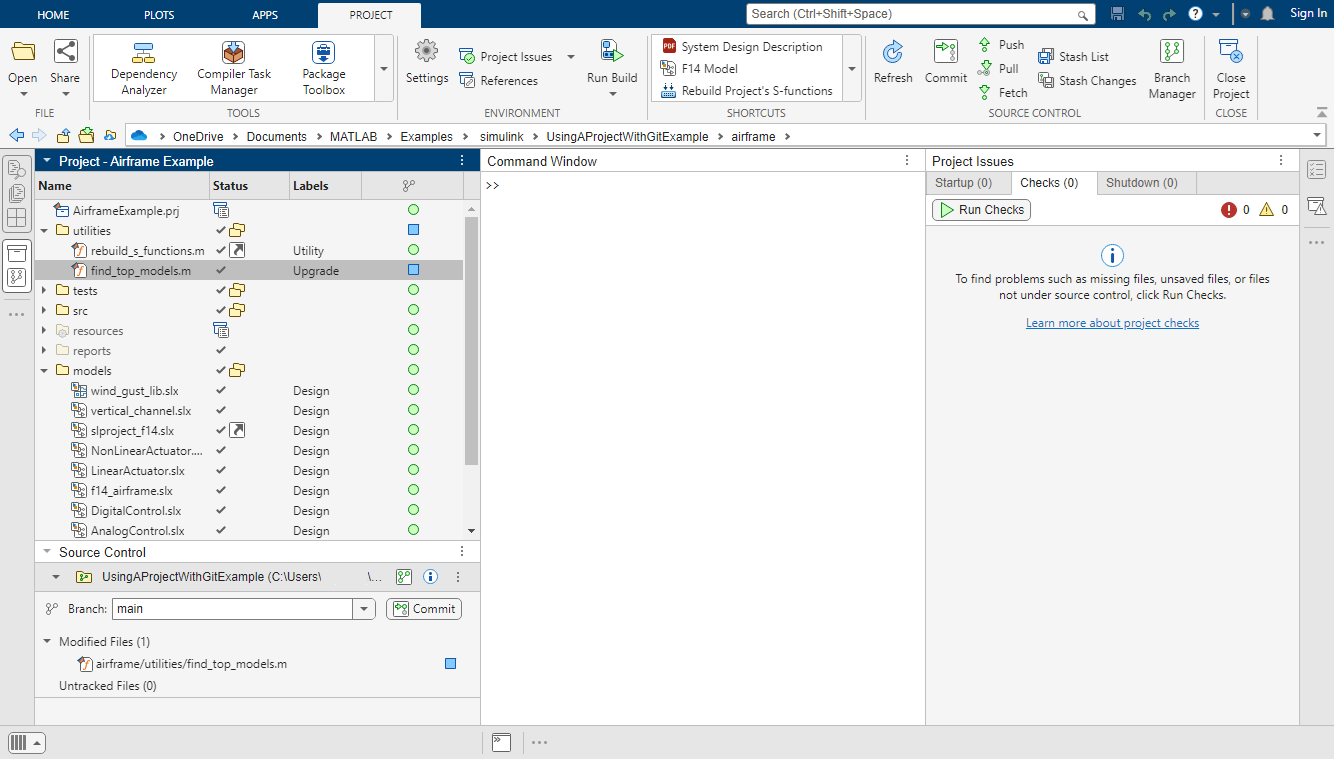
[プロジェクト] パネルには、プロジェクトのルート フォルダー内のすべてのファイルが表示されます。ステータスが [プロジェクト内] であるファイルのみを表示するには、空白を右クリックし、[フィルター]、[プロジェクト内のファイルのみを表示] を選択します。ステータスが [プロジェクト外] であるファイルのみを表示するには、空白を右クリックし、[フィルター]、[プロジェクト内にないファイルのみを表示] を選択します。
[ステータス] 列を使用して、プロジェクトのルート フォルダー内のファイルとフォルダーのステータス ([プロジェクト内]、[プロジェクト外]、[プロジェクト パス上]、[プロジェクト ショートカット] など) を確認します。
ソース管理列で、[変更されていません]、[追加されました]、[変更されました]、[削除されました] など、個々のファイルのソース管理情報が提供されます。
プロジェクトの詳細、起動フォルダー、派生ファイルのフォルダーの指定
[プロジェクト] タブの [環境] セクションで [設定] をクリックします。
[詳細] セクションで、プロジェクト名を編集したり、説明を追加したりします。[プロジェクトのルート] フォルダーを表示することもできます。
[スタートアップ フォルダー] セクションで、[スタートアップ フォルダー] を表示または編集します。既定では、このフォルダーはプロジェクトのルートに設定されます。プロジェクトを開くと、現座の作業フォルダーがプロジェクトのルート フォルダーに変更されます。別の起動フォルダーを指定するか、[クリア] をクリックできます。
[Simulink] セクションで、[シミュレーション キャッシュ フォルダー] および [コード生成フォルダー] を表示または編集します。
新しいプロジェクトに対する既定のプロジェクトのルートを変更するには、MATLAB の [ホーム] タブの [環境] セクションで、[設定] をクリックします。[MATLAB]、[プロジェクト] を選択し、[新規プロジェクト] セクションで選択内容を編集します。
プロジェクト パスの管理
プロジェクトを開くと、MATLAB によって MATLAB 検索パスにプロジェクト パスが追加されます。プロジェクトを閉じるときに、MATLAB によって MATLAB 検索パスからプロジェクト パスが削除されます。
プロジェクト パスにフォルダーを追加するには、[プロジェクト] タブの [環境] セクションで、[設定] をクリックします。次に、[検索パス] セクションで [フォルダーの追加] をクリックし、追加するフォルダーを選択します。フォルダーとそのすべてのサブフォルダーを追加するには、代わりに [サブフォルダーも追加] をクリックします。
プロジェクトのパスからフォルダーを削除するには、表示されたリストからフォルダーを選択し、[削除] をクリックします。
[プロジェクト] パネルからフォルダーを追加または削除することもできます。フォルダーを右クリックし、[プロジェクトのパスに追加] または [プロジェクトのパスから削除] を選択します。
依存関係アナライザーですべてのプロジェクト ファイルが確実に検出されるように、プロジェクト ファイルをプロジェクトのパスに追加する必要があります。
起動タスクと終了タスクの自動化
プロジェクトを開いたり閉じたりするときに実行、開く、または閉じる MATLAB スクリプトや Simulink® モデルなどのプロジェクト ファイルを設定できます。[プロジェクト] タブの [環境] セクションで [設定] をクリックします。次に、[タスク自動化] セクションの [スタートアップ ファイル] または [シャットダウン ファイル] ペインで [追加] をクリックし、ブラウザーでファイルを選択します。
起動時またはシャットダウン時のファイルの実行を停止するには、ファイルを選択して [削除] をクリックします。ファイルは上から下に実行されます。ファイルの実行順序が重要な場合は、[上に移動] ボタンと [下に移動] ボタンを使用してファイルを並べ替えます。
[プロジェクトの設定] の [Simulink] セクションで、プロジェクトの起動時とシャットダウン時に実行する追加の Simulink® 環境オプションを指定できます。
プロジェクトを開いたときに Simulink® を開始するには、[このプロジェクトを開く前に Simulink を起動する] を選択します。
プロジェクトの起動時とシャットダウン時に sl_customization ファイルを実行するには、[このプロジェクトを開いた、または閉じた後に Simulink カスタマイズを更新する] を選択します。
一般的なタスクのプロジェクトのショートカット
一般的なタスクのプロジェクトのショートカットを作成し、重要なファイルや操作を見つけてアクセスしやすくします。たとえば、最上位モデルを検索して開く、コードの実行、モデルのシミュレーションを行います。
[プロジェクト] タブの [ショートカット] ギャラリーで、このサンプル プロジェクトには、最上位モデル、S-Function をリビルドするユーティリティ関数、設計の記述に関するドキュメントへのショートカットが用意されています。
このプロジェクトのルート モデルを開くには、ショートカット
F14 Modelをクリックします。S-Function を生成するには、ショートカット
Rebuild Project's S-functionsをクリックます。プロジェクト ファイルの新しいショートカットを作成するには、[ショートカット] ギャラリーを展開し、[新規ショートカット] をクリックします。
ショートカットを編集するには、ショートカットを右クリックし、[ショートカットの編集] を選択します。
ソース管理情報の表示
プロジェクトがソース管理下にある場合、操作しやすくするために [プロジェクト] パネルと [ソース管理] パネルを結合します。これを行うには、一方のパネルをもう一方のパネルの上にドラッグします。[ソース管理] アイコン  がサイドバーにない場合は、[パネルをさらに開く] ボタン
  をクリックし、[ソース管理] パネルを選択します。
リモート URL、トラッキング ブランチ、リポジトリの状態など、ソース管理情報を表示するには、[プロジェクト] パネルで空白部分を右クリックし、[ソース管理]、[詳細の表示] を選択します。
あるいは、[ソース管理] パネルで [詳細の表示] ボタン  をクリックします。
変更されたファイルとローカルの変更の表示
models フォルダー内のいずれかのモデルまたは utility フォルダー内のいずれかの MATLAB ファイルを開いて変更します。たとえば、utility フォルダーの find_top_models.m にコメントを追加します。
変更または追加されたプロジェクト ファイルをレビュー、解析、コミットするには、[ソース管理] パネルを使用します。
[変更済みファイル] セクションに、変更を加えたファイル (たとえば
find_top_models.m) がリストされます。[変更済みファイル] セクションには
resourcesフォルダーの変更内容も含まれます。これらは変更によって生成された内部のプロジェクト定義ファイルです。プロジェクト定義ファイルを使用すると、たとえばショートカットの作成、ラベルの追加、プロジェクトの説明の追加などによって、メタデータをファイルに追加できます。また、プロジェクト定義ファイルでは、プロジェクトに追加するファイルも定義できます。他のプロジェクト ファイルと同じように、プロジェクト定義ファイルのリビジョンで変更を確認できます。変更されたファイルの変更内容を確認するには、ファイル (たとえば
find_top_models.m) を右クリックし、[変更を表示] を選択します。比較ツールによって変更内容が対話型レポートにまとめられます。レポートの印刷可能なバージョンを保存するには、[パブリッシュ] をクリックし、利用可能なファイル形式のいずれかを選択します。変更をコミットするには、[コミット] をクリックします。
プロジェクト ファイルのアップグレード
プロジェクト内のすべてのモデル、ライブラリ、MATLAB コード ファイルを最新リリースに簡単にアップグレードできます。[プロジェクト] タブで、下矢印をクリックして [ツール] ギャラリーを展開します。[アプリ] で、[プロジェクトのアップグレード] をクリックします。
すべてのファイルをアップグレードし、すべてのチェックを実行して、可能な場合は修正を自動的に適用するには、[アップグレード] をクリックします。詳細については、プロジェクトのアップグレードを使用した互換性の問題のチェックおよび Simulink モデルのアップグレードを参照してください。
プロジェクトの依存関係の解析
依存関係アナライザーを使用して依存関係を視覚的に調査して、プロジェクトの構造を調べます。[プロジェクト] タブで、下矢印をクリックして [ツール] ギャラリーを展開します。[アプリ] で、[依存関係アナライザー] をクリックします。
依存関係アナライザーにより、右側のペインで結果がまとめられます。これには、使用された [製品] と [アドオン] の名前がリストされます。不足しているファイル、プロジェクトに存在しないファイル、未保存の変更および期限の切れた派生ファイルなどの問題が検出されます。この例では、アナライザーは "ファイルがプロジェクト内にありません" を特定し、警告サインでタグ付けします。
問題のあるファイルを強調表示するには、[問題] セクションで問題メッセージにカーソルを合わせ、拡大鏡をクリックします。この例では、プロジェクトに timesthree.mexw64 file が要求されていますが、現在は含まれていません。timesthree.mexw64 を右クリックし、[プロジェクトに追加] または [警告を非表示] を選択します。依存関係の分析を次回実行するときに、アナライザーはこのファイルを問題としてマークしません。
選択したファイルで影響分析を実行します。
影響分析では、変更を行う前に、他のファイルに対する変更の影響を確認できます。たとえば、timesthree.mexw64 が正しく実行するために必要なファイルを検索するには、timesthree.mexw64 を右クリックして [必要なものを検索] を選択します。timesthree.mexw64 への変更内容がファイルにどのように影響するかを確認するには、timesthree.mexw64 を右クリックして [影響を受けるものを検索] を選択します。

