MATLAB でのローカル Git リポジトリの作成
R2026bチームで開発プロセスを標準化するためのユーティリティを作成しています。順調に作業が進みました。そこで、Git™ ソース管理を使用してファイルへの変更をローカルで追跡したいと考えています。
例を開いて、Git ソース管理下のサポート ファイルをダウンロードします。
ローカル Git リポジトリの初期化
フォルダーまたはプロジェクト内のローカル Git リポジトリを初期化するには、[ファイル] パネルまたは [プロジェクト] パネルで右クリックし、[Git リポジトリの初期化] を選択します。MATLAB® により、.gitignore ファイルおよび .gitattributes ファイルが作成され、リポジトリに追加されます。
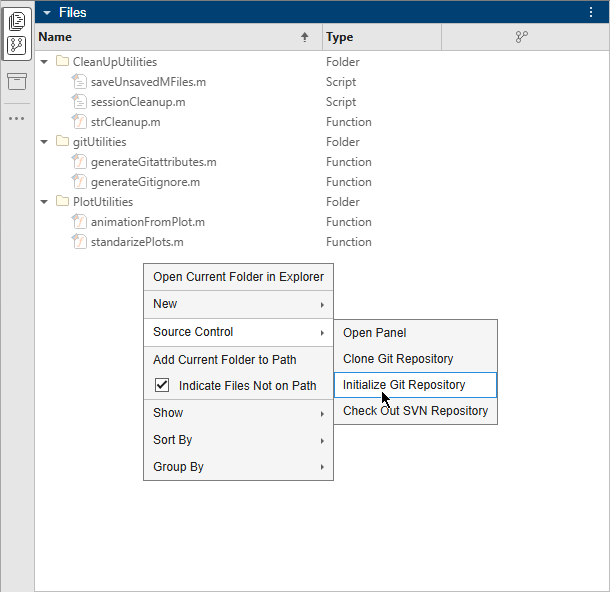
MATLAB プロジェクトを使用している場合は、[プロジェクト] ツールストリップで [Git リポジトリの初期化] をクリックして、ローカル Git リポジトリを初期化することもできます。
あるいは、gitinit関数を使用します。
repo = gitinit("TeamUtilities");
Git リポジトリへのファイルの追加
リポジトリにファイルを追加するには、[ファイル] パネルまたは [プロジェクト] パネルで、追加するファイルを選択して右クリックします。次に、[ソース管理]、[ソース管理に追加] を選択します。ソース管理列のソース管理ステータスが [追加されました]  に変わります。代わりに、無視するファイルのリストにファイルを追加するには、ファイルの無視を参照してください。

追跡されていないすべてのファイルをソース管理に追加するには、空白部分を右クリックし、[ソース管理]、[追跡していないファイルを追加] を選択します。[ファイルの追加] ダイアログ ボックスで、すべてのチェック ボックスをオンにした状態で、[追加] をクリックします。
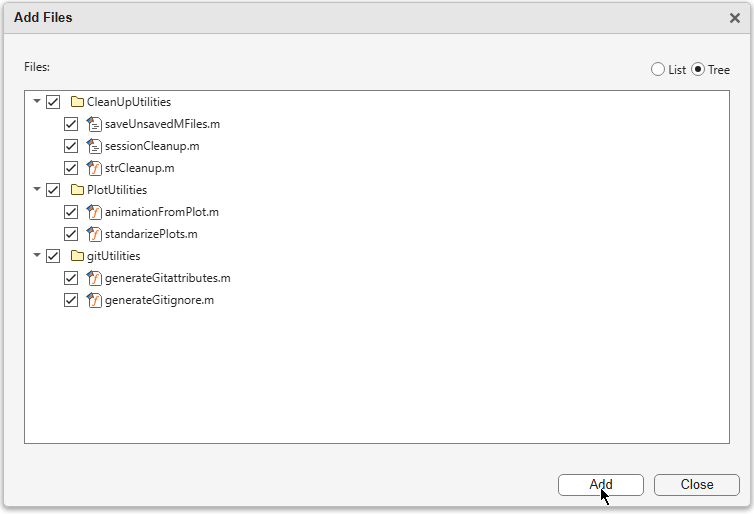
MATLAB プロジェクトを使用してフォルダー内のファイルを管理している場合、ステータスが [プロジェクト内] であるすべてのファイルが MATLAB によってソース管理に自動的に追加されます。
ヒント: 設計が拡大するにつれて、参照ファイルと依存関係の管理が複雑化します。MATLAB プロジェクトは、必要なファイルの検索、パスの管理、ショートカットの作成、およびファイルと設定の共有を行うことで、大規模な階層を整理するのに役立ちます。詳細については、プロジェクトを参照してください。
大規模なリポジトリで、追跡されていないファイルのリストのみを表示するには、[ソース管理] パネルを使用します。[ソース管理] アイコンがサイドバーにない場合は、[パネルをさらに開く] ボタン  をクリックし、[ソース管理] パネルを選択します。R2026a 以降、[ファイル] パネルまたは [プロジェクト] パネルから [ソース管理] パネルを開くこともできます。ソース管理下のフォルダーまたはプロジェクトで右クリックし、[ソース管理]、[パネルを開く] を選択します。
ファイルをソース管理に追加するには、[追跡していないファイル] セクションでファイルを右クリックし、[ソース管理に追加] を選択します。
フォルダーとそのファイルをソース管理に追加するには、[追跡していないファイル] セクションでフォルダーを右クリックし、[追跡していないファイルを追加] を選択します。[ファイルの追加] ダイアログ ボックスで、ソース管理に追加しないファイルをクリアし、[追加] をクリックします。
リポジトリ内の追跡されていないすべてのファイルをソース管理に追加するには、[その他のソース管理オプション] ボタン
 をクリックします。次に、[追跡していないファイルを追加] を選択します。[ファイルの追加] ダイアログ ボックスですべてを選択し、[追加] をクリックします。
あるいは、add関数を使用します。
add(repo,repo.UntrackedFiles)
ファイルの無視
派生ファイルおよび一時ファイルは、ソース管理から除外することをお勧めします。
Git ソース管理でファイルを無視するには、[ファイル] パネルまたは [プロジェクト] パネルでファイルを右クリックし、[ソース管理]、[ファイルを無視] を選択します。あるいは、[ソース管理] パネルの [追跡していないファイル] セクションでファイルを右クリックし、[ファイルを無視] を選択します。
Git ソース管理で特定の拡張子を持つすべてのファイルを無視するには、[ファイル] パネルまたは [プロジェクト] パネルでファイルを右クリックし、[ソース管理]、[(.ext) ファイルを無視] を選択します。あるいは、[ソース管理] パネルの [追跡していないファイル] セクションでファイルを右クリックし、[(.ext) ファイルを無視] を選択します。
Git ソース管理でフォルダーの内容を無視するには、[ファイル] パネルまたは [プロジェクト] パネルでフォルダーを右クリックし、[ソース管理]、[フォルダーを無視] を選択します。あるいは、[ソース管理] パネルの [追跡していないファイル] セクションでファイルを右クリックし、[フォルダーを無視] を選択します。
MATLAB により、対応する行が .gitignore ファイルに追加されます。ファイルの無視を停止するには、.gitignore ファイルから行を削除します。
ファイルの管理
[ファイル] パネルおよび [プロジェクト] パネルからいくつかのアクションを使用して、ローカル Git リポジトリ内のファイルを管理できます。ファイルのソース管理ステータスを更新したり、ファイルの移動、名前変更、削除、および元に戻す操作を実行したりできます。
次の表に、ファイルを管理するために実行できるアクションを示します。
アクション | 手順 |
|---|---|
1 つ以上のファイルのソース管理ステータスを更新する | MATLAB の外部でファイルに変更を加えた場合に、変更済みファイルのリストを更新するには、ソース管理ステータスを更新します。 [ファイル] パネルまたは [プロジェクト] パネルで、1 つ以上のファイルを選択し、右クリックして [ソース管理]、[リフレッシュ] を選択します。 リポジトリ内のすべてのファイルのソース管理ステータスを更新するには、空白部分を右クリックし、[ソース管理]、[リフレッシュ] を選択します。 |
ファイルを移動する | [ファイル] パネルまたは [プロジェクト] パネルで、ファイルを選択します。次に、ファイルを新しい場所にドラッグします。 MATLAB プロジェクトを使用している場合、ファイルを移動、削除、または名前変更すると、依存関係の分析がトリガーされ、更新する必要があるファイルへのすべての言及が検索されます。詳細については、プロジェクト ファイルの管理を参照してください。 |
ファイルの名前を変更する | [ファイル] パネルまたは [プロジェクト] パネルでファイルを選択し、右クリックして [名前の変更] を選択します。次に、新しい名前を入力します。 MATLAB プロジェクトを使用している場合、ファイルを移動、削除、または名前変更すると、依存関係の分析がトリガーされ、更新する必要があるファイルへのすべての言及が検索されます。詳細については、プロジェクト ファイルの管理を参照してください。 |
ソース管理からファイルを削除し、作業フォルダーにコピーを保持する | [ファイル] パネルまたは [プロジェクト] パネルでファイルを右クリックし、[ソース管理]、[ソース管理から削除] を選択します。ファイルがソース管理からの削除対象としてマークされると、ソース管理列のシンボルが [削除されました] に変わります。ファイルは、次のコミット時に、リポジトリから削除されます。 |
ソース管理と作業フォルダーからファイルを削除する | [ファイル] パネルまたは [プロジェクト] パネルでファイルを右クリックし、[ソース管理]、[ソース管理から削除] を選択します。次に、右クリックして [削除] を選択します。ファイルは、次のコミット時に、リポジトリから削除されます。 MATLAB プロジェクトを使用している場合、ファイルを移動、削除、または名前変更すると、依存関係の分析がトリガーされ、更新する必要があるファイルへのすべての言及が検索されます。詳細については、プロジェクト ファイルの管理を参照してください。 |
ローカル リポジトリにあるファイルの変更を破棄する | [ファイル] パネルまたは [プロジェクト] パネルでファイルを右クリックし、[ソース管理]、[変更を破棄] を選択します。 |
ファイルを指定したリビジョンに戻す | [ファイル] パネルまたは [プロジェクト] パネルでファイルを右クリックし、[ソース管理]、[リビジョンの表示] を選択します。次に、リビジョンを選択し、[元に戻す] ボタンをクリックします。 |
最初のコミットの実行
最初のコミットを行って、ファイルをリポジトリに追加します。[ソース管理] パネルで [コミット] をクリックします。あるいは、[ファイル] パネルまたは [プロジェクト] パネルで右クリックし、[ソース管理]、[コミット] を選択します。
ヒント: 一方のパネルをもう一方のパネルの上にドラッグすることで、[ファイル] パネルと [ソース管理] パネルを結合し、操作を簡単に行うことができます。
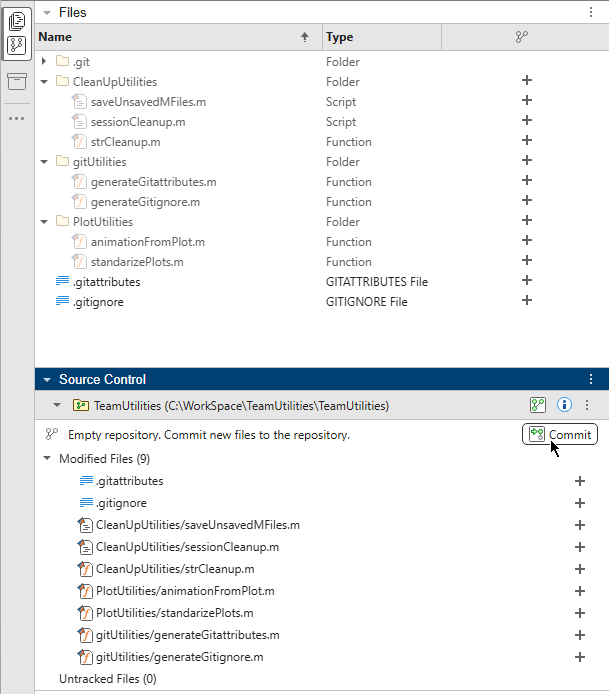
[変更をコミット] ダイアログ ボックスでコミット メッセージを入力し、[コミット] をクリックします。
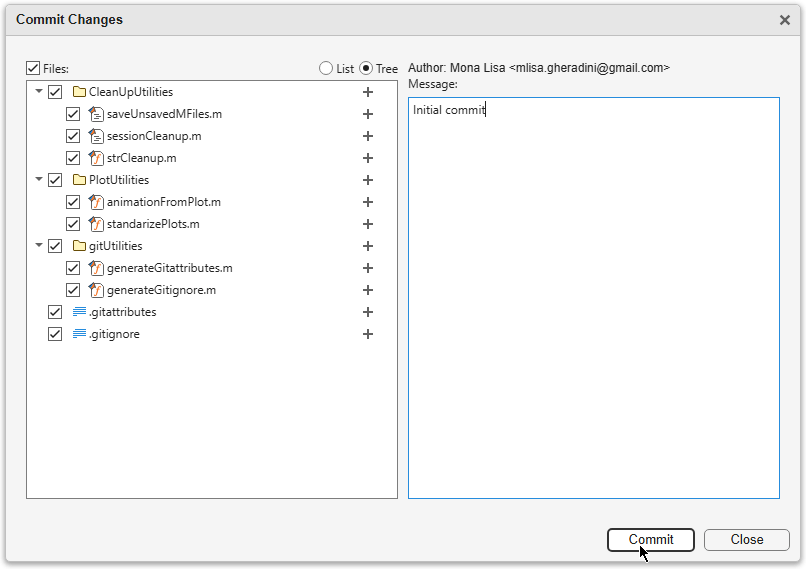
コミット、マージ、ブランチの切り替えなどのソース管理アクションを実行する前に未保存の変更についてメッセージを表示するように MATLAB を構成できます。詳細については、ソース管理設定の構成を参照してください。
あるいは、commit関数を使用します。
commit(repo,Message="Initial commit");
ソース管理ステータスが [追加されました]  から [変更されていません]
  に変わります。

