変更済みファイルの確認と Git へのコミット
R2026bこの例では、Git™ リポジトリ内の変更済みファイルを確認およびコミットまたは一時退避する方法を示します。各ファイルの末尾に著作権を追加することで、ローカル Git™ リポジトリ内のファイルに変更を加えました。Git リポジトリをまだ初期化していない場合は、MATLAB でのローカル Git リポジトリの作成を参照してください。
例を開いて、Git ソース管理下のサポート ファイルをダウンロードします。
変更済みファイルの確認
変更が含まれるすべてのファイルのソース管理ステータスには、[変更されました] シンボル  が表示されます。
変更を Git にコミットする前に確認するには、[ファイル] パネルまたは [プロジェクト] パネルで変更済みファイルを右クリックし、[ソース管理]、[変更を表示] を選択します。
大規模なリポジトリで、変更済みファイルのリストのみを表示するには、代わりに [ソース管理] パネルを使用します。[ソース管理] アイコンがサイドバーにない場合は、[パネルをさらに開く] ボタン  をクリックし、[ソース管理] パネルを選択します。R2026a 以降、[ファイル] パネルまたは [プロジェクト] パネルから [ソース管理] パネルを開くこともできます。ソース管理下のフォルダーまたはプロジェクトで右クリックし、[ソース管理]、[パネルを開く] を選択します。
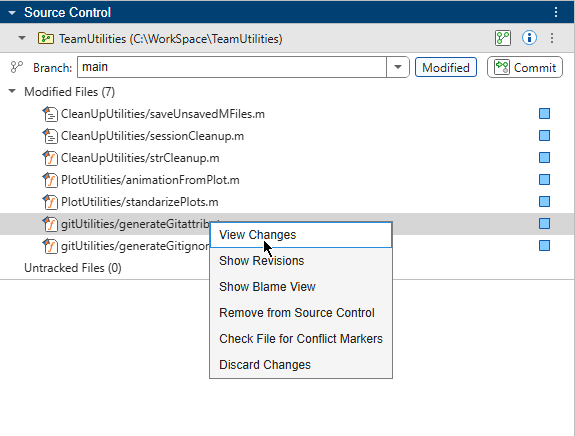
[ソース管理] パネルに、サンプル リポジトリ内の 7 つの変更済みファイルがリストされます。
これらのファイルのローカルの変更を表示するには、ファイルを右クリックし、[変更を表示] を選択します。
異なるリビジョンを比較することもできます。[ソース管理] パネルでファイルを右クリックし、[リビジョンの表示] を選択します。["file" のログ] ダイアログ ボックスで、2 つのリビジョンを選択して [選択対象の比較] をクリックします。
比較ツールで、並べて比較する画面が開きます。詳細については、テキスト ファイルの比較およびモデルの比較 (Simulink)を参照してください。
変更済みファイルのコミット
変更済みファイルをコミットするには、[ソース管理] パネルで [コミット] をクリックします。
あるいは、[ファイル] パネルまたは [プロジェクト] パネルで空白部分を右クリックし、[ソース管理]、[コミット] を選択します。
[変更をコミット] ダイアログ ボックスでコミット メッセージを入力し、[コミット] をクリックします。
また、変更をソース管理にコミットする代わりに、変更を破棄したり一時退避したりすることもできます。
ソース管理ステータスが [変更されました]  から [変更されていません]
  に変わります。
ヒント: コミット、マージ、ブランチの切り替えなどのソース管理アクションを実行する前に未保存の変更についてメッセージを表示するように MATLAB® を構成できます。詳細については、ソース管理設定の構成を参照してください。
変更済みファイルの変更の破棄
ローカルの変更を破棄するには、[ソース管理] パネルでファイルを右クリックし、[変更を破棄] を選択します。あるいは、[ファイル] パネルまたは [プロジェクト] パネルでファイルを右クリックし、[ソース管理]、[変更を破棄] を選択します。
すべてのローカルの変更を破棄するには、[ソース管理] パネルで [その他のソース管理オプション] ボタン
 をクリックし、[すべての変更の破棄] を選択します。
変更済みファイルの変更の一時退避
Git 一時退避を作成して、コミットされていない変更を後で使用するために保存します。一時退避を使用すると、変更済みファイルをコミットせずに保存したり、同じリポジトリ内の新しいブランチに変更を簡単に移動したりできます。
すべてのローカルの変更を一時退避するには、[ソース管理] パネルで [その他のソース管理オプション] ボタン  をクリックし、[変更の一時退避] を選択します。[ファイルの一時退避] ダイアログ ボックスで一時退避名を入力し、[一時退避] をクリックします。
あるいは、[ファイル] パネルまたは [プロジェクト] パネルで空白部分を右クリックし、[ソース管理]、[変更の一時退避] を選択します。
一時退避を管理し、現在のブランチに変更を適用できます。
使用可能な一時退避のリストを表示するには、[ソース管理] パネルで [その他のソース管理オプション] ボタンをクリックし、[一時退避リスト] を選択します。
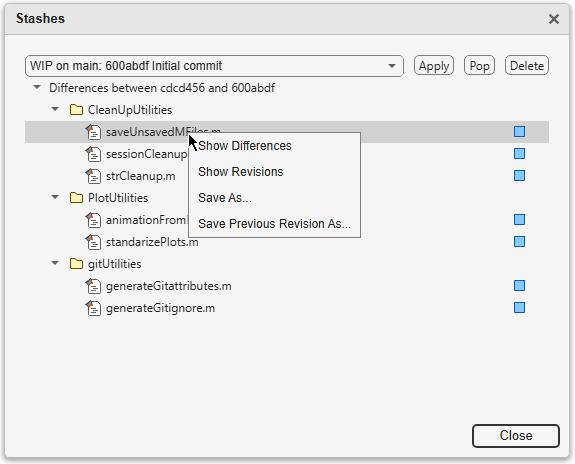
一時退避に含まれる変更済みファイルを表示するには、メニューから一時退避を選択します。変更済みファイルを右クリックし、変更を表示したり、コピーを保存したりします。
一時退避を現在のブランチに適用してから一時退避を削除するには、[ポップ] をクリックします。
一時退避を適用して維持するには、[適用] をクリックします。
一時退避を削除するには、[削除] をクリックします。