このページの内容は最新ではありません。最新版の英語を参照するには、ここをクリックします。
リモートへの Git リポジトリの共有
R2026aこの例では、ローカル Git™ リポジトリをリモート リポジトリにリンクする方法を示します。
例を開いて、Git ソース管理下のサポート ファイルをダウンロードします。
ローカル Git™ リポジトリ内のファイルに変更を加えたので、その作業を他のユーザーに共有する準備が整いました。Git リポジトリをまだ初期化していない場合は、MATLAB でのローカル Git リポジトリの作成を参照してください。
リポジトリを GitHub に共有する場合は、GitHub への共有を参照してください。他のプラットフォームでホストされているリモートに共有するには、リモートの追加を参照してください。
リモートの追加
ローカル Git リポジトリをリモート リポジトリにリンクするには、次の手順に従います。
まず、GitLab® や BitBucket など、リポジトリをホストするプラットフォーム上にリモート リポジトリを作成する必要があります。次に、個人用アクセス トークンを作成します。GitLab の個人用アクセス トークンを作成する方法については、Personal access tokens を参照してください。
ローカル リポジトリにリモート URL を追加します。[ファイル] パネルまたは [プロジェクト] パネルで空白部分を右クリックし、[ソース管理]、[リモートの追加] を選択します。MATLAB® プロジェクトを使用している場合は、[プロジェクト] ツールストリップで [リモートの追加] をクリックしてリモートを追加することもできます。あるいは、[ソース管理] パネルで [その他のソース管理オプション] ボタン
 をクリックし、[リモートの追加] を選択します。[ソース管理] アイコン
  がサイドバーにない場合は、[パネルをさらに開く] ボタン
  をクリックし、[ソース管理] パネルを選択します。
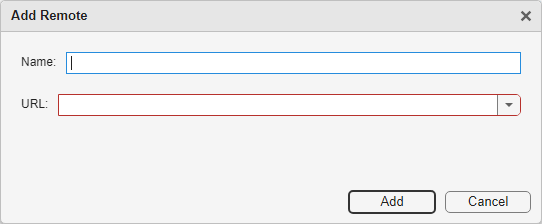
作成したリモートの名前と URL を指定します。次に、[追加] をクリックします。
変更をリモート リポジトリにプッシュします。[ファイル] パネルまたは [プロジェクト] パネルで空白部分を右クリックし、[ソース管理]、[プッシュ] を選択します。認証ダイアログ ボックスが表示されたら、Git リポジトリ アカウントのログイン情報を入力します。あるいは、[ソース管理] パネルで [その他のソース管理オプション] ボタン
 をクリックし、[プッシュ] を選択します。
GitHub への共有
ローカル Git リポジトリを GitHub に共有するには、次の手順に従います。
まず、GitHub アカウントと個人用アクセス トークンが必要です。GitHub の個人用アクセス トークンを作成する方法については、Creating a personal access token を参照してください。
[ファイル] パネルまたは [プロジェクト] パネルで空白部分を右クリックし、[ソース管理]、[GitHub で共有] を選択します。あるいは、[ソース管理] パネルで [その他のソース管理オプション] ボタン
 をクリックし、[GitHub で共有] を選択します。
リモート リポジトリの名前を指定します。次に、[作成] をクリックします。認証ダイアログ ボックスが表示されたら、GitHub リポジトリ アカウントのユーザー名と個人用アクセス トークンを入力します。
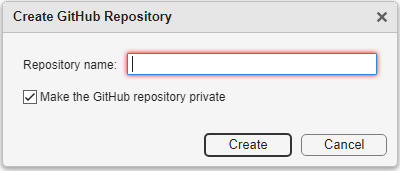
既定では、MATLAB® は GitHub にプライベート リモート リポジトリを作成し、変更をプッシュします。リポジトリを公開する場合は、[作成] をクリックする前に、[GitHub リポジトリをプライベートにする] チェックボックスをオフにします。
ヒント:
複数のリモートをリポジトリにリンクするには、ブランチ マネージャーを使用します。詳細については、Add Git Remoteを参照してください。
リモート リポジトリの URL アドレスを確認するには、[ファイル] パネルまたは [プロジェクト] パネルで右クリックし、[ソース管理]、[詳細の表示] を選択します。あるいは、ブランチ マネージャーから Web ブラウザーでリモート URL を開くこともできます。詳細については、Manage Git Remote Branches and Repositories Locallyを参照してください。

