MATLAB での Git リポジトリのクローン
R2026bHTTPS または SSH を使用して、GitHub® や GitLab® などからリモート Git™ リポジトリのクローンを作成できます。
リモート Git リポジトリをクローンするには、次の手順に従います。
[ホーム] タブの [ファイル] セクションで、[新規] 、 [Git Clone] を選択します。
あるいは、[ファイル] パネルでクローンを作成するフォルダーを右クリックし、[ソース管理] 、 [Git リポジトリのクローン] を選択します。
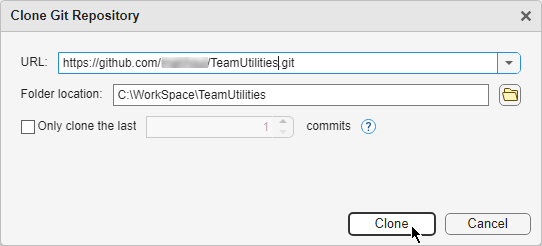
[Git リポジトリのクローン] ダイアログ ボックスで、リポジトリのクローン元にするソース ホスティング サービスを選択します。
URL
HTTPS の URL を使用する場合は、プロンプトが表示されたらリモート リポジトリのログイン情報を入力します。たとえば、GitHub のユーザー名と個人用アクセス トークンを入力します。GitHub の個人用アクセス トークンを作成する方法については、Creating a personal access token を参照してください。
HTTPS の URL の例:
https://github.com/<name>/<project>.git。HTTPS を使用してリモート リポジトリとやり取りする際にログイン プロンプトが頻繁に表示されないようにするには、資格情報を記憶するように Git 資格情報マネージャーを構成します。詳細については、Git 資格情報の管理を参照してください。
SSH の URL を使用する場合は、SSH キーを使用するように MATLAB® を構成する必要があります。詳細については、Git SSH 認証を使用するための MATLAB の設定を参照してください。SSH キーを設定すると、リモート リポジトリとやり取りするときにログイン プロンプトが頻繁に表示されなくなります。SSH の URL の例:
ssh://git@<server>/<name>/<project>.git。
GitHub または GitHub Enterprise Server
アカウント — リモート リポジトリにアクセスするための認証済みアカウントを選択します。[接続] パネルで構成したアカウントが MATLAB によってこのフィールドに自動的に入力されます。複数のアカウントがある場合は、別のアカウントを選択できます。
リポジトリ — クローンするリポジトリの名前を入力するか、選択します。
クローン先のフォルダーの場所を指定します。フォルダーは空でなければなりません。
[クローン] をクリックします。
既定では、MATLAB はリポジトリのフル クローンを実行します。特定の数のコミットからシャロー クローンを作成するには、[最後のみクローン "number" コミット] チェックボックスをオンにします。次に、クローンに含めるコミットの数を指定します。
参考
関数
gitrepo|gitclone|createBranch|switchBranch|fetch|merge|push

