このページの内容は最新ではありません。最新版の英語を参照するには、ここをクリックします。
テスト ケースで使用する外部データ ファイルの作成
R2026aテスト ケースで使用できるデータが格納された Microsoft® Excel® ファイル、MAT ファイル、MATLAB® スクリプトを作成または生成できます。Excel ファイルと MAT ファイルでは、入力、ベースライン信号データ、およびパラメーター オーバーライドを指定できます。MATLAB スクリプト (.m) ファイルでは、パラメーター オーバーライドの値のみを指定できます。外部データ ファイルは、入力やパラメーター値などについて、同じデータを異なるテスト ケースで使用する場合に使用します。
メモ
外部ファイルからの入力は、現在のリリースで実行されるテストにのみ使用できます。Simulink® テスト マネージャーで現在のリリースを選択するには、テスト ケースの [テスト対象システム] セクションで [シミュレーションのリリースを選択] を有効にします。
入力とベースライン信号については、信号に関連付けられているデータと時間を指定し、信号がスカラー、多次元、または複素数のいずれであるかを示すことができます。オプションとして、データ型、ブロック パス、端子インデックス、単位、内挿タイプ、および関数呼び出しの実行時間も指定できます。
テスト ケースに外部ファイルを使用するには、Simulink テスト マネージャーの [テスト ケース] ペインの上部で [テスト ケースを外部ファイルから作成] をクリックしてファイルを指定します。テスト ケースで外部ファイルを使用する方法の例については、Use External File Data in Test Casesを参照してください。
外部 Excel ファイルの作成
Excel ファイルを外部データ ファイルとしてテスト ケースに使用するには、Excel ファイルを作成して手動で書式設定するか、モデル データから Excel ファイルを生成します。
Excel ファイルの作成または生成
Excel ファイルは、手動で作成することも、モデルのデータから自動的に生成することもできます。次のことが可能です。
Simulink テスト マネージャーでデータから Excel ファイルを生成する。Simulink テスト マネージャーで、テスト ケースの [入力] セクションまたは [パラメーターのオーバーライド] セクションにある [作成] をクリックします。ベースライン データの場合は、[ベースライン基準] セクションで [キャプチャ] をクリックして [ベースラインのキャプチャ] ダイアログ ボックスを開きます。その後、Excel ファイルを作成するには、表示されたダイアログ ボックスで、ファイル形式として Excel を選択し、ファイル名を指定して [キャプチャ] をクリックします。
[スプレッドシートからテストを作成] ウィザードを使用して Excel テンプレート ファイルを生成する。Simulink テスト マネージャーで、[新規] 、 [スプレッドシートからテスト] をクリックして [スプレッドシートからテストを作成] ウィザードを開きます。ウィザードに従って、テスト ケースの入力、ベースライン基準、およびパラメーター オーバーライドのデータを含むスプレッドシートを作成します。このプロセスを使用すると、Excel ファイル内のデータの形式が必ず正しくなります。ウィザードを使用する例については、Generate an Excel Fileを参照してください。
手動で Excel ファイルを作成する。Excel ファイルを作成し、データを正しい形式で手動で追加します。以下の「入力データとベースライン データの Excel の形式」および「外部 Excel ファイルでのパラメーター オーバーライドの書式設定」を参照してください。
Excel ファイルにシートが複数ある場合、Simulink テスト マネージャーでは、各シートのデータを個別の反復として使用します。外部ファイルからテスト ケースに反復を追加するには、まず、テスト マネージャーの [入力] セクションで [作成] をクリックします。次に、[入力データ ファイルの作成] ダイアログ ボックスで [反復を追加してこの入力を実行] をクリックして、反復を使用する外部入力データ ファイルを設定します。入力ファイルの作成後、そのファイルで反復データを指定します。
入力データとベースライン データの Excel の形式
入力データまたはベースライン データを含む外部 Excel ファイルには、時間列と、信号ごとに 1 つの列が含まれます。
最初の列に時間の値が格納されます。この列のヘッダー行は
timeでなければなりません。時間の値は単調増加でなければなりません。異なる時間ベクトルをもつ信号がデータに含まれている場合は、ファイルに複数の時間列を含めることができます。各時間列の名前は
timeです。時間列は、その右にある次の時間列までの信号のサンプル時間を指定します。たとえば、最初の時間列は signal1 と signal2 の時間を定義し、2 番目の時間列は signal3 のタイム ステップを定義しています。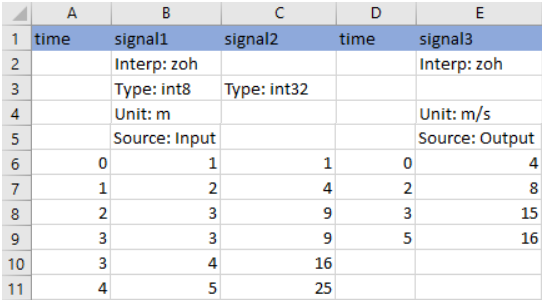
追加の各列に信号のデータが格納されます。これらの列のヘッダー行は信号の名前でなければなりません。それぞれの時間値に対する信号値を含める必要があります。
信号列の見出しは、それぞれ信号を一意に識別するものでなければなりません。モデルの階層構造の異なるレベルにある複数の信号が同じ名前の場合は、列のヘッダー行にブロック パスを含める必要があります。信号に名前がない場合、Simulink テスト マネージャーで生成される Excel ファイルでは、
block_name: port_indexの形式を使用して信号名が割り当てられます。
信号について、データ型、単位、ソース タイプ、内挿法など、オプションのメタデータを含めることもできます。各信号のメタデータを信号名と信号データの間の行にリストします。信号ごとに任意の組み合わせのメタデータを指定できます。たとえば、上のイメージでは、Source: Input は入力信号を識別するものであり、Source: Output はベースライン信号です。Excel ファイルのデータを書式設定する方法の詳細については、Microsoft Excel のインポート、エクスポート、ログ形式を参照してください。
ファイルで内挿法をリストしていない場合、離散信号に対する既定の設定はゼロ次ホールド内挿です。連続信号に対する既定の設定は線形内挿です。
外部 Excel ファイルでのパラメーター オーバーライドの書式設定
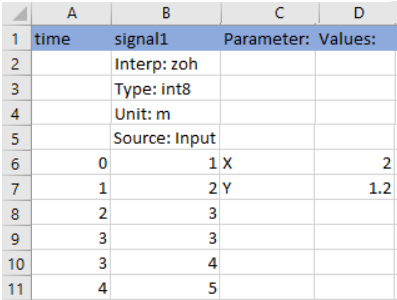
Excel ファイルでは、パラメーター データに 2 つの列を使用します。
1 列目にパラメーターの名前が格納されます。ヘッダー行は
Parameter:でなければなりません。2 列目に各パラメーターの値が格納されます。ヘッダー行は
Value:でなければなりません。
信号データを含む最初の行でパラメーターの名前と値を指定します。次のイメージは、X と Y の 2 つのパラメーターのパラメーター オーバーライドを示しています。
パラメーターの取り得る値が複数ある Simulink.Parameter オブジェクト、Simulink.DataDictionary オブジェクト、または Simulink.LookupTable オブジェクトの場合は、パラメーターの名前を指定し、その値を隣接する列の単一のセルにリストします。指定していない値には、モデルで設定されている値が使用されます。
外部 MAT ファイルの作成
テスト マネージャーを使用して、モデルの入力、ベースライン、またはパラメーター オーバーライドのデータを含む MAT ファイルを生成します。その後、信号エディターを使用して入力データとベースライン データを編集できます。
テスト ケースの [テスト対象システム] セクションで、MAT ファイルの作成に使用するモデルを指定します。
入力データの場合は、テスト ケースの [入力] セクションで [作成] をクリックします。ベースライン データの場合は、[ベースライン基準] セクションで [キャプチャ] をクリックします。
ダイアログ ボックスで、[ファイル形式] を
[MAT]に設定して MAT ファイルの場所を指定し、入力データの場合は [作成]、ベースライン データの場合は [キャプチャ] をそれぞれクリックします。
既存の MAT ファイルで入力データまたはベースライン データを編集するには次のようにします。
テスト ケースの [入力] セクションまたは [ベースライン基準] セクションで、ファイルを選択して [編集] をクリックします。信号エディターが開きます。
信号エディターの左側のペインで、データ ノードを展開します。その後、変更する信号を選択します。
左側のペインで、目的に合わせてデータを更新します。座標軸の範囲や表示形式も変更できます。

MAT ファイル内の信号データを更新するには、[適用] をクリックします。
[保存] をクリックして、更新されたデータをテスト ケースに保存します。
外部 MATLAB スクリプトの作成
MATLAB スクリプト (.m ファイル) は、テスト ケースの初期パラメーター値やパラメーター オーバーライドを指定するために使用できます。スクリプトには、コマンド ライン コードと同じ方法で書式設定される MATLAB 言語コマンドが含まれます。スクリプト ファイルを編集するには、ファイルをテキスト エディターで開きます。たとえば、2 つのパラメーターの値を設定する MATLAB スクリプト ファイルに次の形式でコードが含まれているとします。
a_min = 1.3;
a_max = 22.4;
参考
sltest.testmanager.BaselineCriteria | sltest.testmanager.TestInput

