clearInstrumentationResults
R2026bインストルメント化されたコンパイル済み C コード関数によるログ作成結果の消去
構文
説明
例
この例では、インストルメント化された MEX 関数を作成し、テスト ベンチを実行してから、ログに記録された結果を表示する方法を示します。
プロトタイプの入力引数を定義します。
n = 128;
x = complex(zeros(n,1));
w = fi_radix2twiddles(n);
インストルメント化した MEX 関数を生成します。-o オプションを使用して、MEX 関数名を指定します。-histogram オプションを使用してヒストグラムを計算します。
buildInstrumentedMex testfft -o testfft_instrumented -args {x,coder.Constant(w)} -histogram
MATLAB® Coder™ ライセンスがある場合は、-coder オプションも追加できます。以下に例を示します。
buildInstrumentedMex testfft -coder -o testfft_instrumented -args {x,w}
関数 fiaccel と同様に、関数 buildInstrumentedMex は MEX 関数を生成します。C コードを生成するには、MATLAB® Coder™ の関数 codegen を使用します。
テスト ファイルを実行し、インストルメンテーションの結果を記録します。
for i=1:20
   y = testfft_instrumented(randn(size(x)),w);
end

showInstrumentationResults testfft_instrumented
showInstrumenationResults 関数を使用してレポートを開きます。シミュレーションの最小値と最大値や 0 または正の整数のステータスを表示するには、レポート内の変数をポイントします。変数情報は、レポートの [変数] タブにも表示されます。
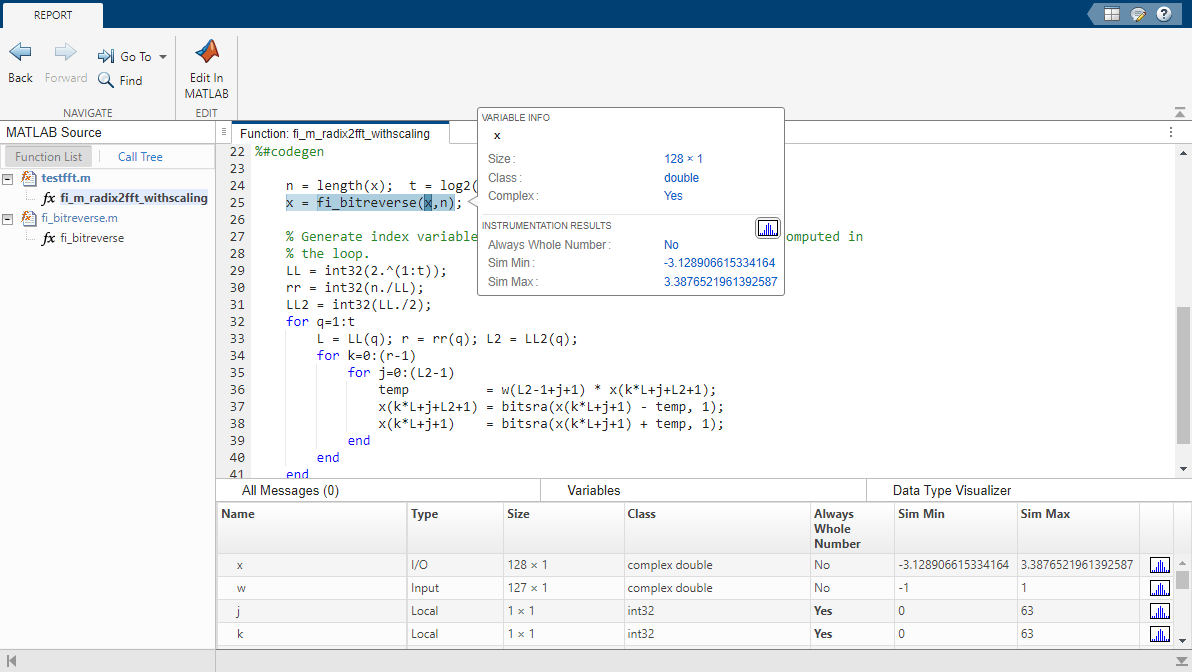
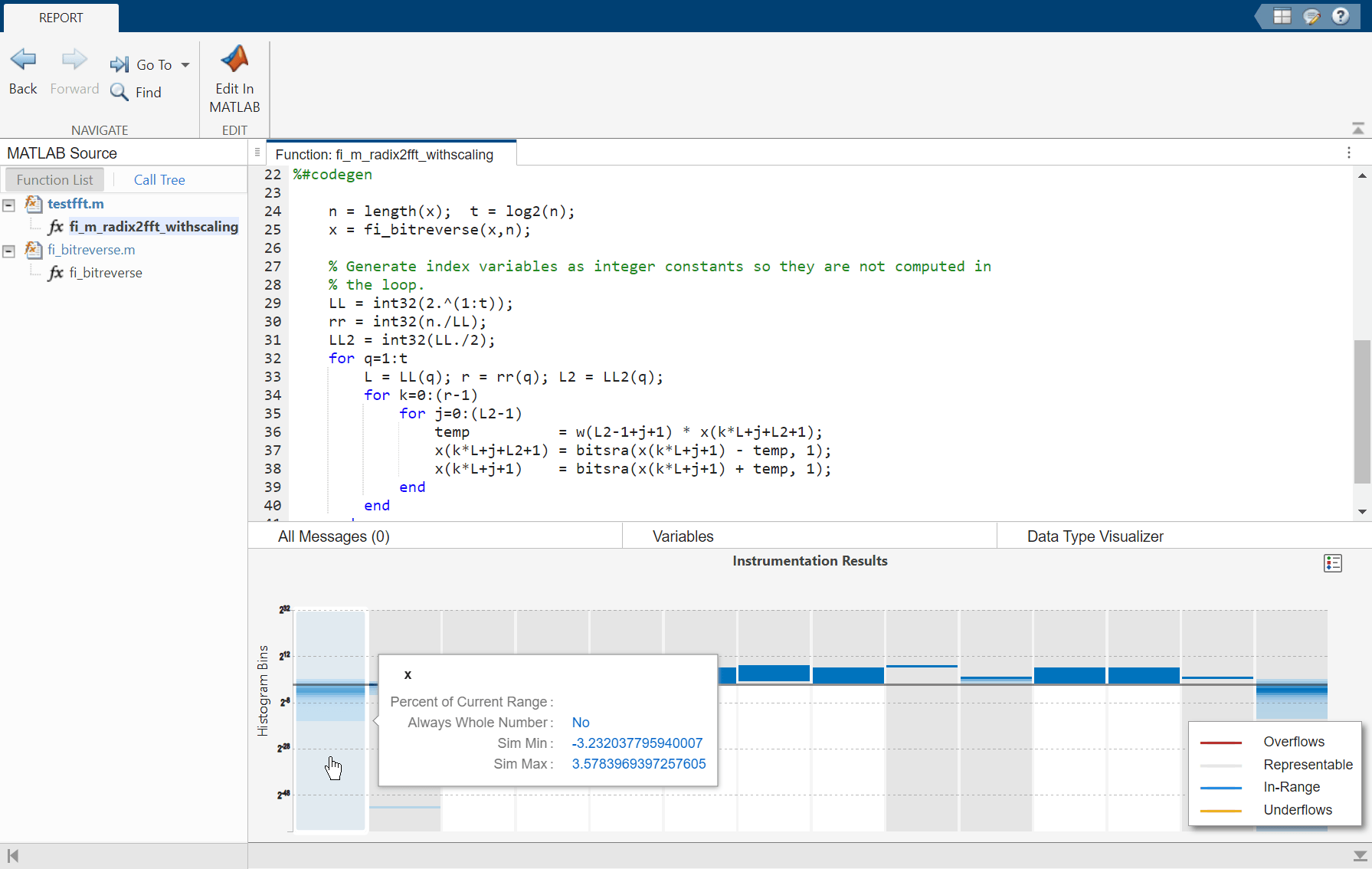
[データ型ビジュアライザー] タブに切り替えて、関数内のすべての変数の範囲を示すヒストグラムを表示できます。このヒストグラムには、データ型の範囲およびシミュレーションでログ記録された範囲が示されるため、オーバーフローをすばやく特定できます。ヒストグラムのビンをクリックして、関連する変数の情報を表示できます。
この例では、ログ記録されたすべての値が、それぞれのデータ型の範囲内に収まっています。オーバーフローは検出されません。
レポートを閉じてから、clearInstrumentationResults 関数を使用して結果のログをクリアします。
clearInstrumentationResults testfft_instrumented別のテスト ベンチを実行し、次に新しいインストルメンテーションの結果を表示します。
for i=1:20
   y = testfft_instrumented(cast(rand(size(x))-0.5,'like',x),w);
end

showInstrumentationResults testfft_instrumented
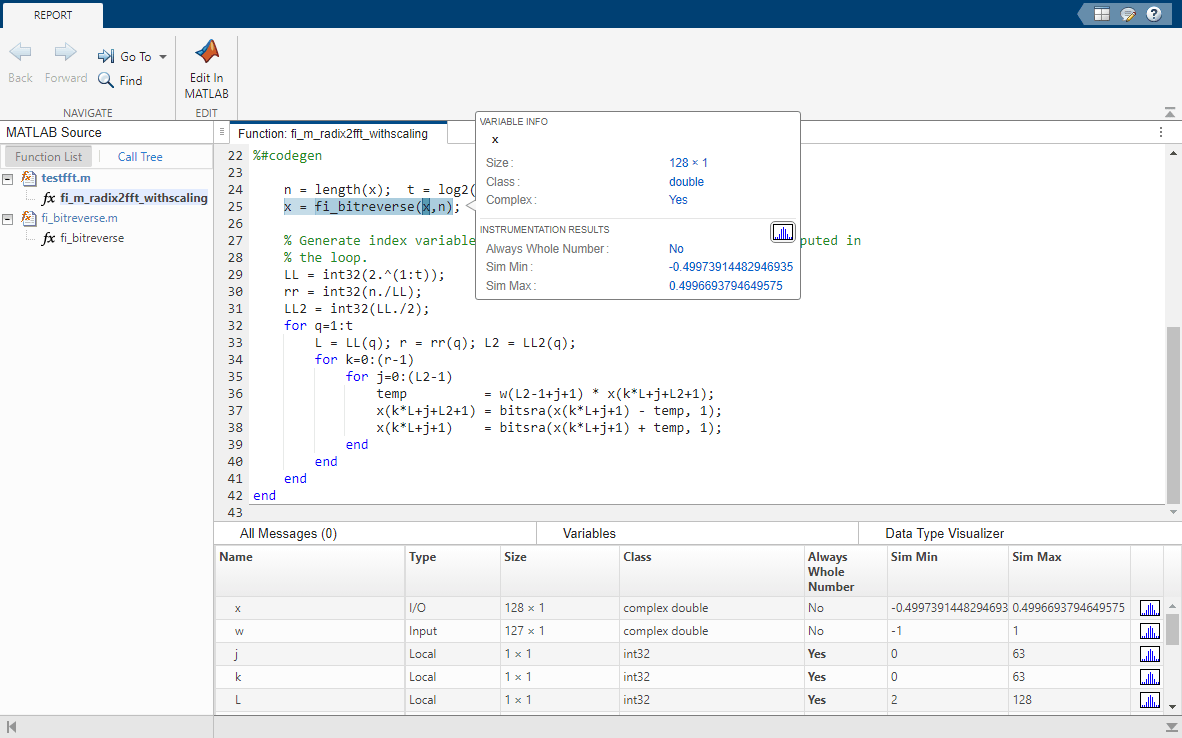
変数のヒストグラムを表示するには、[変数] タブでヒストグラム アイコンをクリックします。
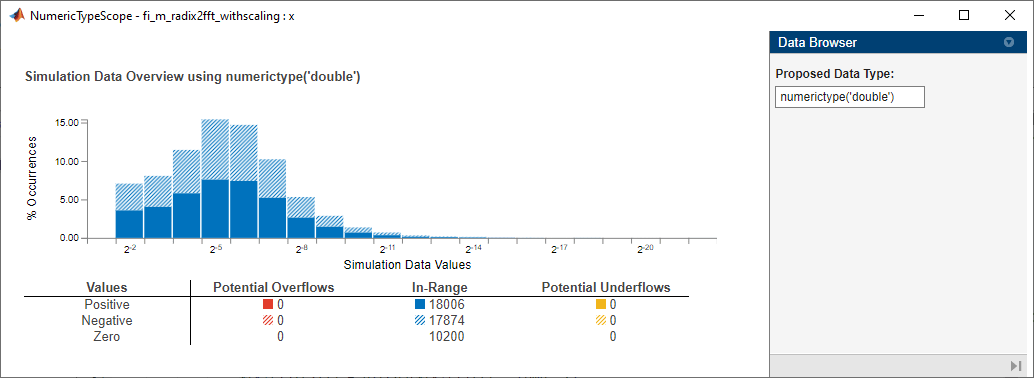
ヒストグラムの表示を閉じてから、関数 clearInstrumentationResults を使用して結果のログをクリアします。
clearInstrumentationResults testfft_instrumentedMEX 関数をクリアします。
clear testfft_instrumented入力引数
バージョン履歴
R2011b で導入
参考
fiaccel | showInstrumentationResults | buildInstrumentedMex | codegen (MATLAB Coder) | mex

