Simulink での Depth Anything V2 PyTorch モデルのシミュレーションの実行とコードの生成
R2026bこの例では、Depth Anything V2 [1] PyTorch ExportedProgram モデルのシミュレーションを実行して展開可能なコードを生成する方法を示します。Depth Anything V2 は、ゼロショット相対深度推定とメトリック深度推定の両方を提供する、単眼深度推定 (MDE) 基盤モデルです。単眼深度推定は、自動運転 [2] とナビゲーション [3] のシナリオで役立ちます。
この例では、Depth-Anything-V2-Small-Exported-Program.pt2 という名前の ExportedProgram ファイルを、Simulink の PyTorch ExportedProgram ブロックに読み込みます。次に、モデルのシミュレーションを実行し、展開可能な CUDA コードを生成します。
事前学習済みモデルのダウンロード
MathWorks の Web サイトから、事前学習済みの Depth-Anything-V2-Small.zip をダウンロードし、ファイルを解凍します。ファイルのサイズは約 100 MB です。
zipFile = matlab.internal.examples.downloadSupportFile("coder","Depth-Anything-V2-Small/v000/Depth-Anything-V2-Small.zip");
filepath = fileparts(zipFile);
unzip(zipFile,filepath);
Simulink モデルの読み込み
DepthAnythingV2Demo Simulink モデルを開きます。
modelName = "DepthAnythingV2Demo";
open_system(modelName);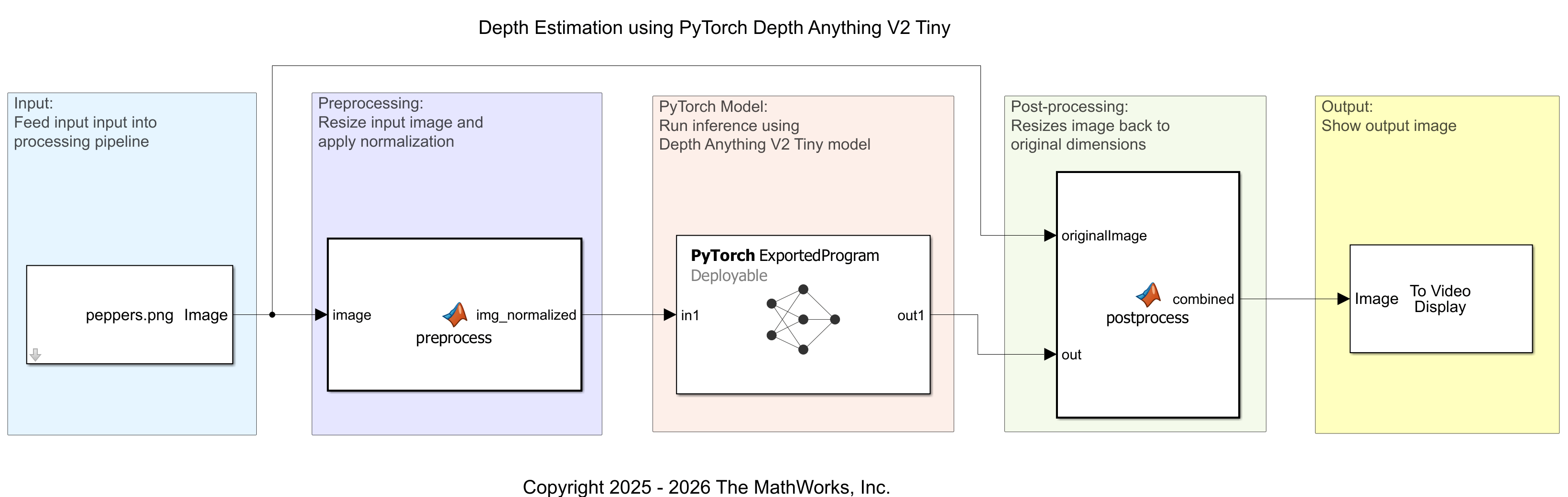
まず、Image From File ブロックを使用して、入力イメージを読み込みます。
次に、PyTorch ExportedProgram への入力を準備するために、MATLAB Function は次の手順を実行してデータを前処理します。
入力を単精度にキャストして、範囲
[0,1]に再スケーリングします。これは、[1] で言及されている元の PyTorch モデルでは、入力の型がsingleで範囲が[0,1]である必要があるためです。入力のサイズを 518×784×3 に変更して、PyTorch モデルから変換されたときの
ExportedProgramオブジェクトの入力サイズと一致するようにします。平均および標準偏差の ImageNet の統計量を使用して、ゼロ中心正規化を適用します。これは、元の PyTorch モデルが、ImageNet の統計量に基づくゼロ中心正規化を想定しているためです。
PyTorch ExportedProgram ブロックは、次にデータに対して前向き推論を実行して、それを 2 番目の MATLAB Function ブロックに出力します。このブロックは次の手順を実行します。
データのサイズを 384×512×3 に変更する。
データの値を [0, 255] に再スケーリングする。
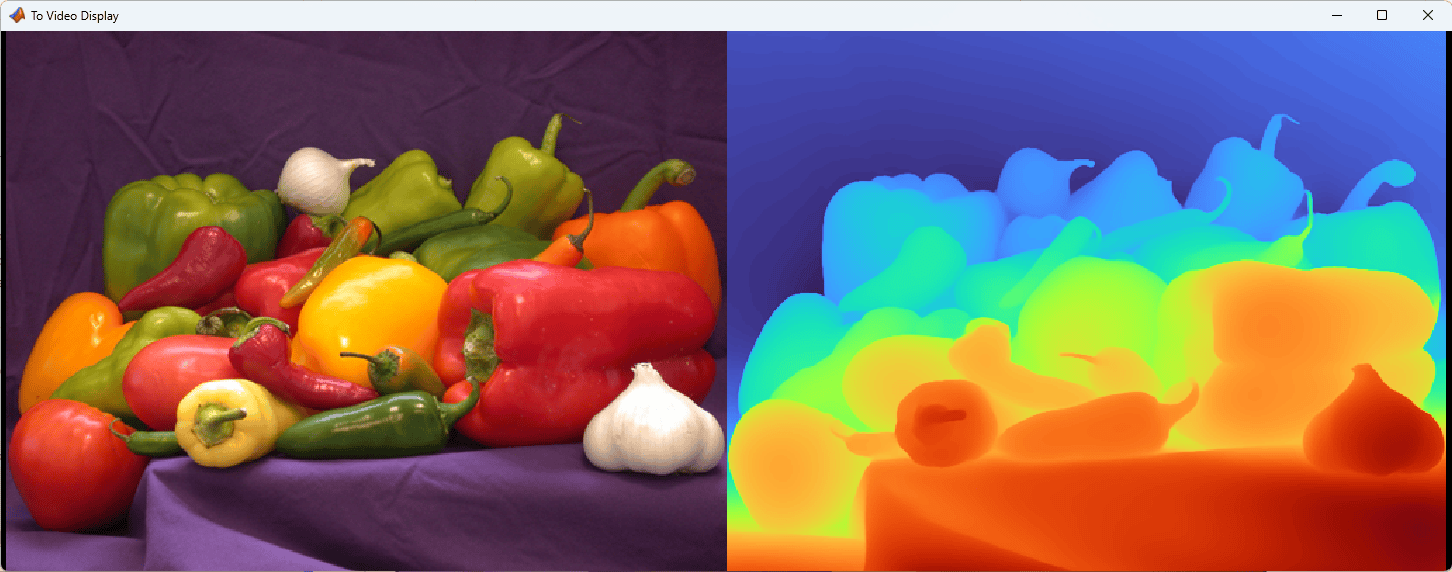
ind2rgb関数を使用して、インデックス付きのデータを、turboカラーマップを使用する RGB 形式に変換する。元のイメージと深度マップ イメージを連結する。
PyTorch ExportedProgram ブロックの構成
PyTorch ExportedProgram ブロックのダイアログ ボックスで、[ExportedProgram モデル ファイル] をダウンロードした Depth-Anything-V2-Small-Exported-Program.pt2 に設定することで、ファイル パスを指定します。
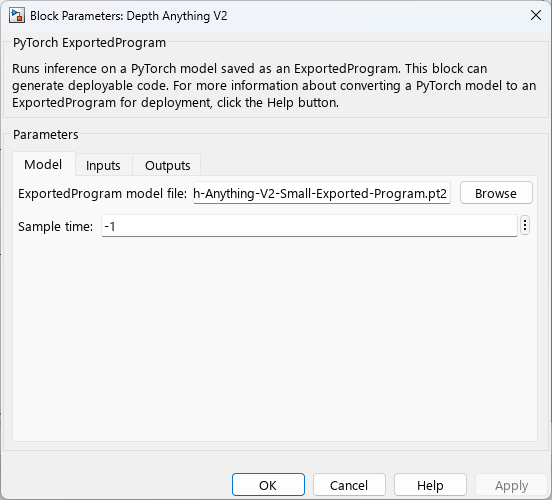
あるいは、次のコードを使用して、PyTorch ExportedProgram ブロックで Depth-Anything-V2-Small-Exported-Program.pt2 ファイルへのパスを指定することもできます。
blockName = "Depth Anything V2";
blockPath = modelName + "/" + blockName;
exportedProgramFileName = fullfile(filepath, "Depth-Anything-V2-Small-Exported-Program.pt2");
set_param(blockPath,'ModelFilePath', exportedProgramFileName);
入出力の並べ替え
既定では、MATLAB は、要素が [高さ、幅、チャネル、バッチ] の順序になっている配列に入力データを格納します。しかし、PyTorch ExportedProgram ブロックでは、入力配列の要素が [バッチ、チャネル、高さ、幅] の順序である必要があります。互換性を確保するために、ブロック ダイアログ ボックスの [入力] タブで、[適用する順列] 列を [4 3 1 2] に設定します。
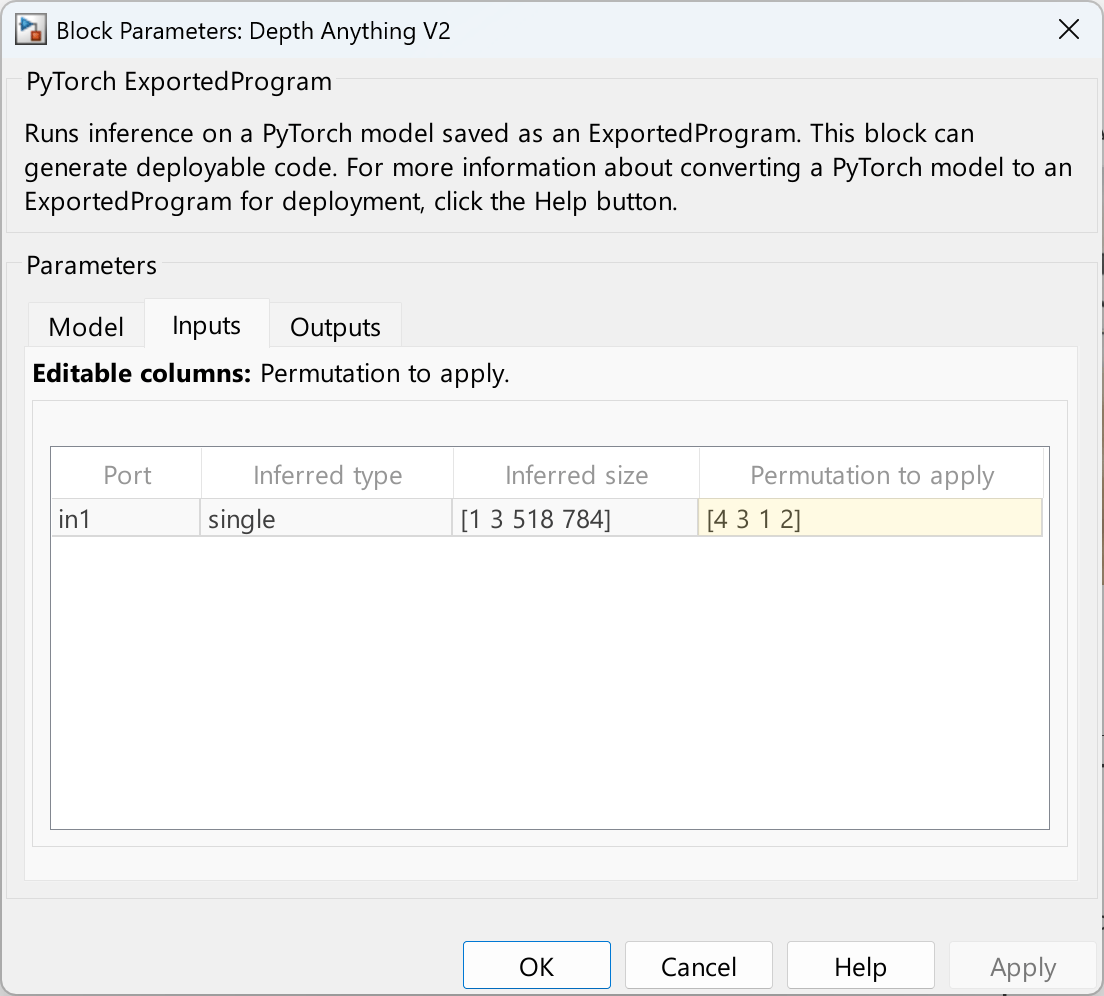
あるいは、次のコードを使用して、入力配列要素に対して [4 3 1 2] の順列順序を適用します。
set_param(blockPath, "InputsTable", ...
    "{'in1','single','[1 3 518 784]','[4 3 1 2]'}");
PyTorch ExportedProgram ブロックは、要素が [チャネル、高さ、幅] の順序になっている配列を出力します。しかし、後処理用の MATLAB Function ブロックでは、配列要素が [高さ、幅、チャネル] の順序である必要があります。ブロック ダイアログ ボックスの [出力] タブで、[適用する順列] 列を [2 3 1] に設定します。
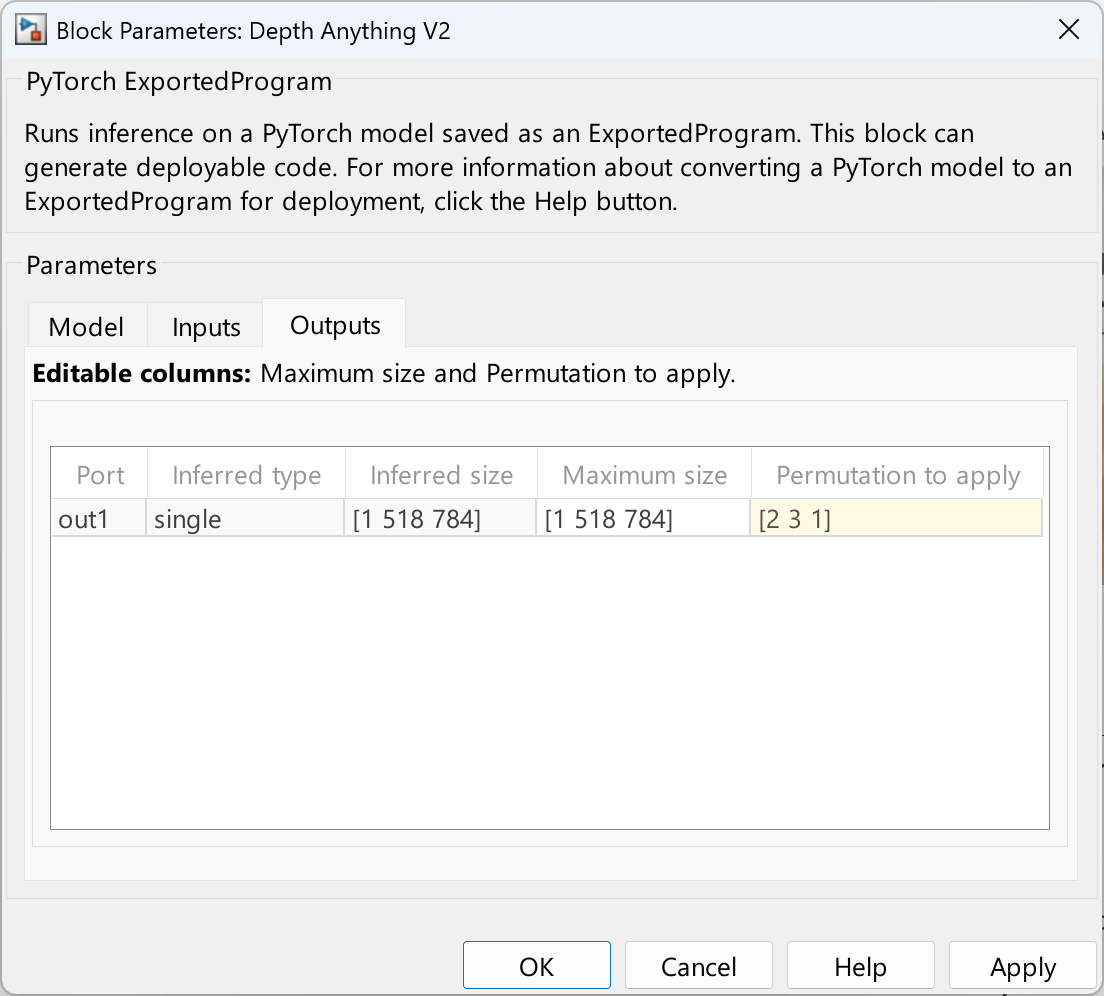
あるいは、次のコードを入力して、出力データに対して [2 3 1] の順列順序を適用します。
set_param(blockPath, "OutputsTable", ...
    "{'out1','single','[1 518 784]','[1 518 784]','[2 3 1]'}");
GPU による高速化用にモデルを構成
シミュレーションを高速化するには、Simulink ツールストリップで [モデル設定] をクリックして [コンフィギュレーション パラメーター] ダイアログ ボックスを開きます。[シミュレーション ターゲット] ペインで [GPU による高速化] を選択します。あるいは、以下のコードを入力します。
set_param(modelName,'GPUAcceleration','on');
モデルのシミュレーション
sim(modelName);
モデルは、元の入力イメージと、推定された深度マップを表示します。
コードの生成
次のコードを使用して、モデルを構成し、CUDA コードを生成します。
set_param(modelName,'TargetLang','C++');
set_param(modelName,'GenerateGPUCode','CUDA');
slbuild(modelName);
参考文献
[1] Yang, Lihe, Bingyi Kang, Zilong Huang, Zhen Zhao, Xiaogang Xu, Jiashi Feng, and Hengshuang Zhao.“Depth Anything V2.” arXiv, October 20, 2024. https://doi.org/10.48550/arXiv.2406.09414.
[2] Wang, Yan, Wei-Lun Chao, Divyansh Garg, Bharath Hariharan, Mark Campbell, and Kilian Q. Weinberger.“Pseudo-LiDAR from Visual Depth Estimation: Bridging the Gap in 3D Object Detection for Autonomous Driving.” arXiv, February 22, 2020. https://doi.org/10.48550/arXiv.1812.07179.
[3] Wofk, Diana, Fangchang Ma, Tien-Ju Yang, Sertac Karaman, and Vivienne Sze.“FastDepth: Fast Monocular Depth Estimation on Embedded Systems.” arXiv, March 8, 2019. https://doi.org/10.48550/arXiv.1903.03273.

