このページの内容は最新ではありません。最新版の英語を参照するには、ここをクリックします。
設計変数を使用した H ノッチ パッチの設計、解析、および最適化
R2026aこのチュートリアルでは、PCB Antenna Designerアプリの設計変数を使用して、H ノッチ パッチ アンテナの金属パッチ層、誘電体層、およびグランド プレーン層を定義し、ゲインが最大になるように設計を最適化する方法を説明します。
新しいセッションの開始
次のコマンドをコマンド ラインに入力し、"PCB アンテナ デザイナー" アプリを開きます。
pcbAntennaDesigner
[設計] タブで [新規セッション] をクリックし、新しいセッションを開始して空白のキャンバスを開きます。
ボードの形状の定義
PCB スタックを設計するには、まずボードの形状を定義しなければなりません。ツールバーの Shapes セクションから [四角形] を選択します。図形をキャンバス上にドラッグして四角形を作成します。
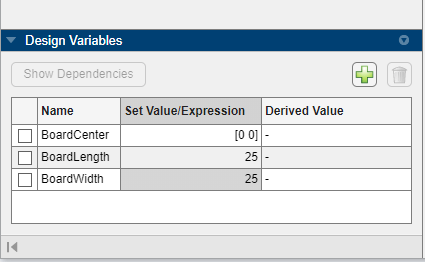
[設計変数] タブを使用して、ボードの中心、ボードの長さ、ボードの幅に関する変数を追加します。新しい変数を追加するには、 をクリックします。次の内容をテーブルに追加します。
BoardCenter —
[0,0]BoardLength —
25BoardWidth —
25
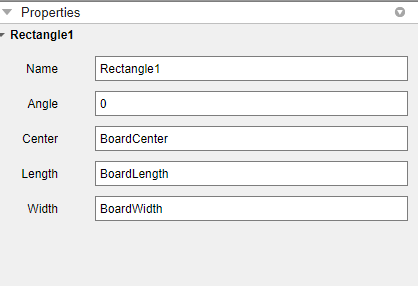
Rectangle1 プロパティ タブに変数を追加します。
グランド層、金属層、誘電体層の追加
ツールバーの [層の追加] をクリックし、[金属層] を選択して金属層を追加します。
金属層の [名前] を GroundPlane に設定します。
ツールバーの [層の追加] をクリックし、[誘電体層] を選択して誘電体層 DielectricLayer1 を追加します。
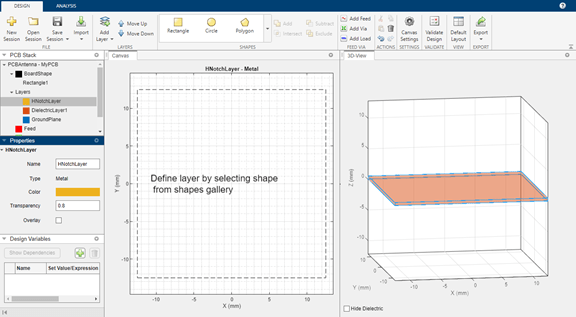
ツールバーの [層の追加] をクリックし、[金属層] を選択して金属層を追加します。この層の名前を HNotchLayer に設定します。
H ノッチの作成
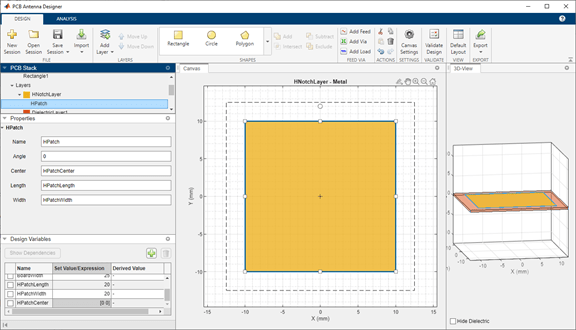
[PCB スタック] ナビゲーション ツリーで HNotchLayer を選択し、ツールバーの [形状] セクションから [四角形] を選択します。図形をキャンバス上にドラッグして矩形のパッチを作成します。
[設計変数] タブを使用して、HPatch のプロパティを設定します。
Center —
[0,0]Length —
20Width —
20
上部ノッチの作成
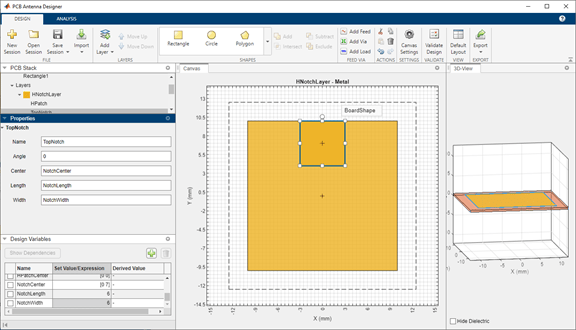
[形状] セクションから [四角形] を選択し、この図形をパッチ層の図形の上部にドラッグして、パッチ層に上部ノッチを作成します。[設計変数] タブを使用して、Rectangle3 のプロパティを次のように設定します。
名前 —
TopNotchCenter —
[0,7]Length —
6Width —
6
下部ノッチの作成
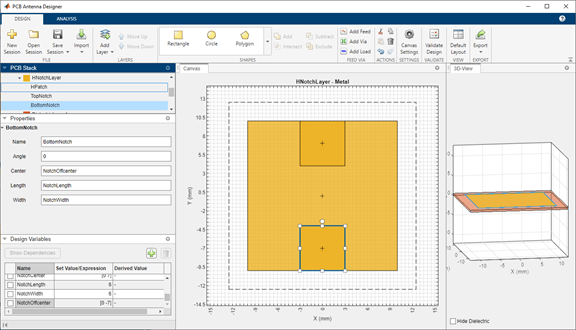
キャンバスから TopNotch を選択し、[アクション] セクションの [コピー] をクリックして層をコピーします。[貼り付け] をクリックし、TopNotch のコピーを貼り付けます。これにより、TopNotch 層と同じ寸法の矩形の TopNotch_Copy_1 が作成されます。
TopNotch_Copy_1 のプロパティを次のように設定します。
名前 —
BottomNotchCenter —
[0,-7]
金属パッチからの上部ノッチ層と下部ノッチ層の減算
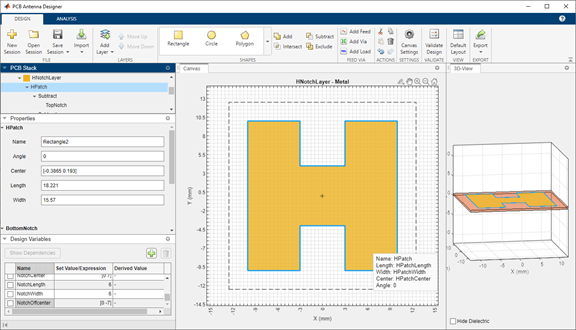
HPatch と TopNotch を選択し、ツールバーの [形状] セクションで [減算] をクリックして、両方の四角形を削除します。
HPatch と BottomNotch を選択し、ツールバーの [形状] セクションで [減算] をクリックして、両方の四角形を削除します。
グランド プレーンの寸法の設定
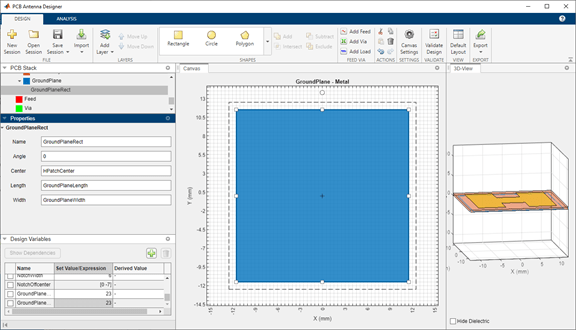
グランド プレーンは HNotchLayer と同じサイズでなければなりません。グランド プレーンを HPatch と同じサイズにするには、HPatch を右クリックして [コピー] を選択します。
GroundPlane を右クリックし、ツールバーの [貼り付け] をクリックして GroundPlane に四角形を貼り付けます。
HPatch_Copy(1) という名前で四角形がグランド プレーン層にコピーされます。HPatch_Copy(1) と HPatch は寸法が同じになります。
HPatch_Copy(1) のプロパティを次のように設定します。
名前 —
GroundPlaneRectCenter —
[0,0]Length —
23Width —
23
フィードの追加
[PCB スタック] ナビゲーション ツリーで HNotchLayer 金属層を選択し、ツールバーの [フィード ビア] セクションで [フィード追加] をクリックします。フィードは金属層にのみ追加できます。
[PCB スタック] ナビゲーション ツリーに示されているように、フィードが Feed1 として HNotchLayer に追加されます。
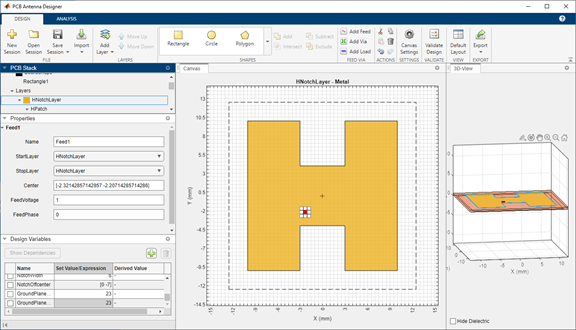
[PCB スタック] ナビゲーション ツリーで親 Feed ノードを選択し、[FeedDiameter] を 1 に設定して、[FeedViaModel] を Strip に設定します。[FeedDiameter] はグローバル プロパティです。
フィード位置の変更
[PCB スタック] ナビゲーション ツリーで Feed1 を選択します。[プロパティ] ペインで、[Center] を [-3,-3] に設定します。
[3D ビュー] ペインを見ると、フィードが HNotchLayer にのみ接続されていることがわかります。
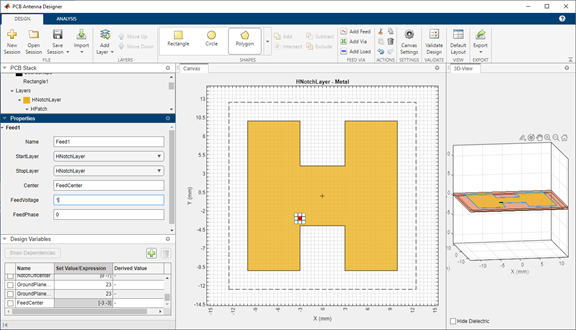
フィードとビアの詳細については、pcbStackオブジェクトのドキュメントの FeedLocation プロパティと ViaLocation プロパティの説明を参照してください。
開始層と停止層の変更
[StartLayer] を HNotchLayer に設定し、[StopLayer] を GroundPlane に設定して、HNotchLayer から GroundPlane にフィードを接続します。これにより、HNotchLayer に接続するフィードが GroundPlane 上に作成されます。
金属特性の変更
[PCB スタック] ナビゲーション ツリーで Layers を選択し、[プロパティ] ペインで金属層の [Type] を Copper に設定します。
設計の検証
ツールバーの [設計の検証] をクリックし、ボード形状、層、給電、ビア、負荷を検証します。
H ノッチ ユニット素子の解析
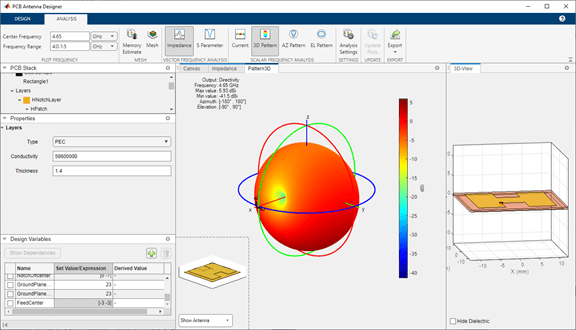
[解析] タブで、[中心周波数] を 4.65 GHz、[周波数範囲] を 4:0.1:5 GHz に設定します。
解析の実行
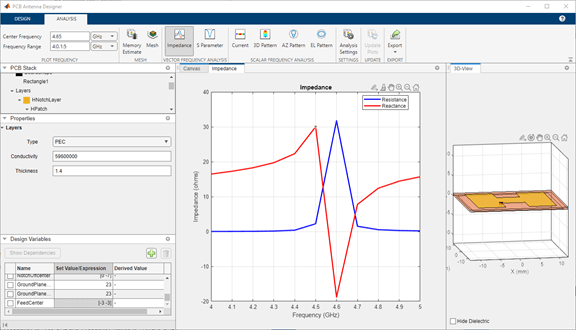
ツールバーの [ベクトル周波数解析] セクションから [インピーダンス] を選択し、インピーダンス プロットを描画します。インピーダンス プロットは、PCB スタック アンテナが 4.6 GHz で共振することを示しています。
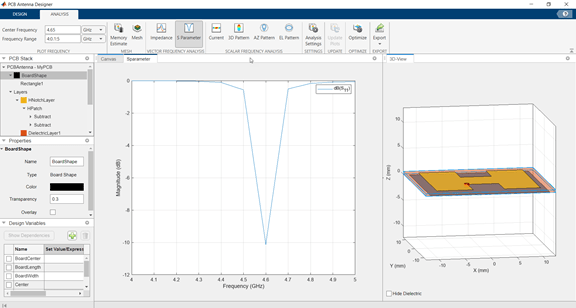
ツールバーの [ベクトル周波数解析] セクションから [S パラメーター] を選択し、S11 をプロットします。
ツールバーの [スカラー周波数解析] セクションから [3D パターン] をクリックし、アンテナの 3 次元遠方界放射パターンをプロットします。この H ノッチ パッチ ユニット素子の指向性は 5.93 dBi です。
最適化問題の設定
どのような最適化問題であっても、一般に次の入力が必要となります。
目的関数: 最適化の主な目標。これは、解析関数を評価し、関数の出力を最小化または最大化します。このチュートリアルでは、アンテナのゲインを最大にすることが目的関数となります。
設計変数: 目的関数への入力変数。これらの変数は、変数の境界と呼ばれる事前に設定された値の範囲内で、オプティマイザーによって変更されます。このチュートリアルでは、H ノッチ パッチの寸法が設計変数となります。
制約関数 (必要に応じて): アンテナに関する目的の解析関数値を制限する関数。このチュートリアルでは、インピーダンス帯域幅を得るため、制約関数として S11 が -10 dB 未満に設定されています。
その他の入力: その他の入力として、反復回数、入力中心周波数、入力周波数、解析対象周波数などがあります。
最適化関数、設計変数、制約
H ノッチ パッチを最適化するには、[最適化] ボタンをクリックします。目的関数を選択するには、[目的関数] ギャラリーのドロップダウンを使用します。アンテナのゲインを最大にすることが目的であるため、[ゲインを最大化します] をクリックします。設計変数を設定するには、[設計変数] タブをクリックします。プロパティの左側にあるチェックボックスをオンにし、必要な設計変数を選択します。オプティマイザーは、これらの選択されたプロパティを変更して、アンテナのゲインを最大にします。制約を設定するには、[制約] タブをクリックし、[制約関数] から [S11 (dB)] を選択します。[符号] から < 演算子を選択し、[値] に -10 と入力します。
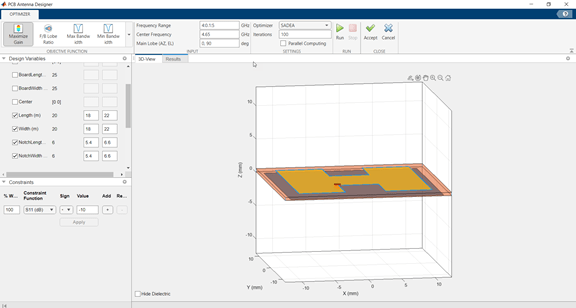
[適用] をクリックします。
[設定] セクションで、[反復回数] にオプティマイザーを実行する回数を入力します。[実行] ボタンをクリックし、最適化を開始します。
最適化
SADEA 最適化は 2 つのステージで構成されます。
モデルの構築
最適化
モデルの構築
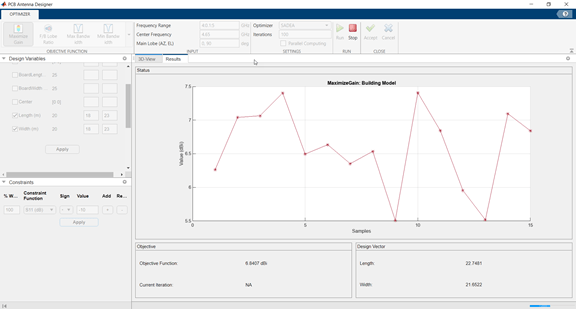
モデル構築ステージでは、オプティマイザーが設計空間、指定された目的、および制約関数から代理モデルを作成します。また、設計空間をさまざまな角度から検討し、これらのサンプル ポイントに対して解析を実行します。
X 軸はサンプル数を表し、Y 軸はそのサンプルにおける解析関数の値を表します。左下には現在のサンプル値が表示され、右下には設計変数が表示されます。内部のオプティマイザーによって適切なサンプル数が決定され、モデルが構築されます。モデルが構築されると、オプティマイザーによって反復処理の実行が開始されます。
最適化
最適化ステージでは、X 軸に反復回数が表示され、Y 軸に目的関数の値が表示されます。最適化ステージで表示されるプロットから、収束の傾向を把握できます。
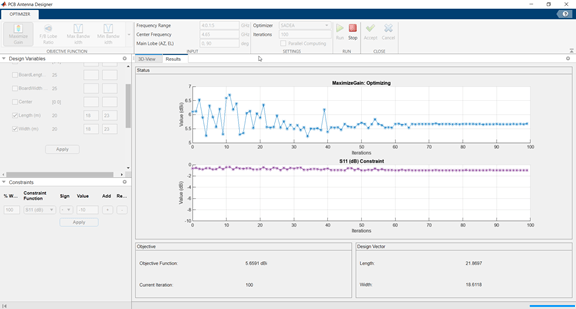
最適化が完了したら、[確定] をクリックします。すると、[解析] タブに戻ります。そして、最適化された値で寸法が更新されます。[インピーダンス]、[S パラメーター]、[3D パターン] の解析を再度実行し、最適化の結果を元の結果と比較します。
参考
オブジェクト
関数
subtract|impedance|sparameters|pattern

