このページの内容は最新ではありません。最新版の英語を参照するには、ここをクリックします。
以前のサポート パッケージを使用して開発したプロジェクトの移行
R2026aシーンをカスタマイズするためのサポート パッケージのインストールの説明に従って UAV Toolbox Interface for Unreal Engine® Projects サポート パッケージをインストールした後、プロジェクトを移行しなければならないことがあります。Simulink® モデルで使用している Unreal Engine の実行可能ファイルまたはプロジェクトが、サポート パッケージの以前のリリースを使用して開発されたものである場合、Unreal® Editor 5.4 との互換性をもたせるためにプロジェクトを移行する必要があります。次の手順に従います。
Unreal Engine 5.4 を開きます。たとえば、
C:\Program Files\Epic Games\UE_5.4\Engine\Binaries\Win64に移動してUnrealEditor.exeを開きます。Unreal Project Browser を使用して、移行するプロジェクトを開きます。
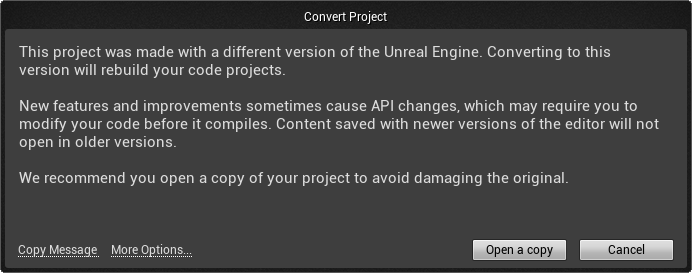
指示に従って、プロジェクトのコピーを開きます。エディターによって、元のフォルダーと同じ場所に、名前の末尾に 5.4 を付け加えて新しいプロジェクト フォルダーが作成されます。エディターを閉じます。
ファイル エクスプローラーで、移行先のプロジェクト フォルダー名に含まれるすべてのスペースを削除します。たとえば、
MyProject 5.4の名前をMyProject5.4に変更します。MATLAB® を使用して、Unreal Editor 5.4 で移行したプロジェクトを開きます。たとえば、移行したプロジェクトを
C:/Localフォルダーに保存した場合は、次の MATLAB コードを使用します。path = fullfile('C:','Local','MyProject5.4','MyProject.uproject'); editor = sim3d.Editor(path); open(editor);
メモ
このサポート パッケージによって、一部のアクターの実装が変更されている可能性があります。このため、シーン内に配置されるアクターが元のプロジェクトに含まれている場合、その一部が Unreal Editor 5.4 に完全には移行されないことがあります。確認するには、Output Log を調べます。

ログにエラー メッセージが含まれていることがあります。詳細については、Unreal Engine のドキュメンテーションを参照するか、MathWorks テクニカル サポートにお問い合わせください。
プロジェクトの移行後、オプションでそのプロジェクトを使用して Unreal Engine 実行可能ファイルを作成できます。Package Custom Scenes into Executableを参照してください。
Unreal Editor の [編集] タブで [プラグイン] を選択します。
MathWorkSimulation、MathworksUAVcontent、RoadRunnerMaterials、およびその他の MathWorks プラグインが有効になっていることを確認します。無効になっている場合は有効にします。
プロジェクトの移行後、カスタム シーンを作成できます。Customize Unreal Engine Scenes Using Simulink and Unreal Editorを参照してください。
ヒント
プロジェクトがサポート パッケージ プラグインを見つけることができない場合、そのプラグインを Unreal プラグイン フォルダーまたは Unreal プロジェクト フォルダーにコピーしなければならないことがあります。
参考
Simulation 3D Scene Configuration

