要件ベースのテストの拡張によるテストの完全性の向上
R2026bモデルベース デザインにおいて、要件はコンポーネントまたはシステムの期待される動作を定義します。実装が意図された動作を満たしていることを検証するために、これらの要件から機能テストを派生させます。設計が進むにつれて、これらのテストを実行し、カバレッジの結果を確認して検証の完全性を評価します。機能テストの詳細については、検証のための機能テスト (Simulink Test)を参照してください。
機能テストを作成するには、一般的な 2 つの手法があります。ブラックボックスの手法では、要件から機能テストを作成し、そのテストを使用して実装を検証します。これらのテストは意図された検証オブジェクティブを達成しますが、実装の一部がテストされないままになることがあります。カバーされないオブジェクティブは、テスト ケースの欠落、不完全な要件、デッド ロジック、または実装の問題を示している可能性があります。詳細については、要件に対するモデルのテストと結果のレポート (Requirements Toolbox)を参照してください。
ホワイトボックスの手法では、要件、既存のテスト、および実装の詳細を一緒に使用します。カバレッジ解析により、現在のテストでは考慮されていないモデルの動作が特定されます。これは、欠落している要件、不完全なテスト、実装の問題、またはデッド ロジックを見つけるのに役立ちます。この手法は実装の詳細に依存しますが、欠落している要件や矛盾する要件を特定するのに役立ち、テストの後半の段階で効果的です。
Simulink® Design Verifier™ は、Test Sequence ハーネス内の既存の機能テストと一緒にモデルを解析し、追加のテスト ケースを生成します。生成されるテストは、次のとおりです。
入力テスト ケースから派生されます。
カバーされていないオブジェクティブを実行するために必要な追加のステップのみを加えます。
ユーザーが作成した元のテストとの関係を特定する情報を含みます。
ワークフロー
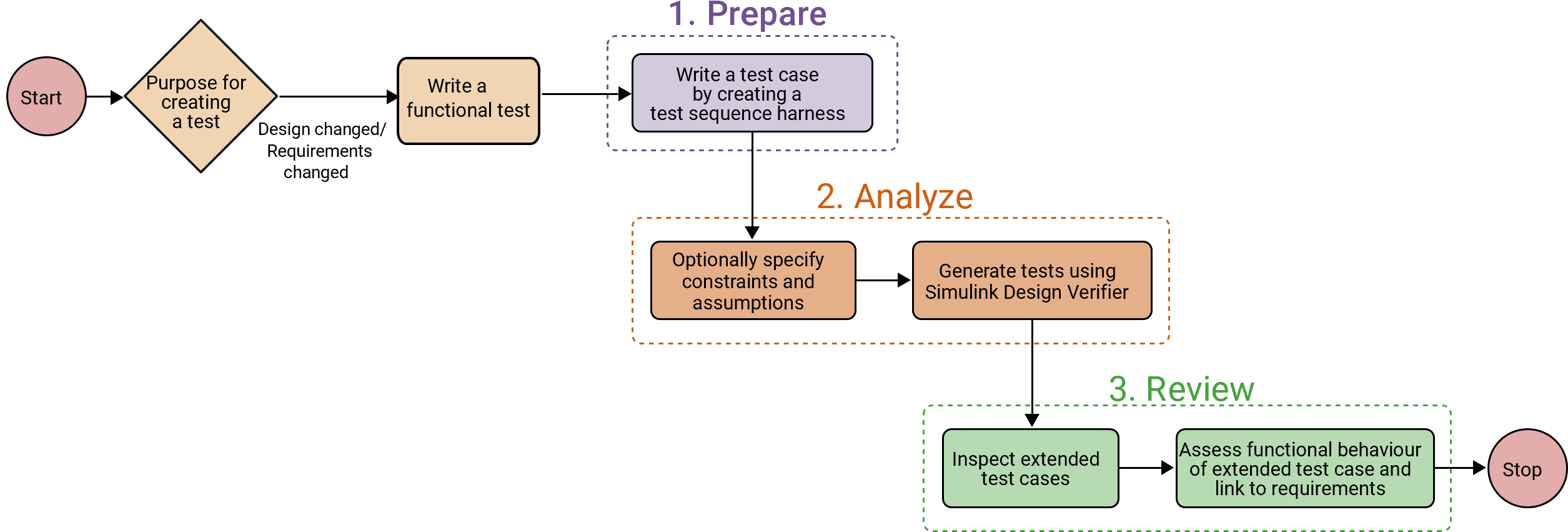
Simulink Design Verifier で追加のテスト ケースを生成するには、このワークフローを使用します。これは、カバレッジ駆動型の解析とエンジニアリングのレビューを組み合わせて検証の完全性を向上させます。
要件から機能テストを作成し、モデルに対して実行します。
実装におけるカバーされていないオブジェクティブを特定するために、モデル カバレッジを収集します。
Simulink Design Verifier を使用して、既存のテスト シーケンスと一緒にモデルを解析します。Simulink Design Verifier は、残りのオブジェクティブをカバーするために、元の動作を拡張するテストを生成します。
追加の動作を元の要件と比較します。生成されたシナリオが意味のある機能を表しているのか、デッド ロジックや不完全な要件などの問題を示しているのかを判断します。
レビュー後、テスト拡張を要件ベースの追加テストとして機能テスト スイートに組み込みます。
既存の要件ベースのテストの拡張による追加の機能テストの生成
この例では、既存の機能テストから追加のテスト シナリオを作成するために Simulink® Design Verifier™ を使用する方法を示します。Simulink Design Verifier は、テストをゼロから生成するのではなく、ユーザーが作成した既存のテスト シーケンスを拡張し、元のテストの意図を維持しながら、これまでにカバーされていないモデルの動作を実行する新しいテストを生成します。解析後に生成されたテストと元のテストとの関係をレビューし、レビュー済みのテスト拡張を、モデル カバレッジを向上させる追加の機能テストに変換します。機能テストの詳細については、機能テストの実行とテスト カバレッジの解析を参照してください。
要件
要件ベースのテストを使用してモデル sldvex_crs_controller を検証します。
モデルを開きます。
open_system("sldvex_crs_controller");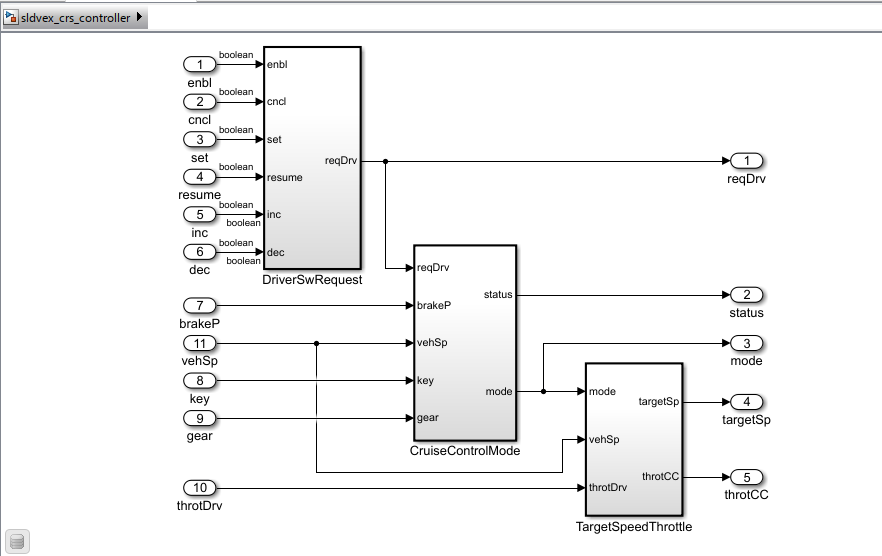
要件セット sldvex_crs_req_func_spec の要件 #29 Activate conditions では、ドライバーが有効な条件下で正しい一連のアクションを実行した場合にのみ、クルーズ コントロール システムがアクティブになると規定されています。

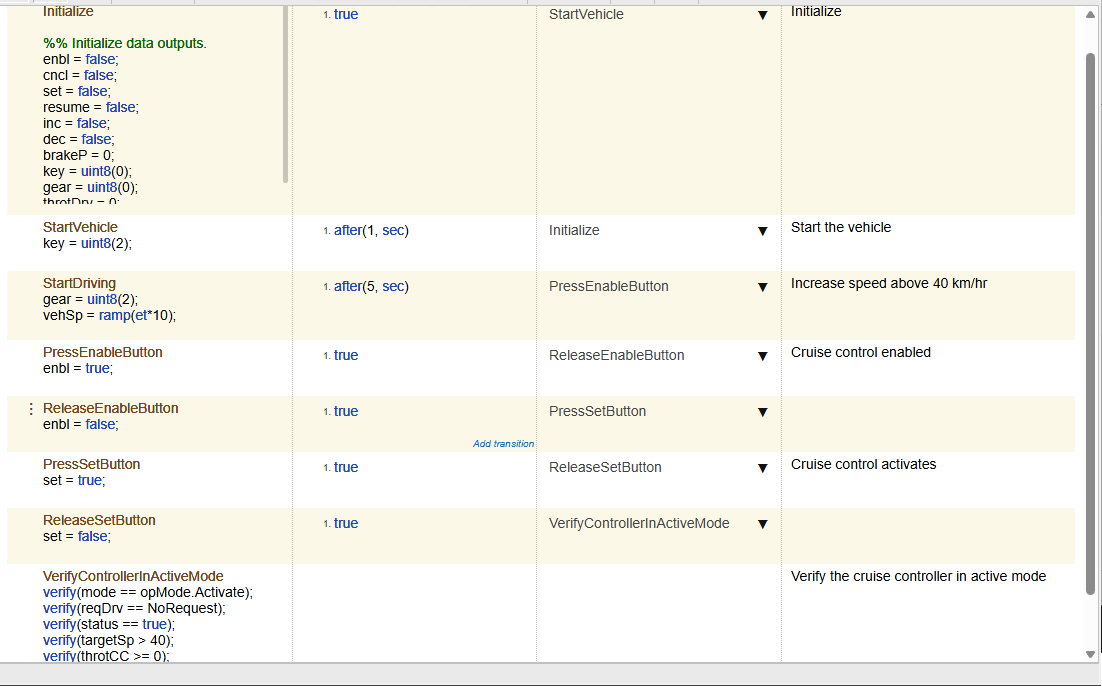
要件では、ドライバーが速度設定またはインクリメントのボタンを押し、かつ車速が 40 km/h 以上の場合に、クルーズ コントローラーがアクティブになると規定されています。次のステップのシーケンスを使用して、この要件を検証するテスト ケースを作成します。
ステップ | テスト シーケンスのアクション | 期待される動作 |
|---|---|---|
1 | イグニッションをオンにします。 | 車両が走行状態になります。 |
2 | 速度を 40 km/h 超に上げます。 | クルーズ コントロールのアクティブ化条件が満たされます。 |
3 | クルーズ コントロールを有効にするボタンを押します。 | クルーズ コントロールが有効になります。 |
4 | クルーズ コントロールを設定またはインクリメントするボタンを押します。 | クルーズ コントロールがアクティブになります。 |
このシナリオは期待される現実世界のインタラクションを表しており、時間ベースのシナリオ駆動型の形式における機能テストの基礎となります。
モデル sldvex_crs_controller には、Test Sequence ブロックを使用したテストを含むテスト ハーネス モデル TestControllerActivation_Harness が含まれています。Test Sequence ブロックにより、意図したシステムの動作を、可読性の高い機能シナリオとして表現できます。
テスト ハーネスを開きます。
sltest.harness.open("sldvex_crs_controller", "TestControllerActivation_Harness");
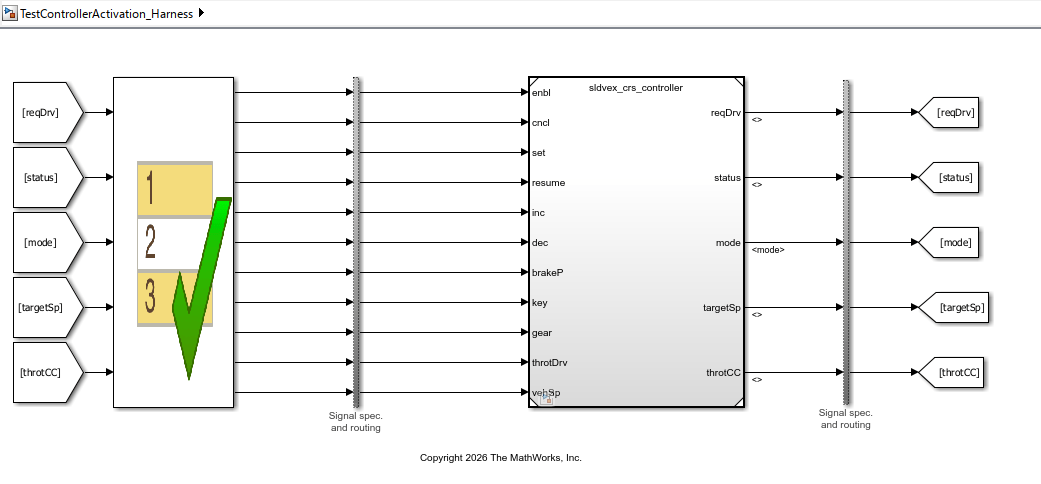
Test Sequence ブロックを使用したテスト設計
TestControllerActivation_Harness モデルの Test Sequence ブロックをダブルクリックし、ドライバーのインタラクションのアクションをステップのシーケンスとして表示します。詳細については、Test Sequence (Simulink Test)ブロックを参照してください。
最上位モデルのシミュレーションとテストの生成
1.Simulink® ツールストリップの [アプリ] タブで、[Design Verifier] を開きます。
2.ツールストリップの [解析] セクションで、[選択内容を記憶します] アイコン  をクリックして現在の選択の固定を解除します。
3.Model ブロック sldvex_crs_controller を選択します。[Design Verifier] タブで [テスト生成]、[最上位モデルのシミュレートとテストの生成] をクリックします。
Simulink Design Verifier によって Model ブロック コンポーネントのテスト ケースが生成されます。[結果の概要] ウィンドウに、76 個のオブジェクティブのうち 35 個のオブジェクティブが達成され、41 個のオブジェクティブが既存のテストまたはカバレッジ データによって達成されたことが示されます。詳細な解析レポートにアクセスするには、[HTML] をクリックします。
結果の検査
Simulink Design Verifier レポートで、[テスト ケース] をクリックします。生成されたテスト ケースは、元のアクティブ化シーケンスを再利用します。解析により、[テスト ケース 1] が拡張され、[テスト ケース 2] が生成されます。
[テスト ケース 2] は、[テスト ケース 1] のステップ 1 ~ 1001 を保持し、新しいオブジェクティブを達成するためにステップ 1002 以降を変更します。
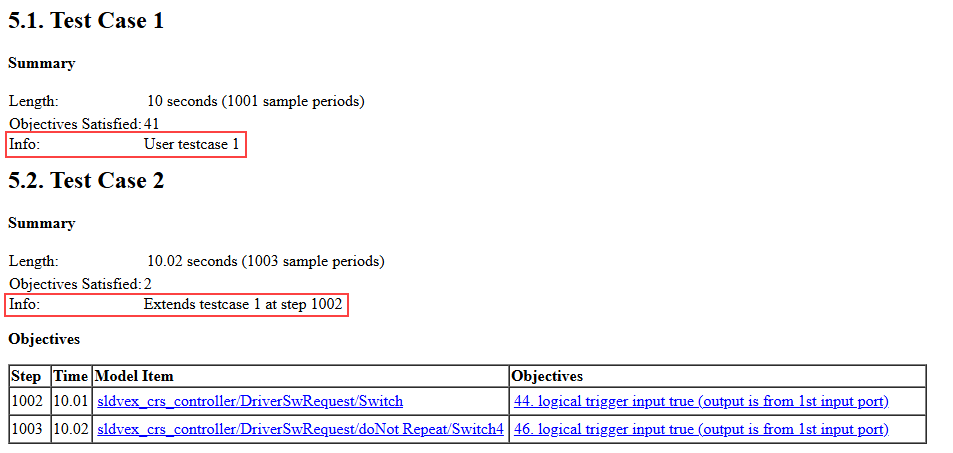
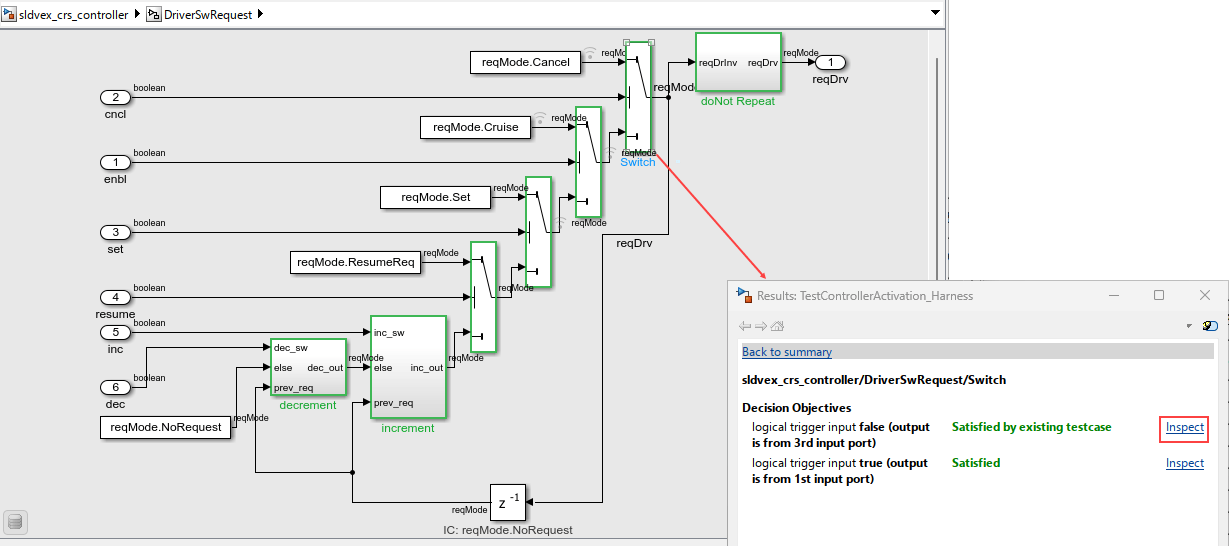
[オブジェクティブ] セクションの sldvex_crs_controller/DriverSwRequest/Switch をクリックして、関連するオブジェクティブ 44.logical trigger input true (output is from 1st input port) を検査します。このオブジェクティブは、クルーズ コントロールのキャンセル速度に関連しています。Switch ブロックが Simulink® キャンバスで強調表示され、関連するオブジェクティブが既存のテスト ケースによって達成されていることが示されます。
TestControllerActivation_Harness.mat ファイルを使用して、テスト ケースとオブジェクティブのマッピングを表示することもできます。
load TestControllerActivation_Harness.mat信号の値または結果を可視化するには、モデル スライサーまたはシミュレーション データ インスペクターを使用します。
モデル スライサーを使用した結果の可視化
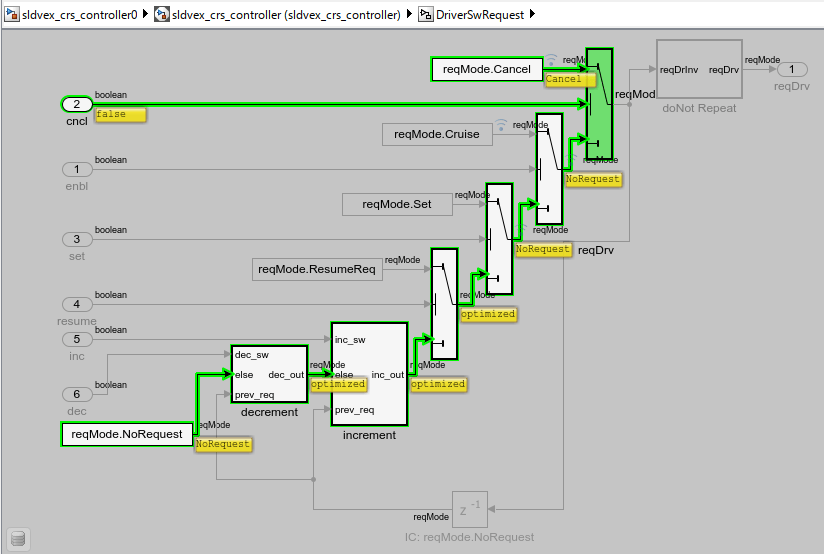
[結果] ダイアログ ボックスで、[既存のテストケースにより達成] オブジェクティブに対応する [検査] ボタンをクリックします。モデル スライサーが開き、強調表示されたパスに、Cancel リクエスト ロジックに到達するまで評価が各ステージを継続的に進むことが示されます。キャンセル パスが選択されているため、サブシステムは出力値 reqMode.Cancel を reqMod に割り当てます。これがドライバーのリクエストされた動作モードになります。
Simulink データ インスペクターを使用した結果の可視化
[結果の概要] ウィンドウで [シミュレーション データ インスペクターにテストを表示] をクリックして、[テスト ケース 1] と [テスト ケース 2] の信号値を表示します。
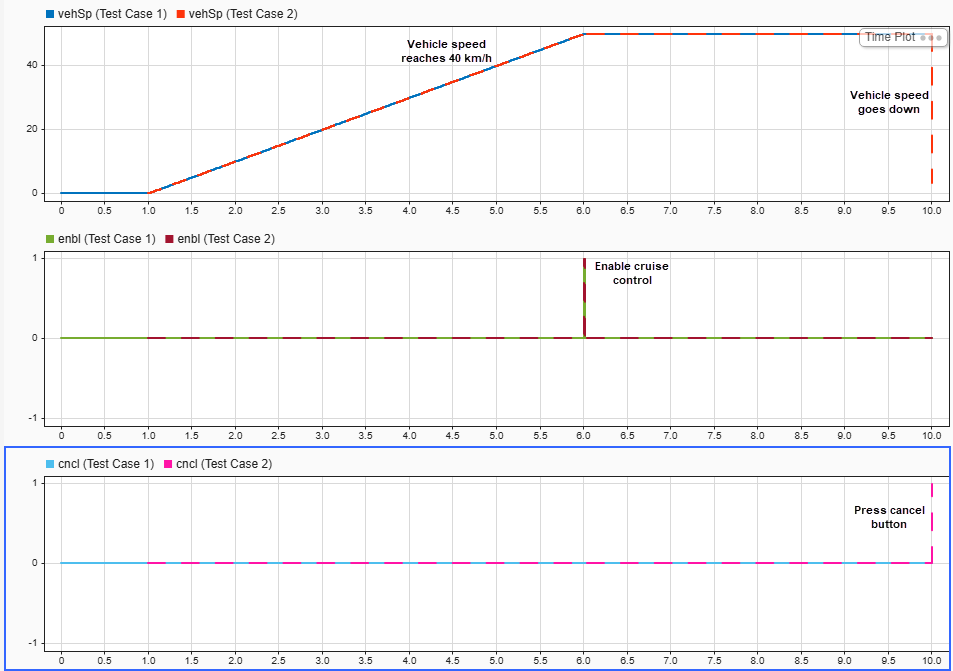
[テスト ケース 2] は、まず [テスト ケース 1] の初期化シーケンスを使用してクルーズ コントロールをアクティブにします。車速 vehSp は 40 km/h に達し、その後 [テスト ケース 2] のキャンセル cncl 信号がアクティブになるとゼロまで減速します。これにより、クルーズ コントロールの意図された動作が検証されます。
[テスト ケース 2] で追加のシミュレーションを実行することで、要件が検証され、シナリオが拡張されてカバレッジが向上します。
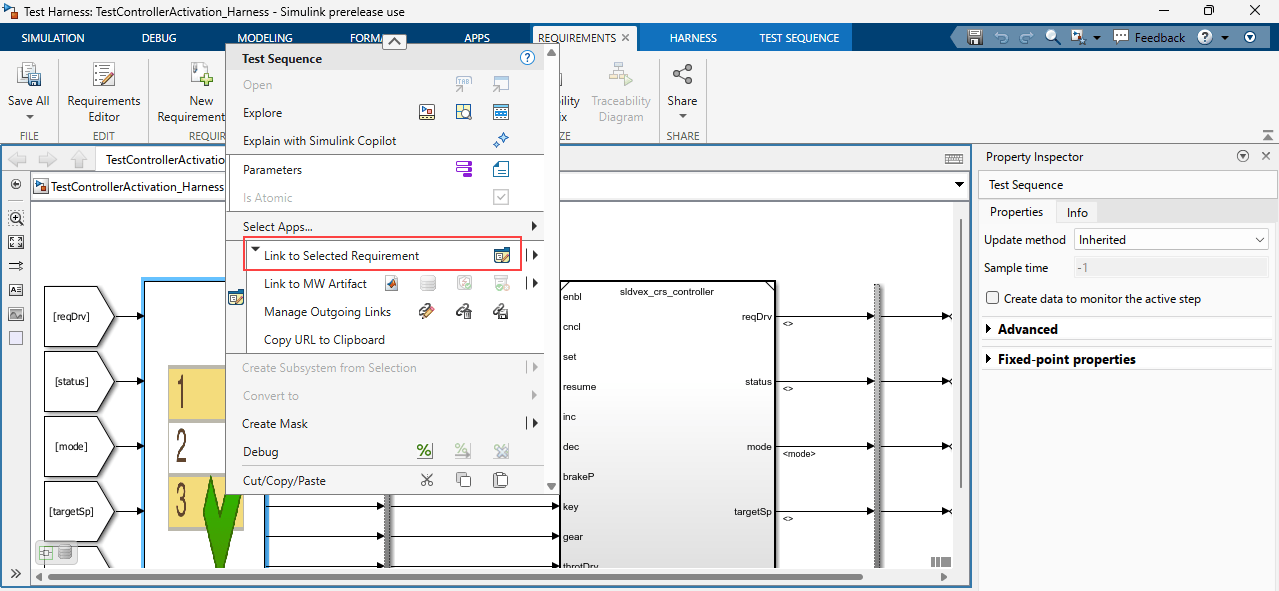
必要に応じて、デクリメント モードの動作に関連する sldvex_crs_req_func_spec 要件セットの要件を [テスト ケース 2] にリンクします。
参考
トピック
- 機能テストの実行とテスト カバレッジの解析
- Increase Coverage by Generating Test Inputs (Simulink Test)

