このページの内容は最新ではありません。最新版の英語を参照するには、ここをクリックします。
Simulink Copilot を設定して使用する
R2026aSimulink® Copilot は、モデルベース デザインのワークフロー向けに Simulink 環境で利用できる生成 AI を活用した機能を提供します。Copilot を使うと、次のことができます。
質問して回答を得る。Copilot は関連する MathWorks® のドキュメンテーションやリソースを使用して回答を生成する場合があります。
特に、自身が設計していないモデルについて、モデルの機能やアルゴリズムを理解する。
モデル内の特徴量を特定し、モデル要素にトレースする。
モデルの改良に関するガイダンスを得る。
エラーと警告を解析し、修正する際に支援を得る。
モデルベース デザインのツールと手法を習得する。
プロセス アドバイザーで定義されている開発タスクと検証タスクを実行および監視する (CI/CD Automation for Simulink Check™ が必要)。
Simulink Copilot は、モデルベース デザインのワークフローにおいて、質問に回答して提案を提示することで、まるで同僚のように支援してくれます。ただし、Copilot の回答は確定的ではなく、確率的なものです。同じ質問を複数回すると、毎回わずかに異なる回答が生成される可能性があります。Copilot の制限事項の詳細については、制限事項を参照してください。
ライセンス ユーザーとしてサインインする
Simulink Copilot を使用するには、MATLAB® Copilot ライセンスと、アドオンとして Simulink Copilot が必要です。Copilot をダウンロードしてインストールするのに、ツールボックスやアプリは必要ありません。MathWorks アカウントを通じてライセンス ユーザーとしてアクセスできるようになります。
まず、MATLAB ツールストリップの右上隅にある [サインイン] ボタンを使用して MathWorks アカウントにサインインします。
MATLAB Copilot ライセンスとアドオンとして Simulink Copilot をお持ちの場合は、モデルを開くと、[シミュレーション] タブと [モデル化] タブの Simulink ツールストリップに [Simulink Copilot チャット] ボタンが表示されます。
ライセンスをお持ちでない場合は、ライセンス管理者に問い合わせてください。または、組織全体で MathWorks 製品のライセンスをお持ちでない場合は、MathWorks ストア からライセンスを購入するか、評価版を申し込むことができます。
チャット セッションを開始する
Copilot とチャットするには、Simulink モデルを開きます。[シミュレーション] タブと [モデル化] タブの Simulink ツールストリップに [Simulink Copilot チャット] ボタンが表示されます。

[Simulink Copilot チャット] ボタンをクリックして、チャット セッションを開始します。
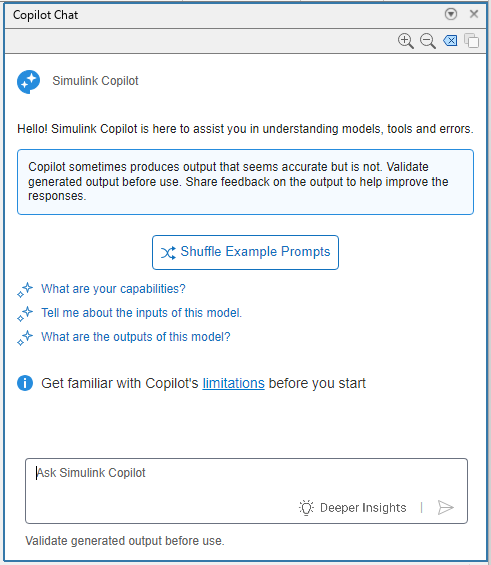
[Copilot チャット] パネルに、機能の簡単な説明と例のプロンプトが表示されます。例のプロンプトをクリックして、この AI ツールに依頼を送信します。一連の例のプロンプトを新たに取得するには、[プロンプト例をシャッフルする] をクリックします。チャット パネルには、プロンプト (自然言語で書く指示や質問) を入力できる [Simulink Copilot に質問] テキスト ボックスがあります。たとえば、以下のプロンプトを入力します。
Give me an overview of Sum blocks.
Copilot により、説明、提案、ドキュメンテーションへの参照、およびフォローアップ プロンプトを含む回答が返されます。
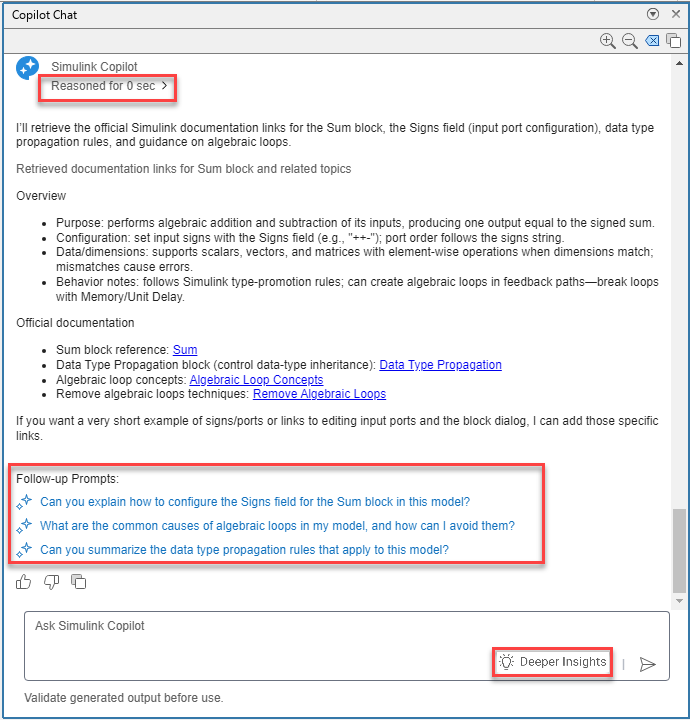
Copilot は、プロンプトが入力されると推論を行います。これは、問題について考え、推定して、結論を導き出して回答を生成するプロセスです。ユーザーが回答の根拠を理解するには、[Reasoned] コンテンツを展開して推論の根拠を確認します。生成された回答が期待どおりでない場合は、プロンプトを修正し、コンテキストを提供して、Copilot による回答の提示方法を指定します。また、フォローアップ プロンプトを使用することもできます。効果的なプロンプトの書き方の詳細については、Simulink Copilot のための効果的なプロンプトの記述を参照してください。
Copilot の回答には正確でない情報が含まれることがあります。回答を使用する前に確認してください。詳細については、Copilot の回答を検証するを参照してください。
Copilot の機能を学ぶためにチャットする
モデルベース デザインのワークフローでは、Simulink Copilot によりどのような支援が受けられるのかが分からない場合は、この機能について説明するように依頼できます。たとえば、次のようなプロンプトを入力できます。
Explain your capabilities.What can you do?How can you assist me with workflows in Model-Based Design?
より質の高い回答を得るために深い洞察を使用する
より有益で詳細な回答を Simulink Copilot から生成するには、深い洞察を依頼します。
[Simulink Copilot に質問] テキスト ボックスにプロンプトを入力します。
テキスト ボックスで [深い洞察] ボタンをクリックします。ボタンがグレーから青色に変わり、深い洞察の依頼が有効になったことが示されます。
プロンプトを送信します。
深い洞察は、30 日間に 40 回依頼できます。深い洞察を行った回数は、Copilot により継続的に追跡されます。このボタンにカーソルを合わせると、30 日の期間で 40 回のうち何回依頼したか、また新たに 40 回の依頼が付与される次の 30 日間がいつ開始されるかが表示されます。利用可能な依頼回数が上限に達すると、[深い洞察] ボタンは新しい期間が開始されるまで無効のままになります。
Copilot の回答を検証する
生成 AI の回答には正確でない情報が含まれることがあります。生成された回答を使用する前に、必ず検証してください。回答を検証するには、次の方法を使用できます。
回答を確認する。
Reasonedコンテンツなどを確認して、回答の根拠を理解する。回答がドキュメンテーションと整合していることを確認する。
回答内のハイパーリンクを使用して、モデル キャンバス内のブロックに移動し、ドキュメンテーションからブロック関連の情報を確認する。
フォローアップの質問をする。
深い洞察を依頼することを検討する。
会話を管理する
[Copilot チャット] パネルの右上隅にあるボタンを使用して、会話を管理します。
Copilot の出力を拡大表示するには、
 をクリックします。
Copilot の出力を縮小表示するには、
 をクリックします。
チャット履歴をクリアするには、
 をクリックします。 をクリックすると、Copilot によりダイアログ ボックスが表示され、チャット履歴の削除を確定して続行するかどうかを質問されます。
チャット履歴全体をクリップボードにコピーするには、 をクリックします。
特定の回答をクリップボードにコピーするには、その回答の末尾にある ボタンを使用します。
AI の回答に関するフィードバックを提供する
MathWorks は、ユーザーのフィードバックを活用して回答を改善しています。フィードバックを送るには、各回答の末尾にあるボタンを使用します。また、回答をクリップボードにコピーするボタンもあります。
— 回答は役に立った。
— 回答は役に立たなかった。このボタンをクリックすると、詳細を入力できるダイアログ ボックスが開きます。
Simulink Copilot サービスの接続の問題をトラブルシューティングする
Simulink Copilot が必要なサービスに接続できない場合、[Copilot チャット] パネルまたは診断ビューアーに次のエラー メッセージが表示される場合があります。
現在、Simulink Copilot サービスに接続できません。MATLAB セッションを閉じ、MathWorks Service Host のタスクを終了してください。
この問題を解決するには、次の手順に従います。
MATLAB セッションを終了します。
システムのプロセス マネージャーを開きます。
Windows® プラットフォームでは、タスク マネージャーを開き、[バックグラウンド プロセス] セクションに移動します。
Linux® プラットフォームでは、システム モニターを開き、実行中のバックグラウンド プロセスのリストを表示します。
MathWorks サービス ホスト プロセスを終了します。
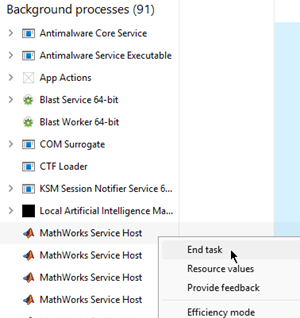
実行中の
slcopilotlocalプロセスがある場合は、終了します。MATLAB を再起動して、Simulink Copilot チャット セッションを開始します。

