メインコンテンツ

pie3

  • 3-D pie chart

説明

pie3(X) は、X のデータを使用して 3 次元円グラフを描画します。円グラフの扇形はそれぞれ X の要素を表します。

pie3(X,explode) は、円グラフの中心からオフセットする扇形を指定します。

pie3(X,labels) は、扇形のテキスト ラベルを指定します。ラベル数は、X の要素数に等しくなる必要があります。

pie3(X,explode,labels) は、扇形をオフセットし、テキスト ラベルを指定します。

pie3(ax,___) は、現在の座標軸 (gca) の代わりに ax によって指定される座標軸にプロットします。引数 ax は、前述の構文における任意の入力引数の組み合わせの前に指定できます。

p = pie3(___) は、円グラフを構成する PatchSurface、および Text オブジェクトのベクトルを返します。チャートのプロパティを作成後に変更するには、p を使用します。これらのオブジェクトに対して設定できるプロパティの一覧については、Patch のプロパティSurface のプロパティ、および Text のプロパティ を参照してください。

すべて折りたたむ

ベクトル X の 3 次元円グラフを作成します。

X = [1 3 0.5 2.5 2];
pie3(X)
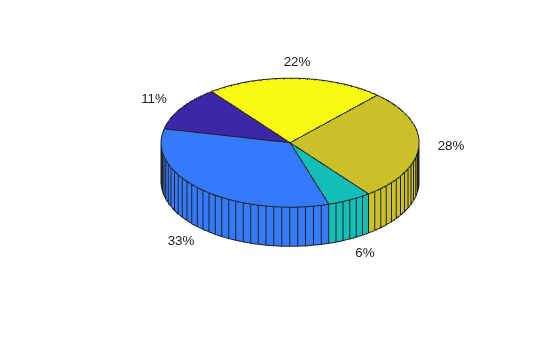
Figure contains an axes object. The hidden axes object contains 20 objects of type patch, surface, text.

3 次元円グラフを作成し、対応する explode 要素を 1 と指定して扇形をオフセットします。

X = [1 3 0.5 2.5 2];
explode = [0 1 0 0 0];
pie3(X,explode)
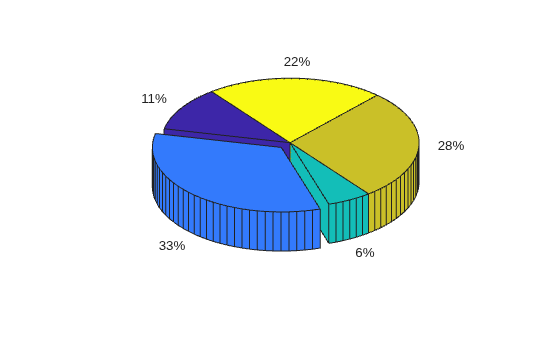
Figure contains an axes object. The hidden axes object contains 20 objects of type patch, surface, text.

3 次元円グラフを作成し、テキスト ラベルを指定します。

X = 1:3;
labels = ["Taxes" "Expenses" "Profit"];
pie3(X,labels)
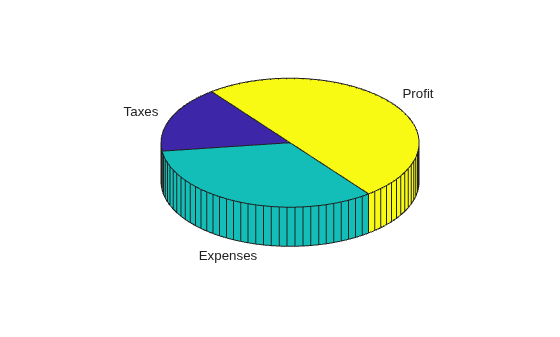
Figure contains an axes object. The hidden axes object contains 12 objects of type patch, surface, text. These objects represent Taxes, Expenses, Profit.

3 次元円グラフを作成し、1 つのラベルのフォント スタイルを変更します。

最初に、既定のフォント スタイルで 3 次元円グラフを作成します。円グラフのカスタマイズに使用できるように、出力引数 p を指定します。

X = [1 2 3];
labels = ["Taxes" "Expenses" "Profit"];
p = pie3(X,labels);
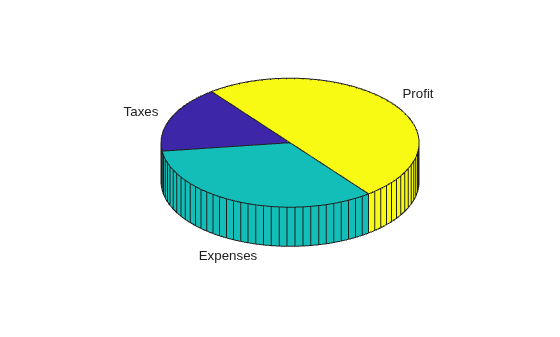
Figure contains an axes object. The hidden axes object contains 12 objects of type patch, surface, text. These objects represent Taxes, Expenses, Profit.

p には、円グラフの各扇形の対応する 4 つの要素 PatchSurfacePatch、および Text が含まれます。

p'
ans = 
  12×1 graphics array:

  Patch
  Surface    (Taxes)
  Patch
  Text       (Taxes)
  Patch
  Surface    (Expenses)
  Patch
  Text       (Expenses)
  Patch
  Surface    (Profit)
  Patch
  Text       (Profit)

ラベル ExpensesText オブジェクトを取得します。ドット表記を使用して関連するプロパティを設定することにより、色とフォント サイズを変更します。

t = p(8);
t.Color = "red";
t.FontSize = 14;
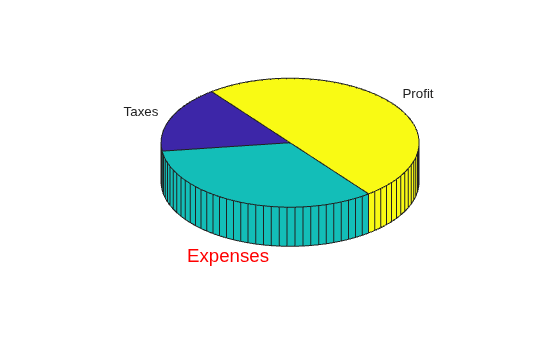
Figure contains an axes object. The hidden axes object contains 12 objects of type patch, surface, text. These objects represent Taxes, Expenses, Profit.

タイル表示チャート レイアウトを使用して、2 つの 3 次元円グラフを同じ Figure にプロットして比較します。

2010 年および 2011 年の財務データのベクトルと一連のラベルのベクトルを作成します。

y2010 = [50 0 100 95];
y2011 = [65 22 97 120];
labels = ["Investments" "Cash" "Operations" "Sales"];

21 列のタイル表示チャート レイアウトを作成します。最初のタイルで 2010 年、2 番目のタイルで 2011 年の円グラフを作成します。円グラフの共有の凡例を追加します。

t = tiledlayout(1,2,"TileSpacing","None");
ax1 = nexttile;
pie3(ax1,y2010)
title("2010")

ax2 = nexttile;
pie3(ax2,y2011)
title("2011")

l = legend(labels);
l.Layout.Tile = "south";
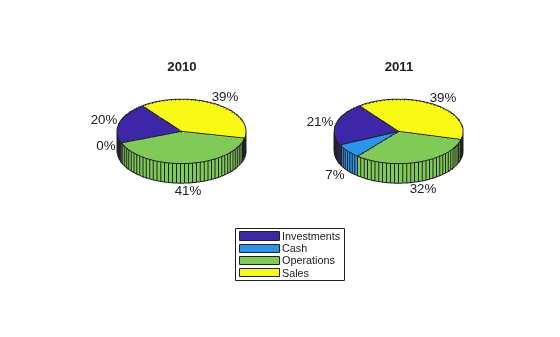
Figure contains 2 axes objects. Hidden axes object 1 with title 2010 contains 16 objects of type patch, surface, text. Hidden axes object 2 with title 2011 contains 16 objects of type patch, surface, text. These objects represent Investments, Cash, Operations, Sales.

入力引数

すべて折りたたむ

入力配列。数値のベクトルまたは行列として指定します。X の各要素は円グラフの扇形に対応します。X のすべての要素の合計 S により、pie3 でチャートがどのように表示されるかが決まります。

  • S = 1 の場合、X の値は扇形の比率を指定します。

  • S < 1 の場合、X の値は扇形の比率を指定し、pie3 は部分的な円グラフを描画します。

  • S > 1 の場合、pie3 はそれぞれの扇形のサイズを S で正規化します。

オフセットする扇形。X と同じサイズの数値または logical ベクトルまたは行列として指定します。扇形をオフセットするには、対応する要素を非ゼロ値または true のいずれかに設定します。非ゼロ要素の値はオフセットに影響しません。

例: [0 1 0 0] は、2 番目の扇形をオフセットします。

扇形のテキスト ラベル。string 配列または文字ベクトルの cell 配列として指定します。ラベルを指定しない場合、pie3 は自動的にパーセンテージ値を表示します。

ターゲット座標軸。Axes オブジェクトとして指定します。座標軸を指定しない場合、MATLAB® は現在の座標軸にプロットするか、存在しない場合は Axes オブジェクトを作成します。

出力引数

すべて折りたたむ

円グラフを構成するグラフィックス オブジェクト。PatchSurface、および Text オブジェクトのベクトルとして返されます。

円グラフの各扇形は、チャートの外観を変更するために使用できる 4 つのオブジェクトで構成されます。結果として、出力ベクトルの長さは X の要素数の 4 倍になります。p には、各扇形の対応する 4 つの要素が次の順序で含まれます。

  • Patch オブジェクト – 下位レイヤー (イメージでは見えない)

  • Surface オブジェクト – 上位レイヤーと下位レイヤーの間の表面 (イメージのオレンジの部分)

  • Patch オブジェクト – 上位レイヤー (イメージの青の部分)

  • Text オブジェクト – テキスト ラベル

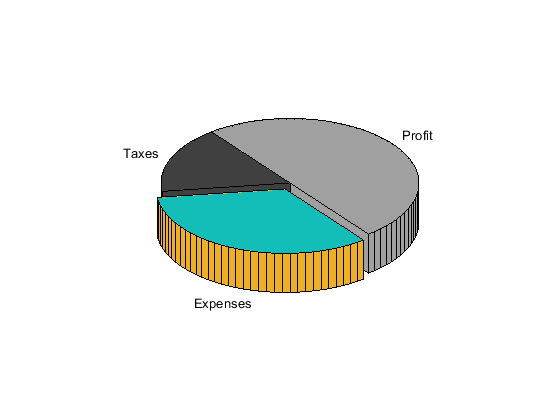
3-D pie chart with three slices. One slice is offset. The visible top layer is blue. The surface around the slice is orange. The slice is labeled Expenses.

これらのオブジェクトに対して設定できるプロパティの詳細については、Patch のプロパティSurface のプロパティ、および Text のプロパティ を参照してください。

拡張機能

すべて展開する

バージョン履歴

R2006a より前に導入

すべて展開する

参考