このページの内容は最新ではありません。最新版の英語を参照するには、ここをクリックします。
Production Server アーカイブ コンパイラ アプリを使用した MATLAB Production Server アーカイブの作成
R2026aサポートされるプラットフォーム: Windows®、Linux®、Mac
この例では、Production Server アーカイブ コンパイラ アプリを使用して、MATLAB® 関数を MATLAB Production Server™ アーカイブにパッケージ化する方法を示します。このアーカイブを MATLAB Production Server にデプロイできます。
R2025a より前: MATLAB Production Server 用のデプロイ可能なアーカイブの作成 (R2024b)を参照してください。
MATLAB 関数の作成
デプロイする MATLAB プログラムを記述します。MATLAB Production Server 用の MATLAB コードの記述の詳細については、MATLAB コーディングのガイドラインを参照してください。
この例では、addmatrix.m という名前の関数を作成します。
function a = addmatrix(a1, a2)
a = a1 + a2;
MATLAB コマンド プロンプトで、addmatrix([1 4 7; 2 5 8; 3 6 9], [1 4 7; 2 5 8; 3 6 9]) と入力します。
出力は 3 行 3 列の行列です。
     2     8    14
     4    10    16
     6    12    18
プロジェクトとコンパイラ タスクの作成
Production Server アーカイブ コンパイラを使用して、関数のコンパイラ タスクを作成します。コンパイラ タスクを使用すると、特定のデプロイ ターゲット用のプロジェクトでファイルをコンパイルできます。
アプリを開くには、[アプリ] タブで、[アプリ] ギャラリーを展開します。[アプリケーションのデプロイ] セクションで、[Production Server アーカイブ コンパイラ] をクリックします。
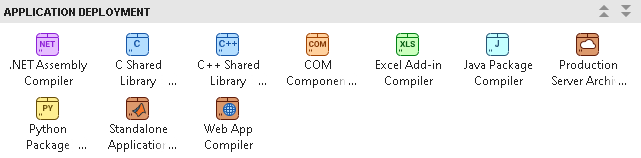
MATLAB コマンド ウィンドウで productionServerArchiveCompiler 関数を使用してアプリを開くこともできます。
アプリを開くと、[コンパイラ タスクを作成] ダイアログ ボックスに、新規または既存の MATLAB プロジェクトにコンパイラ タスクを追加するように求める指示が表示されます。この例では、[新規プロジェクトを開始し、コンパイラ タスクを作成] を選択し、作業フォルダーで MatrixProject という名前の新しいプロジェクトを作成します。MATLAB プロジェクトの作成と使用の詳細については、プロジェクトの作成を参照してください。
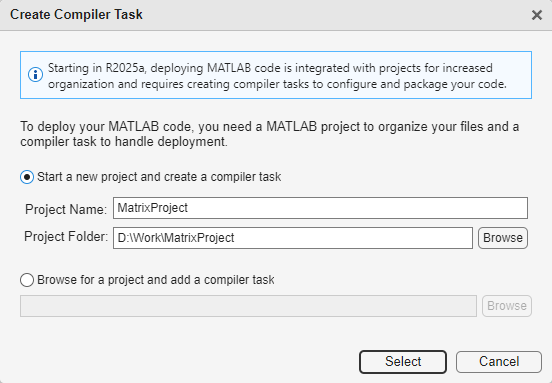
ProductionServerArchive1 という名前の新しいコンパイラ タスクがエディターで開きます。別のデプロイ ターゲットのコードをコンパイルするには、コンパイラ タスク マネージャーを開くか、[タスクの管理] タブに移動して新しいコンパイラ タスクを作成します。
ビルド オプションの指定
パッケージ化の前に MATLAB Production Server アーカイブのオプションを指定して、ビルドとパッケージ化のプロセスをカスタマイズできます。たとえば、MATLAB コードを難読化したり、関数シグネチャ ファイルを追加したりできます。関数シグネチャの詳細については、JSON での MATLAB 関数シグネチャ (MATLAB Production Server)を参照してください。
この例では、コンパイラ タスクの [エクスポートする関数] セクションで、[エクスポートする関数の追加] をクリックして addmatrix.m を選択します。[プロジェクト] パネルでは、ファイルに Design と Exported Function File というラベルが付けられます。

[パッケージ情報] セクションで、文字列 MyProductionServerArchive を MATLAB Production Server パッケージの名前である AddMatrixArchive に置き換えます。
コードの表示と MATLAB Production Server アーカイブのパッケージ化
コンポーネントのビルドとパッケージ化に関する指示を含むコードを表示するには、[ビルド スクリプトのエクスポート] ボタンの横にある矢印をクリックし、[コードの表示] を選択します。右側にウィンドウが開き、ビルド オプションに対応する compiler.build.productionServerArchive 関数を含むデプロイ スクリプトが表示されます。
[ビルド スクリプトのエクスポート] ボタンをクリックすると、このコードを MATLAB スクリプト ファイルに変換できます。生成されたビルド スクリプトを実行することは、[パッケージ] ボタンをクリックすることと同等です。

MATLAB Production Server アーカイブを作成するには、[パッケージ] をクリックします。
コンパイラは、プロジェクト フォルダー内の <compiler_task_name>/output
アーカイブのテストとデプロイ
デプロイ可能なアーカイブを作成したら、HTTP または HTTPS リクエストを使用してアーカイブ内の MATLAB 関数を呼び出すクライアント アプリケーションのソース コードを記述します。Java® クライアント API から MWHttpClient クラスを使用してこの例のクライアントを作成するには、MWHttpClient クラスを使用した MATLAB Production Server の Java クライアントの作成 (MATLAB Production Server)を参照してください。
MATLAB Production Server の開発用バージョンを使用して、RESTful API または Java クライアントをテストできます。MATLAB Compiler SDK™ には、アプリケーション コードと Excel® アドインを Web アプリケーションおよびエンタープライズ システムにデプロイする前に、それらをテストしてデバッグするための MATLAB Production Server の開発用バージョンが含まれています。クライアントをテストするには、Testing and Debugging RESTful APIs and Java Clients with the Development Version of MATLAB Production Serverを参照してください。
MATLAB Production Server にアーカイブをデプロイする方法はいくつかあります。
アーカイブをアプリから直接デプロイするには、Production Server アーカイブ コンパイラ アプリ内からのアーカイブのデプロイを参照してください。
アーカイブを
auto_deployディレクトリにコピーしてデプロイするには、MATLAB Production Server へのアーカイブのデプロイ (MATLAB Production Server)を参照してください。RESTful API を使用してアーカイブをデプロイするには、RESTful API for Secure Management of Deployable Archives (MATLAB Production Server)を参照してください。
Production Server アーカイブ コンパイラ アプリ内からのアーカイブのデプロイ
アーカイブをアプリから直接 MATLAB Production Server インスタンスにデプロイできます。
前提条件
MATLAB Production Server インスタンスをホストしているマシンで次の手順を完了します。
デプロイ先の MATLAB Production Server のインスタンスを作成します。詳細については、コマンド ラインを使用したサーバー インスタンスの作成 (MATLAB Production Server)を参照してください。
ID プロバイダーを使用してアクセス制御を構成し、JWT (JSON Web トークン) を生成します。詳細については、Configure Identity Provider and Specify Access Control Policy Rules (MATLAB Production Server)を参照してください。
SSL 証明書および鍵を取得します。詳細については、SSL 証明書および鍵の取得とコピー (MATLAB Production Server)を参照してください。
アクセス制御構成ファイルとアクセス制御ポリシー ファイルを構成します。詳細については、Application Access Control (MATLAB Production Server)を参照してください。
構成プロパティ
アーカイブをアプリから直接デプロイするには、サーバー インスタンスの main_config ファイルで次の構成プロパティを有効にして設定します。構成プロパティの詳細については、Server Configuration Properties (MATLAB Production Server)を参照してください。
証明書および鍵のパスを設定します。
秘密鍵のパスを設定します。
--x509-private-key <path-to-key-file>
証明書チェーンのパスを設定します。
--x509-cert-chain <path-to-cert-chain-file>
HTTPS を有効にします。
次の行のコメントを解除して、ポート 9920 で HTTPS を有効にします。
--https 9920
構成ファイルのパスを指定します。
アクセス制御構成ファイルを指定します。
--access-control-config ./config/jwt_idp.json
アクセス制御ポリシー ファイルを指定します。
--access-control-policy ./config/ac_policy.json
アクセス制御を有効にします。
--access-control-provider OAuth2
アーカイブ管理を有効にします。
--enable-archive-management
アーカイブのデプロイ
MATLAB Production Server アーカイブをパッケージ化したら、アプリから直接デプロイできます。
アーカイブをデプロイするには、[サーバーにデプロイ] をクリックします。
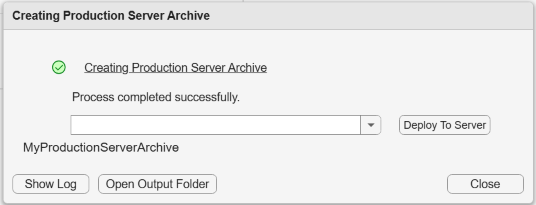
次に、JSON Web トークンを入力して [アップロード] をクリックします。
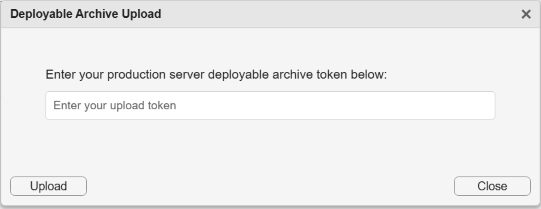
MATLAB Production Server にアーカイブをデプロイする他の方法については、MATLAB Production Server へのアーカイブのデプロイ (MATLAB Production Server)を参照してください。RESTful API を使用してアーカイブをデプロイおよび管理するには、RESTful API for Secure Management of Deployable Archives (MATLAB Production Server)を参照してください。
参考
Production Server アーカイブ コンパイラ | compiler.build.productionServerArchive
トピック
- MATLAB コーディングのガイドライン
- MWHttpClient クラスを使用した MATLAB Production Server の Java クライアントの作成 (MATLAB Production Server)
- C# クライアントの作成 (MATLAB Production Server)
- Python クライアントの作成 (MATLAB Production Server)
- C++ クライアントの作成 (MATLAB Production Server)
- Testing and Debugging RESTful APIs and Java Clients with the Development Version of MATLAB Production Server
- MATLAB Production Server へのアーカイブのデプロイ (MATLAB Production Server)
- RESTful API for Secure Management of Deployable Archives (MATLAB Production Server)

