Linux での UAV Toolbox Support Package for PX4 Autopilots のインストール
R2026bUAV Toolbox Support Package for PX4® Autopilots をインストールすることにより、PX4 Autopilots のサポートを追加します。
サポート パッケージをインストールすると、次が使用できます。
サポートされているハードウェアとその機能。
モデル作成用のブロック ライブラリ。
Pixhawk® シリーズのフライト コントローラー ボードを PX4 フライト スタックとともに使用する方法を示す例。
オペレーティング システムの要件
UAV Toolbox Support Package for PX4 Autopilots は、次のバージョンの Linux® オペレーティング システムにインストールできます。
Ubuntu® 20.04 LTS
Ubuntu 22.04 LTS
サポート パッケージのインストール、更新、またはアンインストール
サポート パッケージのインストール
MATLAB® [ホーム] タブの [環境] セクションで [アドオン] 、 [ハードウェア サポート パッケージの入手] を選択します。
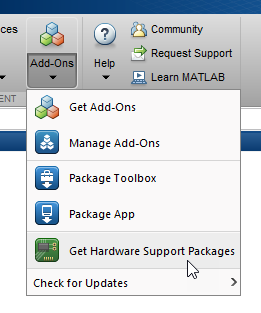
[アドオン エクスプローラー] ウィンドウで UAV Toolbox Support Package for PX4 Autopilots を検索し、[インストール] をクリックします。
サポート パッケージの更新
MATLAB [ホーム] タブの [リソース] セクションで [ヘルプ] 、 [更新の確認] を選択します。
サポート パッケージのアンインストール
サポート パッケージをアンインストールするには、[アドオン] パネルで、インストールされているサポート パッケージの横にある [オプション] ボタン  をクリックし、[アンインストール] をクリックします。
[アドオン] パネルを開くには、左側のサイドバーにあるアドオン アイコン  をクリックします。
ハードウェア セットアップ
MathWorks® によりサポートされるハードウェア ボードおよびデバイスは、MATLAB や Simulink® に接続するために追加の構成手順とセットアップ手順を必要とします。それぞれのサポート パッケージに、ハードウェア ボードの登録、構成、および接続を順番にガイドするハードウェア セットアップ プロセスが用意されています。
サポート パッケージが既にインストールされている場合は、[アドオン] パネルを開いてハードウェア セットアップを開始できます。[アドオン] パネルを開くには、左側のサイドバーにあるアドオン アイコン をクリックします。
[アドオン] パネルで、インストールされたサポート パッケージの横にある [オプション] ボタンをクリックし、[設定] をクリックしてハードウェア セットアップ プロセスを開始します。
開始すると、ハードウェアと連携するようにサポート パッケージを構成する手順が [ハードウェア セットアップ] ウィンドウに表示されます。
[ハードウェア セットアップ] ウィンドウの各ページの手順に従います。ハードウェア セットアップ プロセスが完了したら、例を開いて製品とその機能について理解を深めることができます。
ハードウェア セットアップに関する追加情報
次のページには、ハードウェア セットアップ プロセスに関する追加情報が記載されています。
参考
Windows での UAV Toolbox Support Package for PX4 Autopilots のインストール

