ブロックのアイコンのカスタマイズ
R2026b"マスク" はブロックの内容を非表示にするブロックのカスタム インターフェイスであり、独自のアイコンとパラメーター ダイアログ ボックスをもつ Atomic ブロックとして表示されます。マスクはブロックのロジックをカプセル化し、ブロック データへの制御されたアクセスを提供して、ブロック線図のグラフィカルな外観を単純化します。
マスクによって変更されるのはブロックへのインターフェイスのみで、基礎になるブロックの特性は変更されません。1 つ以上の基礎になるブロック パラメーターに対するアクセスを提供するには、対応するマスク パラメーターをマスクで定義します。
Simulink® ブロックをマスクすると次のようになります。
ブロック上にアイコンを表示する。
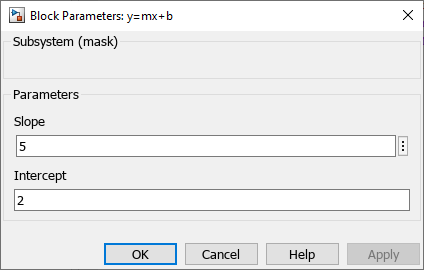
ブロック用にカスタマイズされたダイアログ ボックスを提供する。
下にあるブロックの特定のパラメーターのみにアクセスできるようにするダイアログ ボックスを提供する。
マスク ブロックに固有のカスタマイズされた説明をユーザーに提供する。
MATLAB® コードを使用してパラメーターを初期化する。
ブロック上にアイコンを表示するマスクを作成するには、以下のようにします。
ブロックを右クリックして、[マスクの作成] を選択します。
[マスク エディター] ダイアログ ボックスで、[アイコン] タブをクリックします。

[マスク エディター] ツールストリップの [アイコン] タブで、[イメージの追加] をクリックします。
表示されたファイル ブラウザーで、使用するイメージに移動し、[開く] をクリックします。
[マスク エディター] ツールストリップの [アイコン] タブで、[マスクの保存] をクリックします。
[マスク エディター] ダイアログ ボックスを閉じます。
マスクの下を見るには、ブロックの左下隅にある矢印をクリックします。

ブロック パラメーターの値を変更できるマスクを作成する方法の例については、簡単なマスクの作成を参照してください。
マスクの詳細については、ブロック マスクの作成を参照してください。

