Simscape 結果エクスプローラー
R2026bシミュレーション データ ログ結果をナビゲートしてプロットする
説明
Simscape™ 結果エクスプローラー ツールは、記録されたシミュレーション データをナビゲートしてプロットするために使用できます。データ ログは、シミュレーション中に時間の経過に伴って内部ブロックの変数がどのように変化するかを解析するのに役立ちます。たとえば、油圧シリンダーの圧力が最小値を超えているかどうかを確認したり、ポンプ圧と比較したりできます。シミュレーション データのログを取ってシミュレーションを実行するようにモデルを構成した後、データ ログ結果のナビゲートとプロットに Simscape 結果エクスプローラー ツールを使用します。
Simscape 結果エクスプローラーの [モデル ツリー構造] ペインでノードをクリックすると、対応するプロットが右側のペインに表示されます。詳細については、データをプロットするノードの選択を参照してください。
Simscape 結果エクスプローラー ツールストリップを使用して、データのインポートとエクスポート、データの表示の制御を行います。
| ボタン | 名前 | 説明 |
|---|---|---|
|
| データのインポート | MATLAB® ワークスペース内のシミュレーション ログ変数から Simscape 結果エクスプローラー ウィンドウにデータをインポートします。このボタンをクリックすると、記録された Simscape データを含むスタンドアロンのワークスペース変数と単一のシミュレーション出力オブジェクトをリストから選択できます。 |
|
| データのエクスポート | Simscape 結果エクスプローラーからデータをエクスポートし、MATLAB ワークスペースにシミュレーション ログ変数として保存します。 |
|
| リンクあり | Simscape 結果エクスプローラー ウィンドウが現在の MATLAB セッションにリンクされていることを示します。このボタンをクリックすると、ウィンドウがセッションからリンク解除されます。詳細については、MATLAB セッションへのリンクを参照してください。 |
|
| リンクなし | Simscape 結果エクスプローラー ウィンドウが現在の MATLAB セッションにリンクされていないことを示します。このボタンをクリックすると、ウィンドウがセッションにリンクされます。詳細については、MATLAB セッションへのリンクを参照してください。 |
|
| Figure のエクスポート | Simscape 結果エクスプローラー ウィンドウの右側のペインに現在表示されているプロットを MATLAB Figure にエクスポートします。 |


時間軸の制御やプロットの時間範囲の設定には、Simscape 結果エクスプローラー ツールストリップの [座標軸のコントロール] セクションを使用します。
| 名前 | 説明 |
|---|---|
| 時間軸のリンク | 右側のペインに複数のプロットが表示されている場合、このチェック ボックスをオンにすると、それらのプロットの時間軸がパンやズームの際にリンクされます。パンやズームを特定のプロットで行うには、[時間軸のリンク] チェック ボックスをオフにします。 |
| 既定の範囲に戻す | 既定のプロット範囲に戻します。このボタンをクリックすると、[開始時間] と [終了時間] のフィールドに既定の時間範囲が情報目的で表示されます。 |
| 現在のプロットの範囲に設定 | プロットの範囲を現在の表示に合わせて変更します。このボタンをクリックすると、[開始時間] と [終了時間] のフィールドに現在のプロットの時間軸の範囲が反映されます。 |
| 開始時間 | 右側のペインに表示されるプロットの時間の下限を入力します。 |
| 終了時間 | 右側のペインに表示されるプロットの時間の上限を入力します。 |
Simscape 結果エクスプローラー を開く
シミュレーション データのログを取るようにモデルを構成するときに、[コンフィギュレーション パラメーター] ダイアログ ボックスで [シミュレーション後にビューアーを開く] チェック ボックスをオンにすると、シミュレーション実行の完了時に Simscape 結果エクスプローラー ウィンドウを開き、自動的に更新されるようにすることができます。このワークフローの詳細については、シミュレーション データのログ作成、ナビゲートおよびプロットを参照してください。
Simscape 結果エクスプローラー ウィンドウを開くには、他に次の方法があります。
sscexplore関数を使用する。モデル ウィンドウの [シミュレーション] タブで、[結果の確認]、[Simscape 結果エクスプローラー] をクリックする。
モデルで Simscape ブロックを選択してから、[Simscape ブロック] タブで、[SIMSCAPE データ]、[結果エクスプローラー] をクリックする。
ブロックを右クリックし、コンテキスト メニューから、[Simscape ログ] ボタン
 を選択する。
 MATLAB ワークスペース ブラウザーで、シミュレーション ログ変数の名前をダブルクリックする。
例
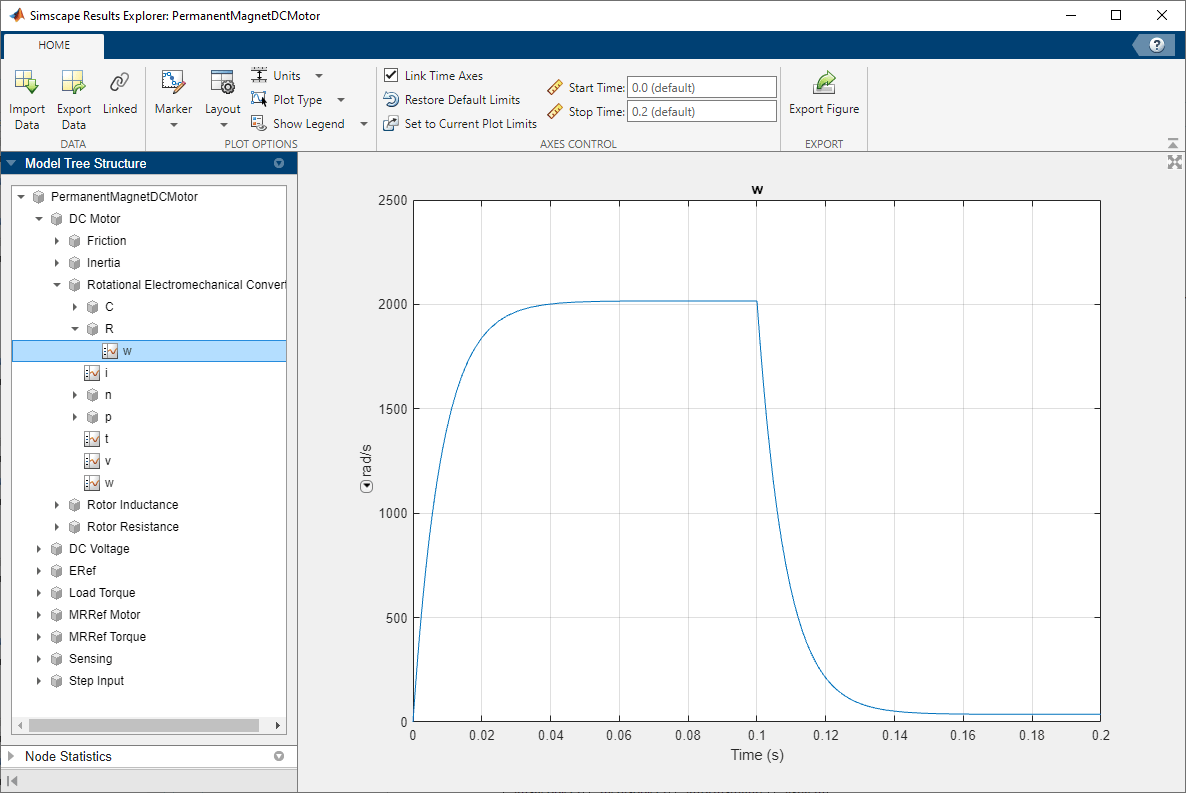
Simscape 結果エクスプローラーの [モデル ツリー構造] ペインでノードをクリックすると、対応するプロットが右側のペインに表示されます。
ブロックを表すノードをクリックすると、そのブロック内のすべての変数のプロットが表示されます。

変数を表すノードをクリックすると、その変数についてのみプロットが表示されます。

周波数と時間シミュレーション モードでは、周波数変数を表すノードをクリックすると、その変数の瞬時値、振幅、オフセット、位相のプロットが表示されます。各サブノードをクリックすると、そのデータを個別に表示できます。詳細については、周波数と時間シミュレーション モードを参照してください。

プロットを並べて比較するために複数の変数を選択するには、Ctrl キーを押しながら複数のノードをクリックします。

[コンフィギュレーション パラメーター] ダイアログ ボックスの [シミュレーション後にビューアーを開く] チェック ボックスがオンになっているモデルをシミュレーションすると、それぞれのシミュレーション実行の後に Simscape 結果エクスプローラー ウィンドウのデータが自動的に更新されます。このチェック ボックスがオフになっている場合、データは自動で更新されません。シミュレーション実行が完了したときに、モデルのツールストリップにある [Simscape 結果エクスプローラー] または [結果エクスプローラー] をクリックして、Simscape 結果エクスプローラー ウィンドウのデータを更新する必要があります。
ウィンドウのリンクとリンク解除によって、次回のシミュレーション実行やデータ更新の後に Simscape 結果エクスプローラー ウィンドウを再利用するか新しいウィンドウを開くかを制御できます。
Simscape 結果エクスプローラー ウィンドウを最初に開いたときは、現在の MATLAB セッションにリンクされています。これは、新しいシミュレーションの実行時やデータの更新時にウィンドウの結果が上書きされることを意味します。複数のモデルを開いている場合、それらのモデルのいずれかでシミュレーションを実行するか更新オプションを使用すると、更新された結果が同じウィンドウに表示されます。
次回のシミュレーションや更新の後に現在の結果を保持して新しいウィンドウを開くには、Simscape 結果エクスプローラー ウィンドウのツールバーで [リンクあり] ボタンをクリックします。ボタンが [リンクなし] に変わります。これは、このウィンドウがシミュレーションからリンク解除されたことを意味します。その後にシミュレーションを再実行したり、シミュレーション データを Simscape 結果エクスプローラーに表示するオプションを使用したりすると、新しいウィンドウが開き、そのウィンドウがセッションにリンクされます。
セッションにリンクできるウィンドウは 1 つだけです。そのため、複数のウィンドウを開いている場合、そのいずれかで [リンクなし] ボタンをクリックしてセッションにリンクすると、前にリンクされていたウィンドウはリンク解除されます。
Simscape 結果エクスプローラー ツールでは、ブロック線図への直接リンクが提供されます。それらのリンクを使用して、該当するブロックを強調表示したり、ブロックのダイアログ ボックスを開いて、Simscape 結果エクスプローラーのツリーにリストされている変数から対応するブロックのダイアログ ボックスの [初期ターゲット] セクションに簡単にアクセスしたりできます。

Simscape 結果エクスプローラーのツリーでノードを選択する際、ウィンドウの左下隅にある [ノード統計] パネルは既定では折りたたまれています。このパネルを展開すると、次のリンクがあります。
説明 — ブロックまたはサブシステムを表すノードの場合、このリンクにはブロックまたはサブシステムの名前が表示されます。変数を表すノードの場合、このリンクには変数の記述名が表示されます。これは、ブロックのダイアログ ボックスの [初期ターゲット] セクションに表示される名前と同じものです。リンクをクリックすると、対応するブロックのダイアログ ボックスが開きます。
たとえば、上のイメージで選択しているノード
wはRotational velocityという変数を表します。[説明] リンクをクリックすると、この変数の親ブロックである Inertia ブロックのダイアログ ボックスが開きます。ブロックのダイアログ ボックスで [初期ターゲット] セクションを展開すると、[回転速度] 変数が表示されます。
ソース — 変数を表すノードの場合、このリンクには、この変数の親ブロックの名前が表示されます。リンクをクリックすると、対応するブロックがブロック線図で強調表示され、必要に応じて該当するサブシステムが開きます。
同じ例で [ソース] リンクをクリックすると、DC Motor サブシステムが開き、選択したノード
wの親ブロックである Inertia ブロックが強調表示されます。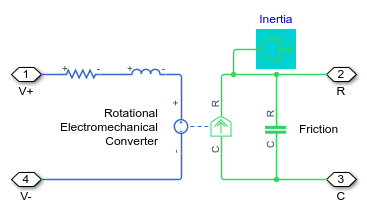
ヒント
変数やブロックの記述名が長すぎてステータス パネルに収まらない場合は、省略記号 (…) を付けて打ち切られます。打ち切られた名前をポイントすると、ステータス パネルのツールヒントに完全な名前が表示されます。
基となるコンポーネントの配列をもつブロックがモデルに含まれている場合、Simscape 結果エクスプローラーに、配列メンバーに関する記録されたシミュレーション データが含まれます。
たとえば、次のモデルでは、Resistor Array ブロックに基となる抵抗の配列が含まれています。

このモデルをシミュレーションすると、Simscape 結果エクスプローラーのツリーに、resistor(1)、resistor(2) のように番号が付けられた配列メンバーのノードが含まれます。コンポーネント配列のサイズが 1xN である場合、メンバーは comp(1)、…、comp(N) のように番号が付けられます。配列のサイズが NxM である場合は、メンバーは comp(1,1)、comp(1,2)、…、comp(NxM) のように番号が付けられます。

通常のブロックと異なり、基となるコンポーネントの配列をもつブロックを表すノードをクリックしてもプロットは表示されません。個々の配列メンバーを表すノードをクリックすると、そのすべての変数のプロットが表示されます。

