このページの内容は最新ではありません。最新版の英語を参照するには、ここをクリックします。
ライブ コード ファイル形式 (.m)
R2026aR2025a 以降、ライブ エディターでは、既定のバイナリのライブ コード ファイル形式 (.mlx) の代わりに、ライブ スクリプト用の新しいプレーン テキストのライブ コード ファイル形式 (.m) がサポートされています。プレーン テキスト形式は、標準の MATLAB® コード ファイル形式 (.m) に基づいており、出力、書式設定されたテキスト、対話型コントロール、タスクなど、すべてのライブ エディター機能をサポートします。この形式で保存されたライブ スクリプトはライブ エディターで開き、他のライブ スクリプトと同じように動作します。
プレーン テキストのライブ コード ファイル形式 (.m) の利点
新しいプレーン テキストのライブ コード ファイル形式を使用してライブ スクリプトを保存する利点には次のようなものがあります。
外部のコード エディターでファイルを開く — プレーン テキストのライブ コード ファイル形式を使用して保存されたライブ スクリプトは、プレーン テキスト ファイルをサポートしている外部のテキスト エディターまたはコード エディターで開くことができます。
透明性の向上 — プレーン テキスト ファイルのライブ コード形式を使用して保存されたファイルでは、セキュリティ上の懸念が生じません。例外となり得るのは、ライブ スクリプトにイメージやプロットが含まれていて、それらがプレーン テキスト ファイル内に Base64 (ASCII バイナリ) 文字列として保存される場合です。
ソース管理との統合の改善 — 外部のソース管理ツールを使用して、プレーン テキスト ファイルのライブ コード形式で保存されたライブ スクリプトの比較およびマージを行うことができます。
プレーン テキストとしてのライブ スクリプトの保存
プレーン テキストのライブ コード ファイル形式 (.m) を使用してライブ スクリプトを保存するには、次のようにします。
[ライブ エディター] タブに移動し、[ファイル] セクションで [保存] 、 [名前を付けて保存] を選択します。
ライブ スクリプトの名前を入力します。プレーン テキストのライブ コード ファイル形式を使用して既存のライブ スクリプトを保存する場合は、シャドウイングの問題を回避するために、元のファイル名とは異なる名前を入力します。
[ファイルの種類] として
[MATLAB ライブ コード ファイル (UTF-8) (*.m)]を選択します。[保存] をクリックします。
既定では、プレーン テキストのライブ コード ファイル形式 (.m) を使用して保存されたライブ スクリプトは、ライブ エディターで開きます。エディターでファイルをプレーン テキストとして開くには、[ファイル] パネルでファイルを右クリックし、[テキストとして開く] を選択します。
メモ
ライブ スクリプトをプレーン テキストとして編集すると、ライブ エディターで正しく開けなくなる可能性があります。
既定のライブ スクリプト ファイル形式の変更
既定では、新しいライブ スクリプトはバイナリのライブ コード ファイル形式 (.mlx) を使用して保存されます。プレーン テキストのライブ コード ファイル形式をライブ スクリプトの既定のファイル形式にするには、[ホーム] タブに移動し、[環境] セクションの [設定] をクリックします。[MATLAB] 、 [エディター/デバッガー] を選択し、[ライブ スクリプトの形式] セクションで [既定のライブ スクリプト ファイルの形式] として [M] を選択します。
プレーン テキストのライブ コード ファイルの構造
ライブ エディターは、カスタム マークアップを使用して、書式設定されたテキスト、生成された出力、対話型コントロール、およびタスクをプレーン テキストとして保存します。ライブ エディターは、カスタム マークアップをライブ スクリプト ファイル内の次の 2 つの場所に保存します。
インライン マークアップとしてコードと一緒の場所
ファイル下部の付録内の場所
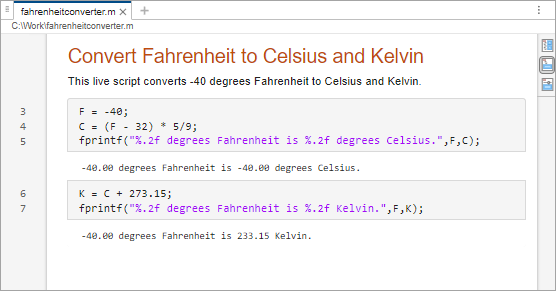
たとえば、プレーン テキストのライブ コード ファイル形式を使用して保存されたライブ スクリプト fahrenheitconverter.m があるとします。既定では、fahrenheitconverter.m を開くと、ファイルはライブ エディターで開きます。
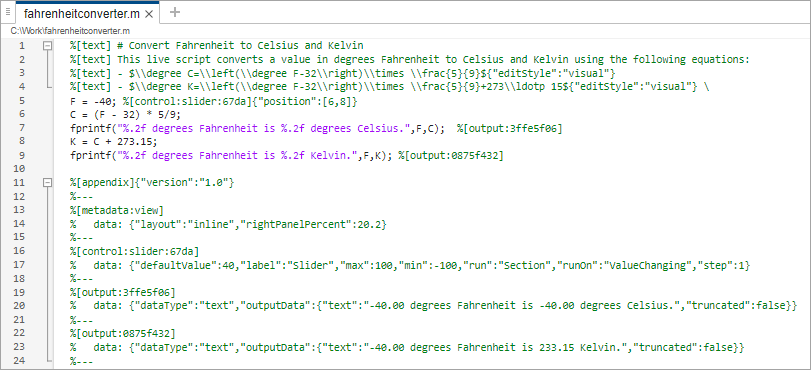
プレーン テキストのライブ コード ファイル形式で保存されたライブ スクリプトをプレーン テキストとして開くには、[ファイル] パネルでファイルを右クリックし、[テキストとして開く] を選択します。ファイルはエディターで開きます。
たとえば、fahrenheitconverter.m をプレーン テキストとして開きます。ライブ エディターとエディターの両方で、最初のコード行の行番号が 5 であることに注意してください。その理由は、プレーン テキストのライブ コード ファイル形式を使用して保存されたライブ スクリプトでは、テキストの各行が、保存されたファイル内の 1 行以上のコード行に相当するためです。
インライン マークアップ
ライブ エディターは、インライン マークアップを使用して、書式設定されたテキスト、テーブル、数式、ハイパーリンクなどのテキスト項目を保存します。たとえば、ファイル fahrenheitconverter.m では、1 行目から 4 行目にはタイトル行と通常のテキスト行のマークアップが含まれています。
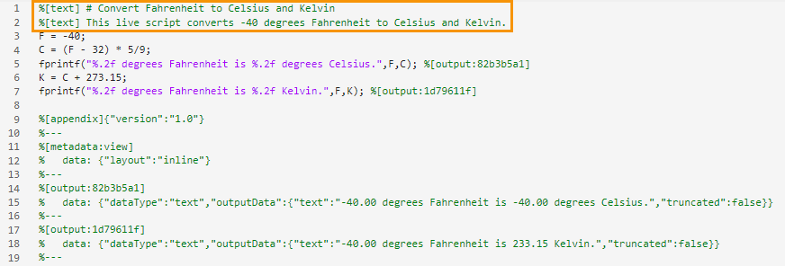
テキスト行はファイル内にコード コメントとして保存されるため、複数の行にまたがるコード ステートメント間にテキストを挿入することはサポートされていません。
付録
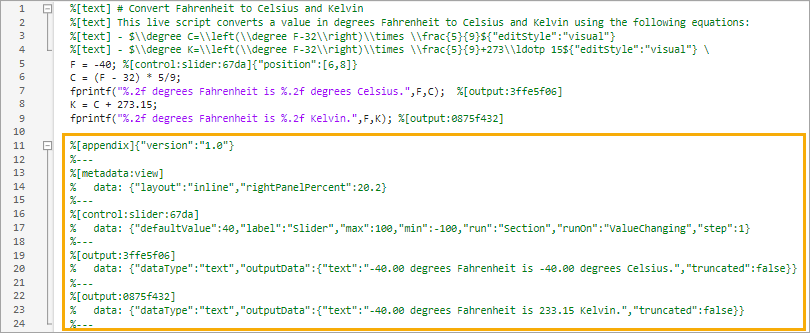
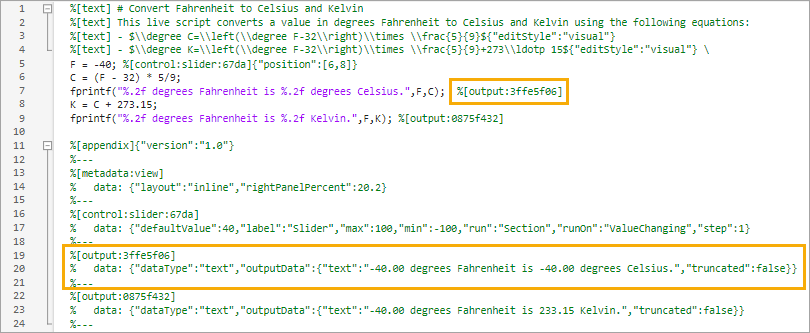
ライブ エディターは、ファイルの末尾にある単一の付録を使用して、インラインで保存できない大量のデータを保存したり、特定の行番号にリンクされていないファイル情報を保存したりします。たとえば、ファイル fahrenheitconverter.m の 11 行目から 24 行目には付録が含まれており、ライブ スクリプトの現在のビューと、ライブ スクリプトによって作成される 2 つの出力を保存するマークアップがあります。
参照 ID
追加のマークアップが必要な機能の場合、ライブ エディターでは参照 ID とともにインライン マークアップを使用して、基本機能情報をインラインで保存し、付録内の追加のマークアップにリンクします。参照 ID が異なるライブ スクリプトをマージする場合は、マージされた結果でインライン参照 ID と付録内の参照 ID が一致していることを確認してください。
たとえば、ファイル fahrenheitconverter.m の 7 行目には、インライン参照 ID 3ffe5f06 の出力のマークアップが含まれています。ファイル末尾の付録の 19 行目から 21 行目には、対応する参照 ID をもつ出力のマークアップが含まれています。
マークアップの詳細
プレーン テキストのライブ コード ファイル形式を使用して保存されたライブ スクリプトでは、ライブ エディターはカスタム マークアップをコメントとして保存します。一般に、ライブ エディターでは、書式設定されたテキスト、テーブル、イメージ、ハイパーリンクなどのテキスト項目の保存にはマークダウンを使用し、数式の保存には LaTeX コマンドを使用します。ファイル内の、マークアップで始まらない行 (空白行を含む) は、コード行とみなされます。
次の表に、プレーン テキストのライブ コード ファイル形式 (.m) で使用されるカスタム マークアップに関する詳細情報を示します。
| マークアップ タイプ | マークアップの構文 |
|---|---|
書式設定されたテキスト | テキストは、 %[text] This is basic text %[text] # This is a title %[text] ## This is a header %[text] This is **bold**, *italic*, `monospace`, and <u>underlined</u> %[text]{"align":"center"} This block of text is center aligned |
| リスト | リストは、 %[text] - This is the first item in a bulleted list %[text] - This is the last item in a bulleted list \ %[text] 1. This is the first item in a numbered list %[text] 2. This is the last item in a numbered list \ |
目次 | 目次は、 %[text:tableOfContents]{"heading": "Table of Contents"} |
| コード例 | コード例は、 プレーン コード例: %[text] ``` %[text] x = 1; %[text] y = "hello"; %[text] ``` MATLAB コード例: %[text] ```matlabCodeExample %[text] x = 1; %[text] y = "hello"; %[text] ``` |
| テーブル | テーブルは、 %[text:table] %[text] | abc | def | %[text] | --- | --- | %[text] | 123 | 456 | %[text:table] |
| イメージ | イメージは、インラインと付録の両方で保存されます。 インラインの構文: %[text] this image: 付録の構文: %[text:image:<imageid>] % data: { ... } %--- |
| ハイパーリンク | ハイパーリンクは、 %[text] web page: [MathWorks Website](https://mathworks.com) %[text] file: [Duck Duck Go](/path/to/file.txt) |
| 数式 | 数式は、 %[text] $x = 4^2${"altText": "four squared"} %[text] - $y=\\frac{1}{3}$ |
| 出力 | 出力は、 インラインの構文: %[output:<outputid>]付録の構文: %[output:<outputid>] % data: { ... } %--- |
| コントロール | コントロールは、 インラインの構文: %[control:<controltype>:<controlid>]{"position":[<start>,<end>]}%[control:slider:67da]{"position":[6,8]}付録の構文: %[control:<controltype>:<controlid>] % data: { ... } %--- %[control:slider:67da] % data: {"defaultValue":40,"label":"Slider","max":100,"min":-100,"run":"Section","runOn":"ValueChanging","step":1} %--- サポートされているコントロール タイプには、 |
| ライブ エディター タスク | ライブ エディター タスクは、 インラインの構文: %[task:<taskid>]付録の構文: %[task:<taskid>] % data: { ... } %--- |
| ライブ スクリプト ビュー | ライブ スクリプトの現在のビューは、 %[metadata:view] % data: {"layout":"inline","rightPanelPercent":40} %--- |
ソース管理
外部ソース管理ツールを使用する場合、プレーン テキストのライブ コード ファイル形式 (.m) を使用して保存されたライブ スクリプトをツールから直接比較およびマージできます。バイナリのライブ コード ファイル形式 (.mlx) を使用して保存されたライブ スクリプトは、MATLAB 比較ツールでのみ比較できます。
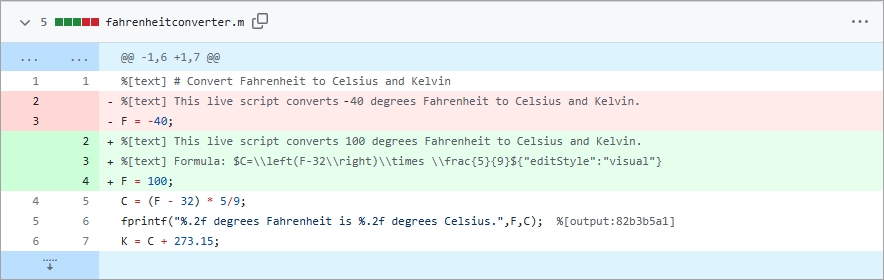
たとえば、GitHub® では、プレーン テキストのライブ コード ファイル形式を使用して保存されたライブ スクリプトをリポジトリに追加すると、ファイルの各リビジョン間の差異を確認できます。
ソース管理の制限と回避策
一部の外部ソース管理ツールでは、ファイル サイズに関する制限があり、プレーン テキストのライブ コード ファイル形式を使用して保存されたライブ スクリプトの比較ができない場合があります。
ファイル サイズが大きすぎる場合、GitLab® および GitHub はエラーをスローし、ファイル内の差異を表示しません。
ファイル サイズが大きすぎる場合、Perforce® は差異を表示しようとしますが、応答しなくなる可能性があります。Perforce が応答しなくならないようにするために、[Show Inline Differences] オプションを無効にしてみてください。
最良の結果を得るには、GitHub Desktop または Visual Studio Code を使用します。また、ファイルへの出力の保存を無効にすることで、ファイル サイズを削減することもできます。出力の保存を無効にするには、[ホーム] タブに移動し、[環境] セクションの [設定] をクリックします。[MATLAB] 、 [エディター/デバッガー] 、 [保存] を選択し、[出力の保存オプション] セクションで [出力をファイルに保存] をクリアします。あるいは、ファイルをソース管理に送信する前に、すべての出力をクリアします。
詳細については、ご使用のソース管理ツールのドキュメンテーションを参照してください。
プレーン テキストのライブ コード ファイル (.m) のマークアップの例
次のコードは、プレーン テキストのライブ コード ファイル fahrenheitconverter.m のマークアップを示しています。プレーン テキストのライブ コード ファイルをエディターでプレーン テキストとして開くには、[ファイル] パネルでファイルを右クリックし、[テキストとして開く] を選択します。
%[text] # Convert Fahrenheit to Celsius and Kelvin
%[text] This live script converts a value in degrees Fahrenheit to Celsius and Kelvin using the following equations:
%[text] - $\\degree C=\\left(\\degree F-32\\right)\\times \\frac{5}{9}${"editStyle":"visual"}
%[text] - $\\degree K=\\left(\\degree F-32\\right)\\times \\frac{5}{9}+273\\ldotp 15${"editStyle":"visual"} \
F = -40; %[control:slider:67da]{"position":[6,8]}
C = (F - 32) * 5/9;
fprintf("%.2f degrees Fahrenheit is %.2f degrees Celsius.",F,C);  %[output:3ffe5f06]
K = C + 273.15;
fprintf("%.2f degrees Fahrenheit is %.2f Kelvin.",F,K); %[output:0875f432]

%[appendix]{"version":"1.0"}
%---
%[metadata:view]
%   data: {"layout":"inline","rightPanelPercent":20.2}
%---
%[control:slider:67da]
%   data: {"defaultValue":40,"label":"Slider","max":100,"min":-100,"run":"Section","runOn":"ValueChanging","step":1}
%---
%[output:3ffe5f06]
%   data: {"dataType":"text","outputData":{"text":"-40.00 degrees Fahrenheit is -40.00 degrees Celsius.","truncated":false}}
%---
%[output:0875f432]
%   data: {"dataType":"text","outputData":{"text":"-40.00 degrees Fahrenheit is 233.15 Kelvin.","truncated":false}}
%---

