地理密度プロットを使用した密度の可視化
R2026bこの例では、地理密度プロットを使用して、緯度と経度の座標におけるポイントの相対的な分布を可視化する方法を示します。密度プロットは、大規模なデータ セットや密集したデータ セットを可視化するのに役立ちます。
密度プロットはヒートマップの 1 つのタイプです。マップ上に作成できる他のタイプのヒートマップには、次のものがあります。
階級区分図。多角形内に数値属性の値が表示されます。例については、Create Choropleth Map from Table Data (Mapping Toolbox)を参照してください。
ビン化された散布図。点がビンに分割され、各ビン内の点数が表示されます。例については、Create Binned Scatter Plot from Latitude and Longitude Data (Mapping Toolbox)を参照してください。
疑似カラー ラスター プロット。ラスター内に格納されている値が表示されます。例については、
geopcolor(Mapping Toolbox)のリファレンス ページを参照してください。
データの読み込み
カリフォルニアの携帯電話基地局データを含む table を読み込みます。各 table 行は携帯電話基地局を表します。table 変数には、緯度と経度の座標や基地局の高さなど、携帯電話基地局に関するデータが含まれます。table から緯度と経度の座標を抽出します。
load cellularTowers.mat
lat = cellularTowers.Latitude;
lon = cellularTowers.Longitude;
散布図を使用した可視化
緯度と経度の座標から散布図を作成します。散布図では、サンフランシスコ周辺地域の基地局の集まりが明確に表現されていないことに注目してください。
geoscatter(lat,lon,".")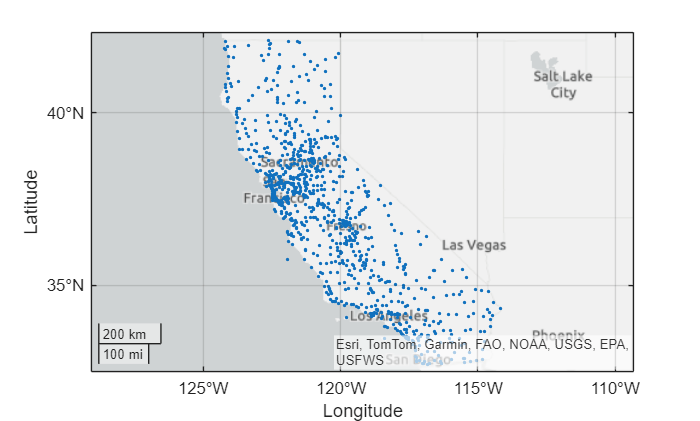
密度プロットを使用した可視化
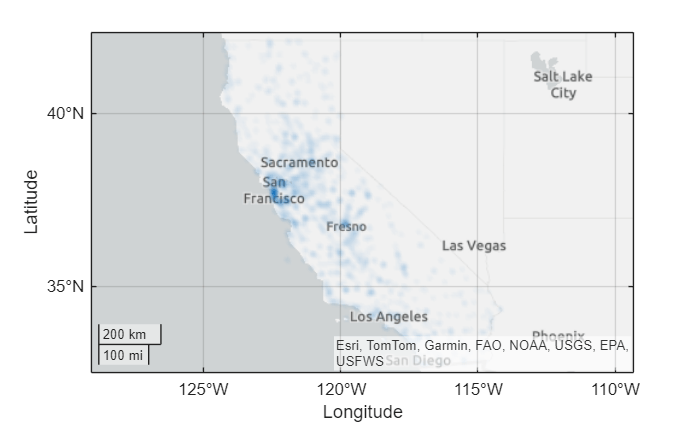
geodensityplot 関数を使用して、座標から密度プロットを作成します。既定では、このプロットは透明度を変化させてポイントの密度を可視化します。密度が高い地域ほど透明度が下がり、密度が低い地域ほど透明度が上がります。
figure
geodensityplot(lat,lon)
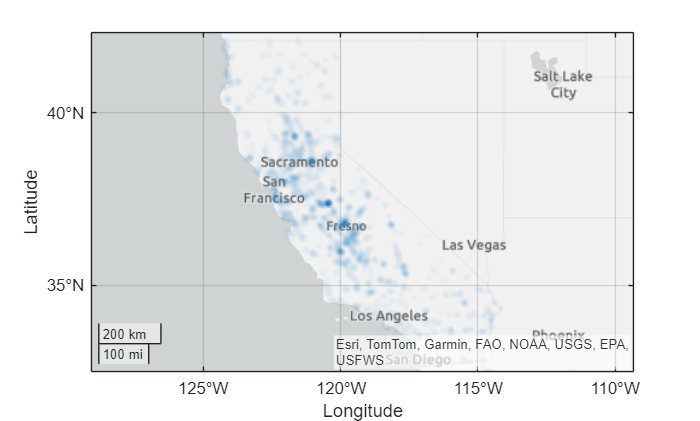
既定では、密度プロットはすべてのデータ点に等しい重みを使用します。table から基地局の高さを抽出します。次に、基地局の高さを使用してポイントに重み付けする新しい密度プロットを作成します。新しい密度プロットでは、高い基地局があるエリアが強調表示されます。
height = cellularTowers.ALLSTRUC;
figure
geodensityplot(lat,lon,height)
既定では、密度プロットはデータ点を使用して、各ポイントの影響の半径を自動的に選択します。各ポイントの影響の半径 (メートル単位) を指定する新しい密度プロットを作成します。
radius =  50000;
figure
geodensityplot(lat,lon,height,Radius=radius)
50000;
figure
geodensityplot(lat,lon,height,Radius=radius)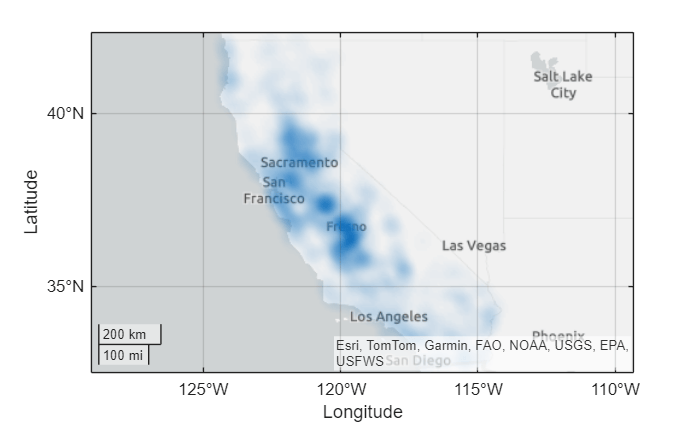
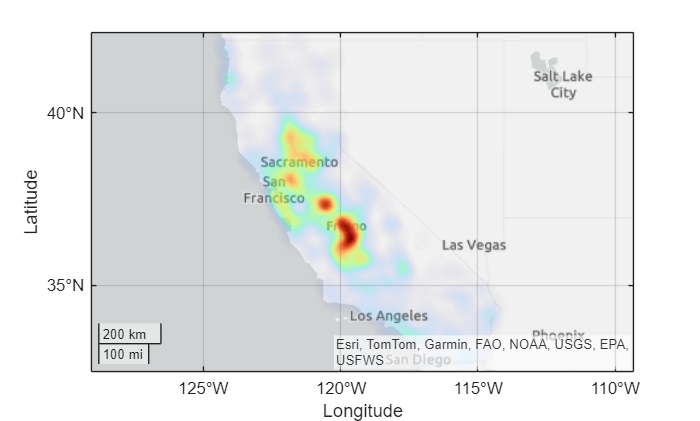
既定では、密度プロットは 1 色を使用します。名前と値の引数 FaceColor を "interp" に設定して、さまざまな色を使用する新しい密度プロットを作成します。次に、カラーマップを変更します。新しい密度プロットでは、透明度と色の両方を使用してポイントの密度が可視化されていることに注目してください。
figure
geodensityplot(lat,lon,height,Radius=radius,FaceColor="interp")
colormap turbo