このページの内容は最新ではありません。最新版の英語を参照するには、ここをクリックします。
Web アプリ コンパイラ アプリを使用した MATLAB アプリのパッケージ化
R2026aサポートされるプラットフォーム: Windows®、Linux®、Mac
この例では、Web アプリ コンパイラ アプリを使用して、MATLAB® アプリを Web アプリにパッケージ化する方法を示します。
R2025a より前: Web アプリの作成 (R2024b) で示すように、以前のバージョンの Web アプリ コンパイラ アプリを使用して Web アプリを作成します。
App Designer を使用した MATLAB アプリの作成
Web アプリをパッケージ化してデプロイするには、事前に MATLAB App Designer を使用してアプリを作成する必要があります。詳細については、App Designer を使用した簡単なアプリの作成と実行を参照してください。
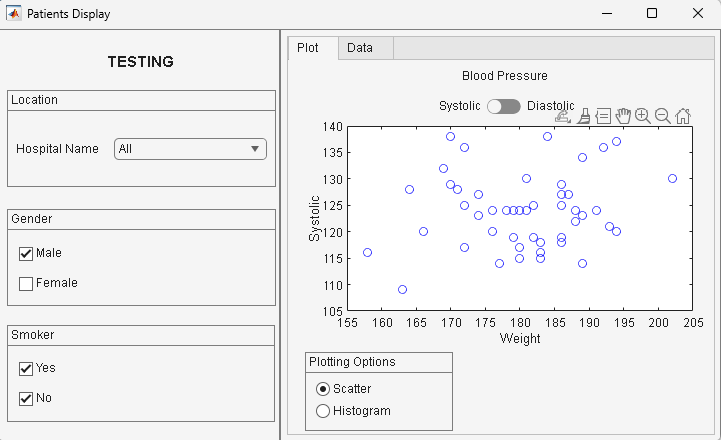
この例では、血圧データを表示する MATLAB アプリを使用して Web アプリを作成します。App Designer でアプリを開くには、App Designer スタート ページを開き、[アプリ] セクションの [例を表示] をクリックします。次に、[ユーザー選択に応答する] を選択します。
ソフトウェアは、例のファイルを含む BloodPressureAppExample という名前のフォルダーを作成します。この例に必要なファイルは、MATLAB ファイル PatientsDisplay.mlapp とデータファイル patients.mat です。
プロジェクトとコンパイラ タスクの作成
Web アプリ コンパイラを使用して Web アプリのコンパイラ タスクを作成します。コンパイラ タスクを使用すると、特定のデプロイ ターゲット用のプロジェクトでファイルをコンパイルできます。
アプリを開くには、[アプリ] タブで、[アプリ] ギャラリーを展開します。[アプリケーションのデプロイ] セクションで、[Web アプリ コンパイラ] をクリックします。

MATLAB コマンド ウィンドウで webAppCompiler 関数を使用してアプリを開くこともできます。
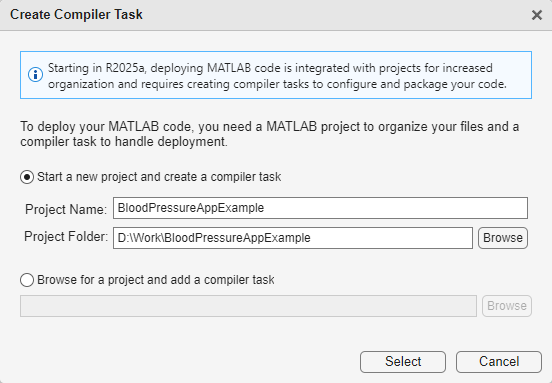
アプリを開くと、[コンパイラ タスクを作成] ダイアログ ボックスに、新規または既存の MATLAB プロジェクトにタスクを追加するように求める指示が表示されます。この例では、[新規プロジェクトを開始し、コンパイラ タスクを作成] を選択し、BloodPressureAppExample フォルダーで BloodPressureAppExample という名前の新しいプロジェクトを作成します。MATLAB プロジェクトの作成と使用の詳細については、プロジェクトの作成を参照してください。
WebAppArchive1 という名前の新しいコンパイラ タスクがエディターで開きます。別のデプロイ ターゲットのコードをコンパイルするには、コンパイラ タスク マネージャーを開くか、[タスクの管理] タブに移動して新しいコンパイラ タスクを作成します。
ビルド オプションの指定
Web アプリのオプションを指定して、ビルド プロセスをカスタマイズできます。たとえば、MATLAB コードを難読化したり、アプリの詳細を変更したりできます。
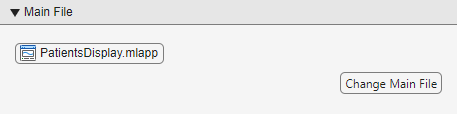
MATLAB アプリを Web アプリに追加します。プロジェクトに追加するすべてのファイルは、プロジェクトのルート フォルダーに配置する必要があります。この例では、コンパイラ タスクの [メイン ファイル] セクションで、[ファイルの追加] をクリックして PatientsDisplay.mlapp を選択します。[プロジェクト] パネルのファイルに Design と Main Function というラベルが付けられます。
[アーカイブ情報] セクションで、文字列 MyWebAppArchive を Web アプリの名前である BloodPressureExample に置き換えます。
Web アプリのパッケージ化
コンポーネントのビルドとパッケージ化に関する指示を含むコードを表示するには、[ビルド スクリプトのエクスポート] の横にある矢印をクリックし、[コードの表示] を選択します。右側のウィンドウに、ビルド オプションに対応する compiler.build.webAppArchive と compiler.build.WebAppArchiveOptions 関数を含むデプロイ スクリプトが表示されます。[ビルド スクリプトのエクスポート] ボタンをクリックすると、このコードを MATLAB スクリプト ファイルに変換できます。生成されたビルド スクリプトを実行することは、[パッケージ] ボタンをクリックすることと同等です。

Web アプリを作成するには、[パッケージ] をクリックします。
コンパイラは、プロジェクト フォルダー内の <compiler_task_name>/output
Web アプリのデプロイと実行
パッケージ化のプロセス中に、MATLAB Compiler™ によって生成されたプロジェクト フォルダーに移動します。
Web アプリ アーカイブ ファイル BloodPressureExample.ctf を、サーバーによって構成されたアプリ フォルダーにコピーします。次の表は、既定のフォルダーの場所の一覧です。
| オペレーティング システム | アプリ フォルダーの場所 |
|---|---|
Windows |
|
Linux |
|
macOS |
|
MATLAB Web App Server™ の開発用バージョンで、サーバー アプリケーションの [アプリ フォルダーを開く] ボタンをクリックしてアプリ フォルダーを開くこともできます。詳細については、サーバー アプリケーションの起動を参照してください。
あるいは、MATLAB Web App Server 製品を使用している場合は、アプリをサーバーに直接アップロードすることもできます。アプリをアップロードするには、Web アプリのホーム ページに移動し、[Manage Apps]、[Upload App] の順に選択します。この機能には、認証および役割ベースのアクセス制御のアクティブ化が必要です。詳細については、Web アプリのデプロイを参照してください。
ホーム ページの URL を取得するには、サーバー アプリケーションで [ホーム ページを開く] をクリックします。ホーム ページの URL の形式は次のとおりです。
http://webAppServer:PortNumber/webapps/home/index.html
Web ブラウザーで Web アプリのホーム ページを開きます。PatientsDisplay の Web アプリを表示するタイルが表示されます。これで、Web アプリがデプロイされました。
参考
compiler.build.webAppArchive | Web アプリ コンパイラ

