このページは機械翻訳を使用して翻訳されました。最新版の英語を参照するには、ここをクリックします。
Texas Instruments C2000 Microcontroller Blockset 入門
R2025bこの例では、C2000™ Microcontroller Blockset を使用してTexas Instruments™ C2000 ハードウェア上で Simulink ® モデルを実行する方法を示します。
はじめに
C2000™ Microcontroller Blockset を使用すると、リアルタイム実行可能ファイルを生成し、それを TI 開発ボードにダウンロードできます。ブロックセットには、 Texas Instruments C2000ペリフェラルおよび通信インターフェイスを構成およびアクセスするための Simulink ブロックのライブラリが含まれています。この例では、単純な Simulink モデルを構成して、任意の TI C2000 ハードウェア用のコードを生成し、生成されたコードをボード上で実行して LED を定期的にオン/オフする方法を学習します。この例では、2 つの異なるモデルを異なる CPU コアで実行するように構成する方法を示します。
前提条件
Simulink を初めてご利用になる場合は、以下を完了することをお勧めします。
必要なハードウェア
この例を実行するには、任意の TI C2000 ハードウェアを使用できます。便宜上、この例を実行するために次のハードウェア モデルが事前構成されています。
c28069_blink -
TI Piccolo F28069M LaunchPad
c28379D_cpu1_blink -
TI Delfino F28379D LaunchPad
c2838x_cpu1_blink -
TI F2838x(C28x) ControlCardと 180 ピンのコントロールカード ドッキング ステーション
モデル
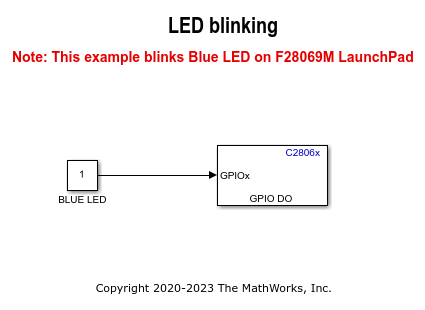
タスク 1 - TI Piccolo F28069M LaunchPad (シングル コア) のモデルの作成、構成、実行
このタスクでは、TI Piccolo F28069M LaunchPad (シングル コア) で実行するために、オンボードLED を点滅させる簡単なモデルを作成して構成します。
1. MATLAB® プロンプトで「slLibraryBrowser」と入力します。これにより、Simulink ライブラリ ブラウザーが開きます。
2. Simulink ライブラリ ブラウザで、ライブラリ > C2000™ Microcontroller Blockset に移動し、C2806x プロセッサを選択します。

3. GPIO ブロックをダブルクリックします。ブロック マスクを確認します。ブロック マスクには、ブロックの説明と、関連付けられているユーザー GPIO を構成するためのパラメーターが含まれています。
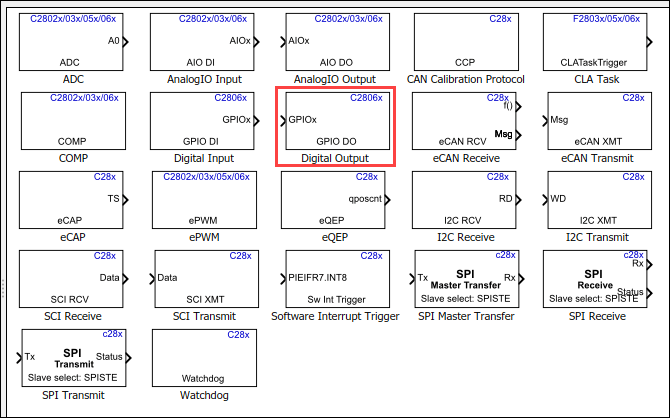
4. MATLAB で、[ホーム] > [新規] > [Simulink モデル] を選択します。
5. C2806x ライブラリから GPIO ブロックをモデルにドラッグします。
6. Constant ブロックを Simulink ライブラリからモデルにドラッグします。
7. Constant ブロックの出力を、各 GPIO ブロックの対応する入力のいずれかに接続します。GPIO および定数 ブロックを次のように構成します。
a.青色 LED の場合はピン 39、赤色 LED の場合はピン 34 を使用して GPIO ブロックを構成します。
b. GPIO の切り替えオプションが有効になっていることを確認します。このオプションを有効にすると、このブロックに渡される入力が 1 のときに GPIO ピンが切り替わります。トグルのレートは入力のサンプル時間に基づいて決まります。
c.Constant ブロックの場合、サンプル時間 (0.5) を指定します。GPIO ブロックでトグル オプションが有効になっているため、GPIO は 0.5 秒間 1 になり、0.5 秒間 0 になります。したがって、波形の周期は 1 秒です。
8. モデルを保存し、TI Piccolo F28069M LaunchPad をUSB ケーブルでコンピューターに接続します。
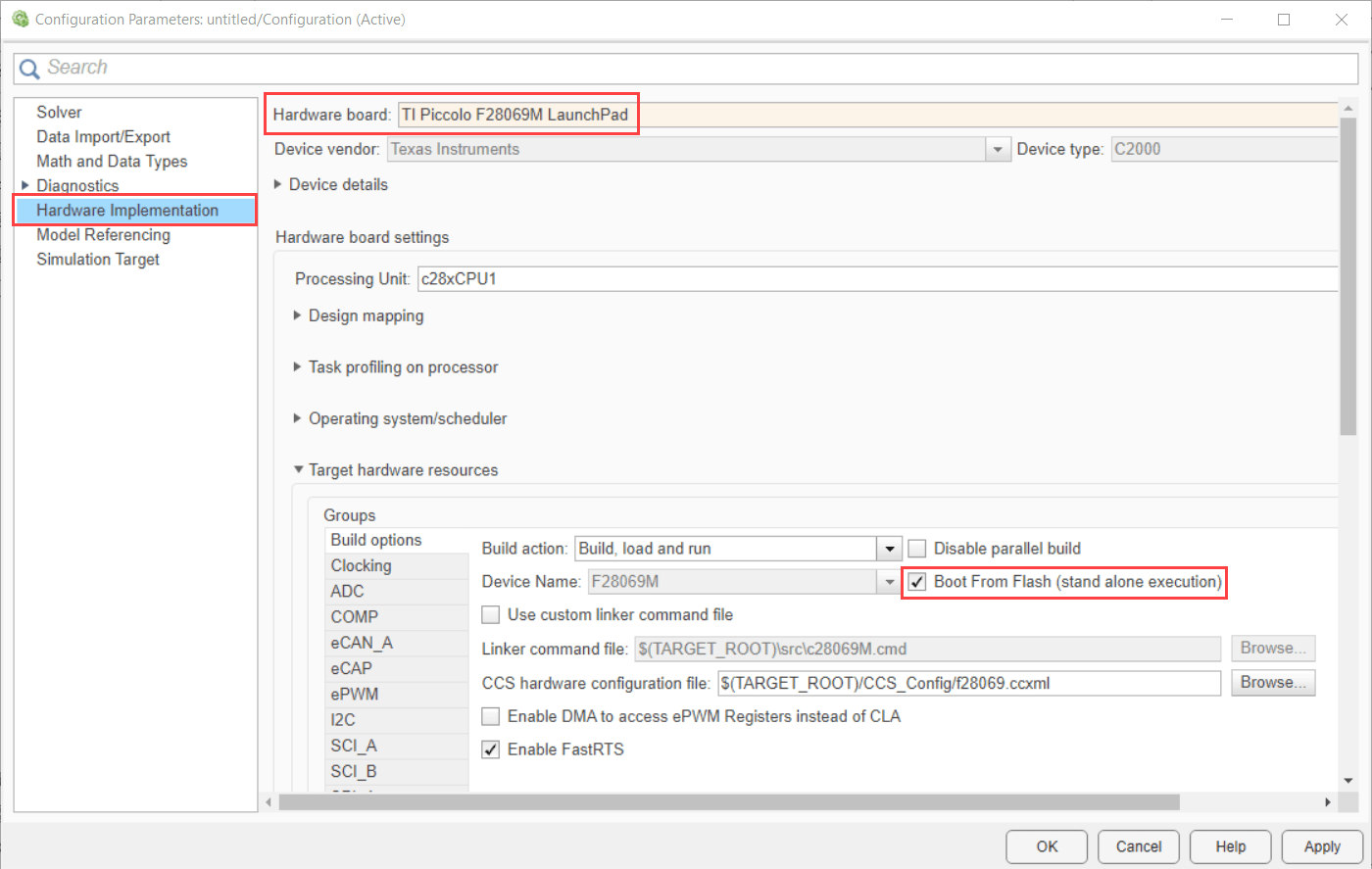
9. 保存したモデルを開いて、F28069M Launchpad 用にモデルを構成します。
a.モデリング タブを開き、Ctrl+E (モデル設定) を押して 構成パラメーター ダイアログ ボックスを開きます。
b. [ハードウェア実装] > [ハードウェアボード] に移動し、[TI Piccolo F2806M LaunchPad] を選択します。
c.アプリケーションをフラッシュにロードする必要がある場合は、Boot from Flash が有効になっていることを確認します。このオプションを選択しない場合、アプリケーションは RAM にロードされます。
d.[OK] をクリックします。
10. ハードウェア タブに移動し、ビルド、デプロイ & 開始 をクリックしてモデルのコード生成と実行可能ファイルのデプロイを行います。

11.生成されたコードは、F28069M Launchpad 上で自動的にビルドされ、実行されます。モデルが F28069M Launchpad 上で実行を開始すると、ボード上のユーザー LED が 1 秒周期で点滅することを確認します。
12.モデルを保存します。利便性のために、c28069_blink preconfigured モデルが含まれています。
タスク 2 - TI Delfino F28379D LaunchPad (デュアル コア) のモデルの作成、構成、実行
このタスクでは、F28379D Launchpad (デュアル コア) で実行するために、オンボードLED を点滅させる簡単なモデルを作成して構成します。
F2837xD はデュアルコアです。2つのモデルを作成できます。c28379D_cpu1_blink と c28379D_cpu2_blink それぞれに 1 つずつ追加して、2 つの個別の実行可能ファイルを生成します。
F28379DのCPU1のモデルを作成する
1. MATLAB プロンプトで slLibraryBrowser と入力します。これにより、Simulink ライブラリ ブラウザーが開きます。
2. Simulink ライブラリ ブラウザで、ライブラリ > C2000™ Microcontroller Blockset に移動し、F2837xD プロセッサを選択します。
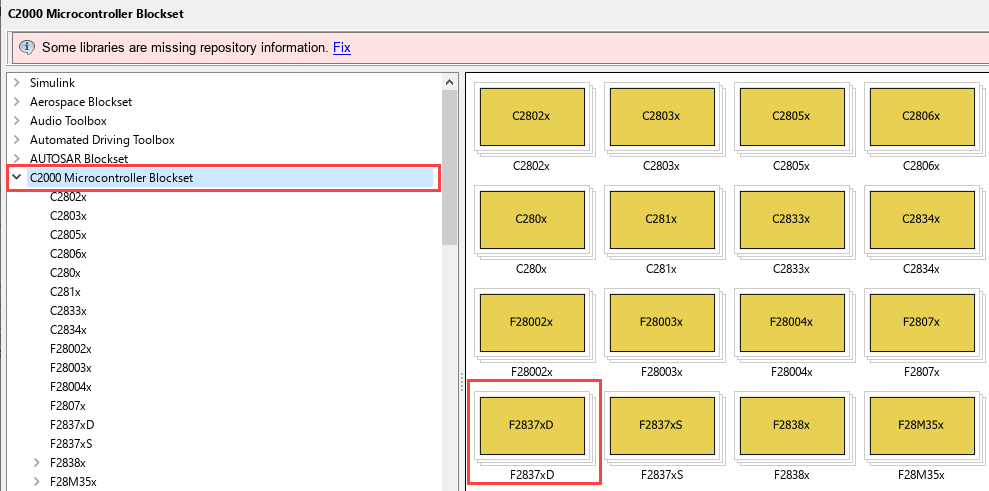
3. GPIO ブロックをダブルクリックします。ブロック マスクを確認します。ブロック マスクには、ブロックの説明と、関連付けられているユーザー GPIO を構成するためのパラメーターが含まれています。

4. TI Delfino F28379D LaunchPadに対して タスク 1 の手順 4 ~ 8 を実行します。このタスクでは、赤色 LED 用にピン 34 を持つ GPIO ブロックを構成します。
5. TI Delfino F28379D LaunchPadを選択し、モデルに使用されている CPU を確認します。このタスクでは、CPU1 を選択します。これを選択すると、CPU1 の実行可能ファイルが作成され、ダウンロードされます。
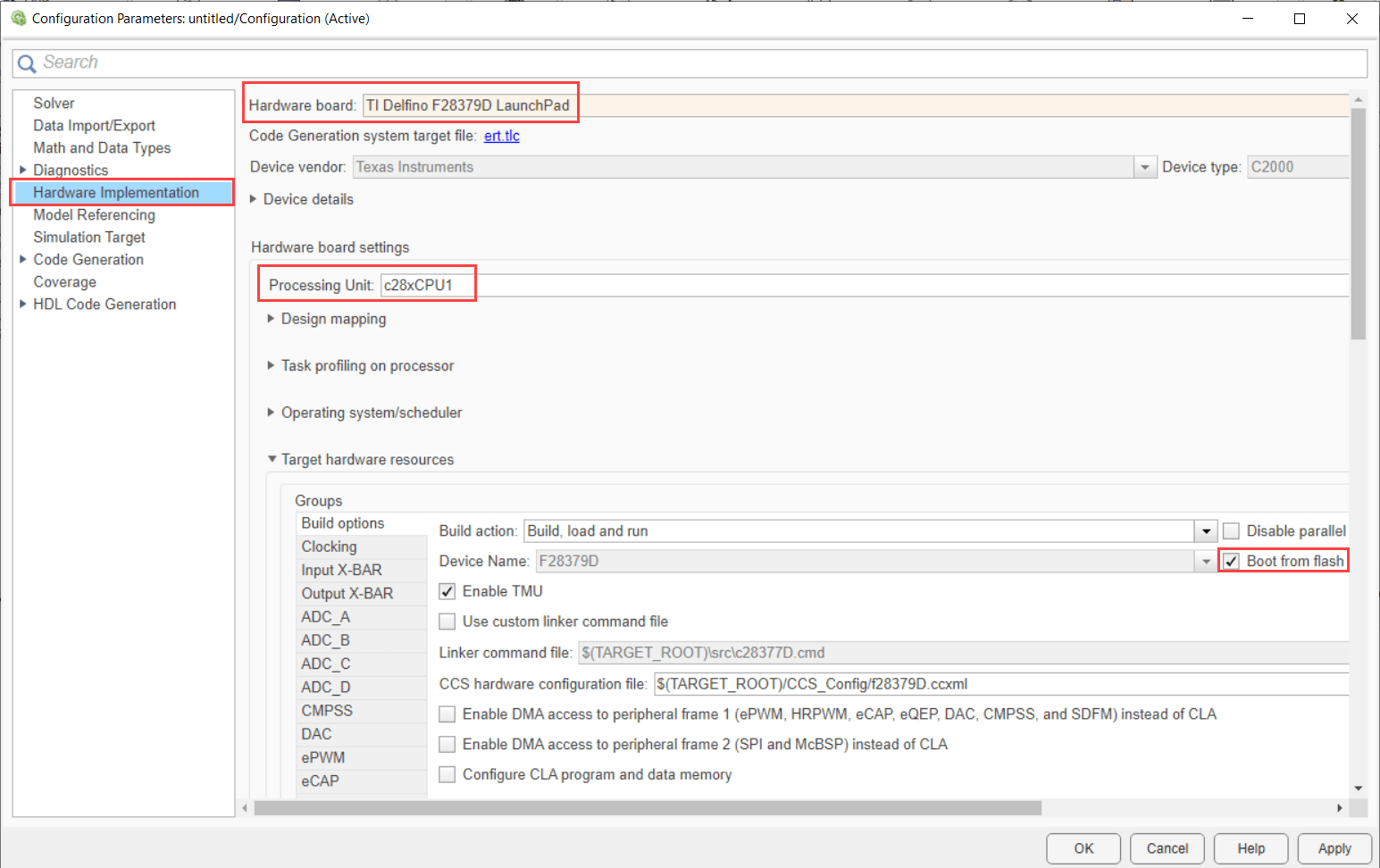
6. ハードウェア タブに移動し、ビルド、デプロイ & 開始 をクリックしてモデルのコード生成と実行可能ファイルのデプロイを行います。

7. 生成されたコードは、F28379D Launchpad 上で自動的にビルドされ、実行されます。モデルが F28379D Launchpad 上で実行を開始すると、ボード上のユーザー LED が 1 秒周期で点滅することを確認します。
8. モデルを保存します。利便性のために、c28379D_cpu1_blink preconfigured モデルが含まれています。
F28379DのCPU2のモデルを作成する
TI Delfino F28379D LaunchPad はデュアルコアプロセッサなので、CPU2 オプションを使用して同様のモデルを作成し、LED を点滅させることができます。
1. TI Delfino F28379D LaunchPadに対して、タスク 2 の 手順 1 ~ 4 を実行します。
2. TI Delfino F28379D LaunchPadを選択し、モデルに使用されている CPU を確認します。このタスクでは、CPU2 を選択し、青色 LED 用にピン 31 を持つ GPIO ブロックを構成します。これを選択すると、CPU2 の実行可能ファイルが作成され、ダウンロードされます。
3. 生成されたコードは、F28379D Launchpad 上で自動的にビルドされ、実行されます。モデルが F28379D Launchpad 上で実行を開始すると、ボード上のユーザー LED が 1 秒周期で点滅することを確認します。
4. モデルを保存します。利便性のために、c28379D_cpu2_blink preconfigured モデルが含まれています。
メモ:
CPU1 で使用される GPIO ピンは使用しないでください。
CPU1 で使用されているペリフェラルが CPU2 で使用されていないことを確認します。CPU1 と CPU2 で同じペリフェラルが使用されている場合、モデルが期待どおりに動作しない可能性があります。
TI Delfino F28379D LaunchPadのモデルを 2 つ作成すると、2 つの LED を点滅させることができます。1つはCPU1から、もう1つはCPU2から。
タスク3 - F2838x(マルチコア)プロセッサのモデルの作成、構成、実行
このタスクでは、F2838x (マルチコア) で実行するためにオンボードLED を点滅させる簡単なモデルを作成して構成します。
F2838x はマルチコア プロセッサです。3 つのモデルを作成して、次の 3 つの個別の実行可能ファイルを生成できます。
c2838x_cpu1_blink -
CPU1
c2838x_cpu2_blink -
CPU2
c2838x_armm4_blink -
ARM Cortex-M4
F2838x(C28x)のCPU1とCPU2の場合
1. MATLAB プロンプトで slLibraryBrowser と入力します。これにより、Simulink ライブラリ ブラウザーが開きます。
2. Simulink ライブラリ ブラウザで、[ライブラリ] > [C2000™ Microcontroller Blockset] > [F2838x] > [F2838x_C28x プロセッサを選択] に移動します。
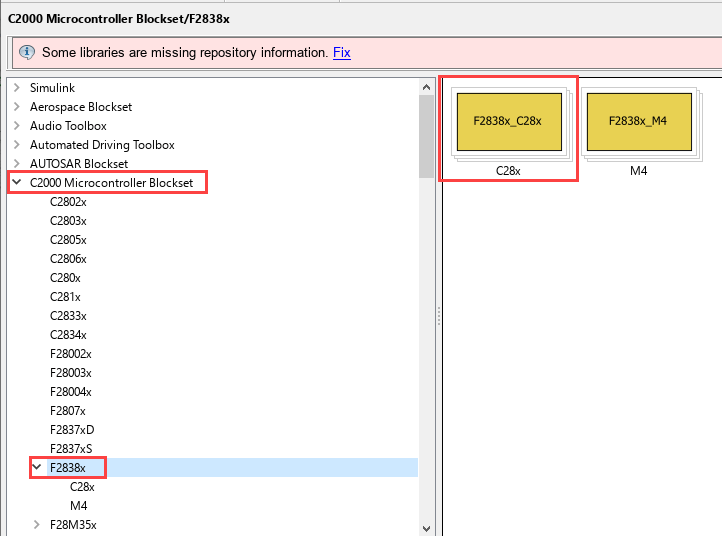
3. GPIO ブロックをダブルクリックします。ブロック マスクを確認します。ブロック マスクには、ブロックの説明と、関連付けられているユーザー GPIO を構成するためのパラメーターが含まれています。
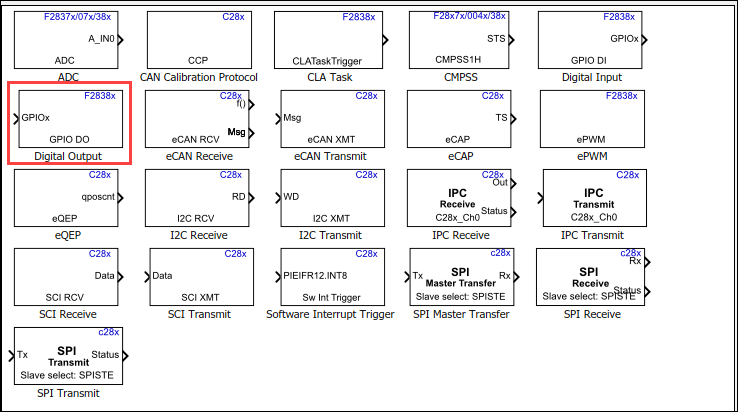
4. F2838x(C28x) プロセッサのタスク 2 の 手順 4 ~ 8 を実行して、CPU1 および CPU2 モデルを作成します。
5. お客様の便宜を図るため、事前構成済みモデル (c2838x_cpu1_blink CPU1 および c2838x_cpu2_blink CPU2) が含まれています。
メモ: CPU1 と CPU2 で使用されているのと同じ GPIO ピンを使用しないでください。
ARM Cortex-M4 の F2838x_M4 の場合
1. MATLAB プロンプトで slLibraryBrowser と入力します。これにより、Simulink ® ライブラリ ブラウザが開きます。
2. Simulink ライブラリ ブラウザで、[ライブラリ] > [C2000™ Microcontroller Blockset] > [F2838x] > [F2838x_M4 を選択] プロセッサに移動します。
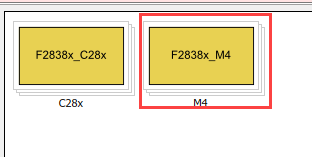
3. GPIO ブロックをダブルクリックします。ブロック マスクを確認します。ブロック マスクには、ブロックの説明と、関連付けられているユーザー GPIO を構成するためのパラメーターが含まれています。
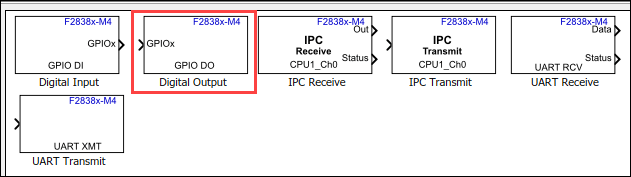
4. F2838x-M4 プロセッサのタスク 1 の 手順 4 ~ 7 を実行し、モデルを保存します。
メモ: GPIO ピンを設定する際には、ARM Cortex-M4 プロセッサに適した適切なピンを選択します。CPU1 または CPU2 で使用されているものと同じ GPIO ピンを使用しないでください。
5. 保存したモデルを開いて、F2838x-M4 のモデルを構成します。
a.モデリング タブを開き、Ctrl+E (モデル設定) を押して 構成パラメーター ダイアログ ボックスを開きます。
b. [ハードウェア実装] > [ハードウェアボード] に移動して、TI F2838x を選択します。プロセッシング ユニットで、*CortexM4 を選択します。

c.アプリケーションをフラッシュにロードする必要がある場合は、Boot from Flash が有効になっていることを確認します。このオプションを選択しない場合、アプリケーションは RAM にロードされます。
d.[OK] をクリックします。
6. ハードウェア タブに移動し、ビルド、デプロイ & 開始 をクリックしてモデルのコード生成と実行可能ファイルのデプロイを行います。

7. 生成されたコードは F2838x (ARM Cortex-M4) 上に構築され、自動的に実行されます。モデルが F2838x (ARM Cortex-M4) 上で実行を開始すると、GPIO ピンが 1 秒間隔で切り替わるのを観察します。
8. モデルを保存します。利便性のために、c2838x_armm4_blink preconfigured モデルが含まれています。
メモ: F2838x のようなマルチコア プロセッサの場合は、CPU2 と ARM Cortex-M4 または CPU1 と ARM Cortex-M4 の間で GPIO を交換して、LED の点滅を観察してください。
その他の試行
Texas Instruments C2000 プロセッサ ブロック ライブラリ内の他のブロックを試してください。以下に例を示します。
パルス ジェネレーター ブロックを使用して、LED を繰り返し点滅させるモデルを作成して実行します。
外部モードの例を使用して、LED を繰り返し点滅させるモデルを作成して実行します。

