このページは機械翻訳を使用して翻訳されました。最新版の英語を参照するには、ここをクリックします。
衛星リンク バジェット アナライザー
R2025a衛星通信の静的および時間変動リンクバジェットを解析する
説明
衛星リンク バジェット アナライザー アプリを使用すると、衛星通信の静的および時間変動リンク バジェットを解析できます。
このアプリを使用して、以下を行うことができます。
衛星と地上局の位置、送信機、受信機の特性、およびリンクの大気条件に関連する入力プロパティを指定して、リンク バジェットを解析します。
最小リンク マージン要件を満たす衛星通信リンクを設計します。
MAT ファイルから、または MATLAB® ワークスペースから直接インポートされた時間変動
satelliteScenarioを解析します。中間リンク バジェットの計算に関する洞察を得ます。
複数のパラメータ化された設計制約にわたって、2D および 3D で結果を計算、比較、可視化します。
詳細については、衛星リンク バジェット アナライザー アプリ入門を参照してください。

衛星リンク バジェット アナライザー アプリを開く
MATLAB ツールストリップ: アプリ タブの 信号処理と通信 の下で、アプリアイコンをクリックします。 
MATLAB コマンド プロンプト: 「satelliteLinkBudgetAnalyzer」と入力します。
例
この例では、衛星リンク バジェット アナライザー アプリの起動時に静的リンク バジェットアナライザーを選択したときに表示されるデフォルト構成を示します。この図は、デフォルトの衛星通信リンクを解析した結果とプロットを表示したものです。
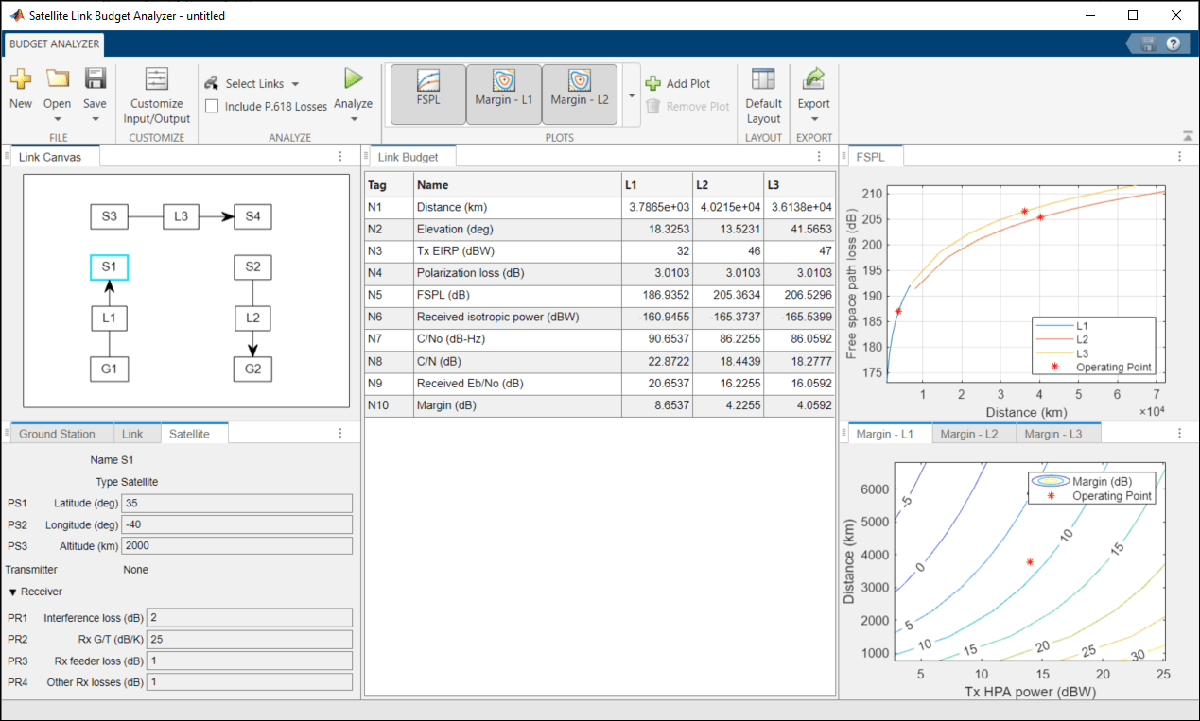
アプリの左上のペインには Link Canvas タブが表示され、次のデフォルト構成が表示されます。
リンクL1は地上局G1と衛星S1を接続するアップリンクである。
リンクL3は衛星S3と衛星S4を接続するクロスリンクである。
リンクL2は衛星S2を地上局G2に接続するダウンリンクである。
アプリの左下のペインには、地上局、 リンク、および 衛星 タブが表示されます。これらのタブでは、構成されたリンク内の各エンティティのプロパティ設定を調整できます。エンティティのプロパティ設定を表示または調整するには、[リンク キャンバス] タブでそのエンティティを選択してフォーカスを当てます。
アプリの中央のペインには、リンク バジェット タブに計算されたリンク バジェットの結果が表示されます。
アプリ ウィンドウの右側のペインには、次のプロットが表示されます。
右上の領域 (
FSPLタブ) のリンク L1、L2、および L3 の自由空間パス ロス。右下の領域にある個別のタブ付きプロット内のリンク L1、L2、および L3 のリンク マージン(それぞれ
Margin-L1、Margin-L2、およびMargin-L3タブ)。
アプリは、MATLAB ® ワークスペース変数と関数呼び出しを受け入れます。
P.618 リンク可用性解析を含む構成
このアプリは、ITU-R 勧告 P.618 で定義されている伝搬損失モデルを通じて、衛星通信リンクの可用性を解析することをサポートします。P.618 伝播損失モデルの詳細については、Earth-Space Propagation Losses を参照してください。
可用性解析に ITU-R P.618 伝搬損失を含めるには、[Budget Analyzer] タブの [P.618 損失を含める] チェックボックスをオンにします。デジタル マップを含む MAT ファイルがパス上にない場合は、次のダイアログ ボックスが表示されます。ダウンロードと抽出 ボタンをクリックして、必要なマップ ファイルを MATLAB パスに追加します。
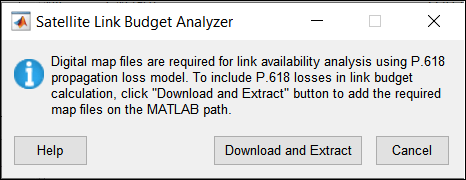
あるいは、MATLAB コマンド プロンプトでこのコードを入力して、MAT ファイルをダウンロードして解凍することもできます。
maps = exist('maps.mat','file');
p836 = exist('p836.mat','file');
p837 = exist('p837.mat','file');
p840 = exist('p840.mat','file');
matFiles = [maps p836 p837 p840];
if ~all(matFiles)
    if ~exist('ITURDigitalMaps.tar.gz','file')
        url = 'https://www.mathworks.com/supportfiles/spc/P618/ITURDigitalMaps.tar.gz';
        websave('ITURDigitalMaps.tar.gz',url);
        untar('ITURDigitalMaps.tar.gz');
    else
        untar('ITURDigitalMaps.tar.gz');
    end
    addpath(cd);
end
すでにカスタマイズされたリンク バジェットの入力/出力がある場合、可用性を含めると、リンク バジェットがデフォルトの入力/出力に復元されます。この場合、別のダイアログ ボックスが開き、可用性解析に ITU-R P.618 伝搬損失を含めることをキャンセルするか、同意するかを選択できます。
この図は、MAT ファイルが MATLAB パスに追加された後の、リンク バジェット (タグ N6、N7、および N8) タブと リンク (タグ PL5) タブの構成の更新を示しています。
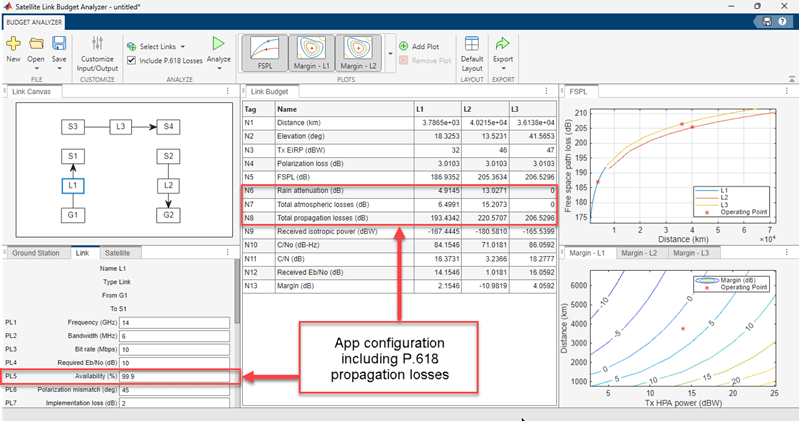
このアプリでは、P.618 伝搬モデルを使用した Total atmospheric losses (タグ N7) の計算では、アンテナ タイプがパラボリックであると想定しています。
入力/出力のカスタマイズタブを使用して、衛星リンク バジェット アナライザーアプリのプロパティタブと結果タブをカスタマイズします。
この例は、アプリの起動時に静的リンク バジェットアナライザー オプションを選択した場合に適用されます。
衛星リンク バジェット アナライザー アプリを開き、 入力/出力のカスタマイズ タブを選択します。
入力/出力のカスタマイズタブで次の操作を行います。
新しいプロパティを追加するには、新しいプロパティの追加 セクションのオプションを使用します。
新しい結果を追加するには、新しい結果の追加セクションのオプションを使用します。
変更を承認またはキャンセルするには、[閉じる] セクションのボタンを使用します。
プロパティまたは結果を削除するには、それを選択し、それぞれのセクションで 削除 をクリックします。
この例のデフォルト設定には、P.618 リンク可用性解析が含まれています。可用性解析に ITU-R P.618 伝搬損失を含めるには、[Budget Analyzer] タブの [P.618 損失を含める] チェックボックスをオンにします。
カスタマイズされたプロパティと結果を追加する
次の手順に従って、カスタマイズされたプロパティと結果を追加します。
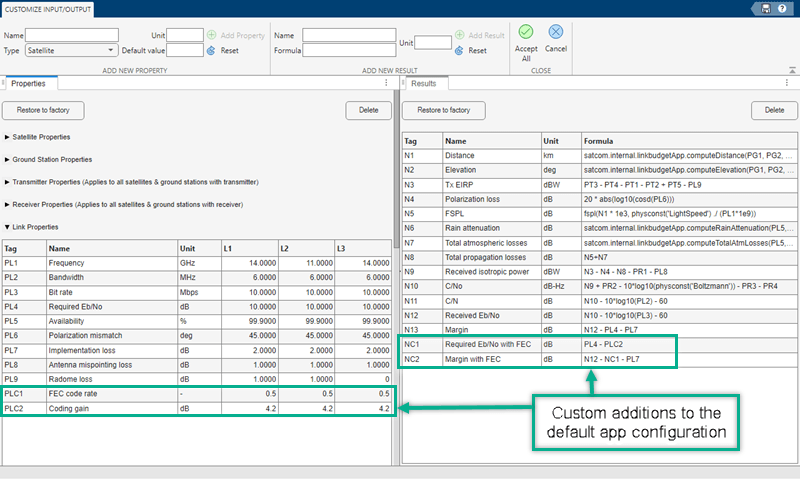
新しいリンク プロパティ「
FEC code rate」を追加します。「入力/出力のカスタマイズ」タブの「新しいプロパティの追加」セクションで、「タイプ」リストからLinkを選択します。単位ボックスに「-」と入力します。デフォルト値ボックスに「0.5」と入力します。プロパティの追加をクリックします。プロパティタブのリンク プロパティセクションに、FEC code rate(タグPLC1) が含まれるようになりました。別のリンク プロパティ「
Coding gain」を追加します。タイプリストからLinkを選択します。単位ボックスに「dB」と入力します。デフォルト値ボックスに「4.2」と入力します。プロパティの追加をクリックします。プロパティタブのリンク プロパティセクションに、Coding gain(タグPLC2) が含まれるようになりました。新しい結果、
Required Eb/No with FECを追加します。入力/出力のカスタマイズタブの新しい結果の追加セクションで、数式ボックスに「PL4 - PLC2(Required Eb/No-Coding gain)」と入力します。単位ボックスに「dB」と入力します。結果を追加をクリックします。結果 タブにRequired Eb/No with FEC(タグNC1) が含まれるようになりました。別の結果を追加します、
Margin with FEC。数式ボックスに「N12 - NC1 - PL7(Received Eb/No-Required Eb/No with FEC - Implementation loss)」と入力します。単位ボックスに「dB」と入力します。結果を追加をクリックします。結果 タブにMargin with FEC(タグNC2) が含まれるようになりました。この結果は、マージンの計算時に FEC を考慮しており、計算で FEC を除外するMargin(タグN13) とは異なることに注意してください。アプリのツールストリップの 閉じる セクションで、すべての変更を承認します。
この図は、プロパティ タブと 結果 タブでのこれらの更新を示しています。
既存の結果を削除
次の手順に従って、既存のリンク解析結果を削除します。
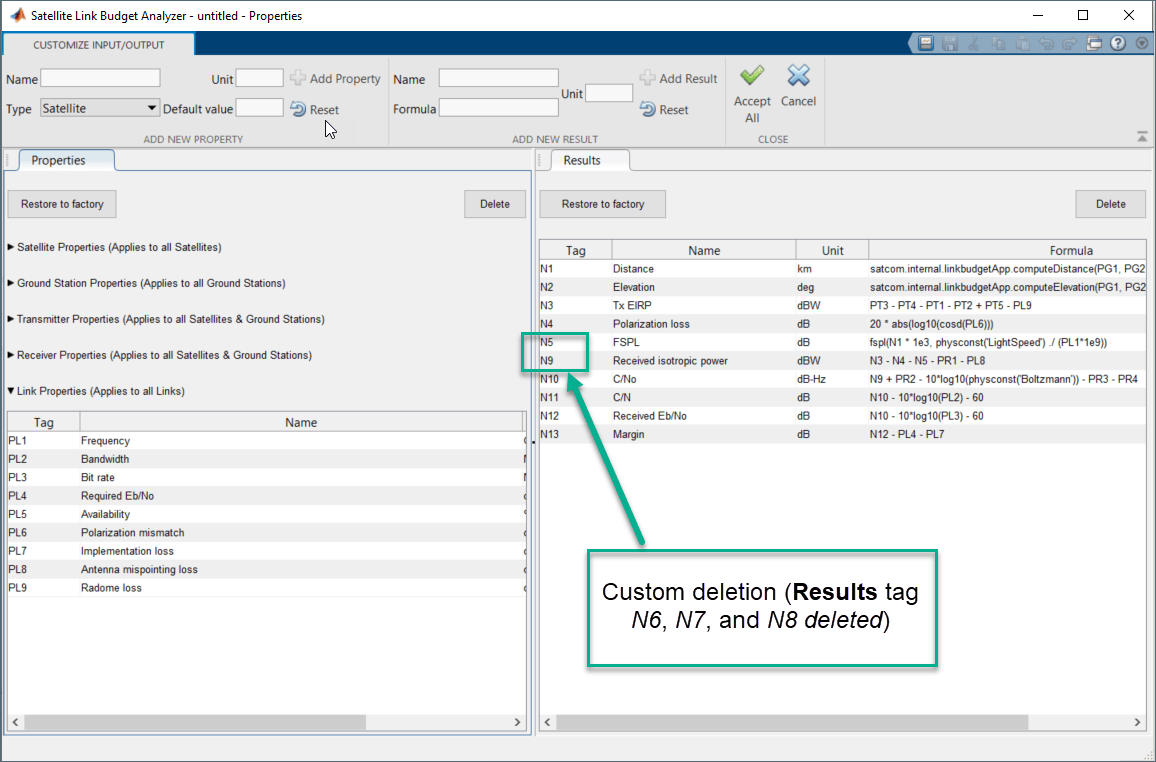
結果タブで
Rain attenuation(タグN6) を選択し、このタブで削除をクリックします。このプロセスをTotal atmospheric losses(タグN7) とTotal propagation losses(タグN8) に対して繰り返します。結果 タブの
Received isotropic power(タグN9) の式が、N8ではなくN5を使用するように変更されました。アプリのツールストリップの 閉じる セクションで、すべての変更を承認します。
この図は、結果 タブでのこれらの更新を示しています。
感度解析のために、衛星リンク バジェット アナライザー アプリでカスタム 2D ライン プロットを作成します。
この例は、アプリの起動時に静的リンク バジェットアナライザー オプションを選択した場合に適用されます。
カスタム2D折れ線グラフを追加する
この例の手順に従って、カスタマイズされた 2D 折れ線グラフを追加します。
バジェット アナライザー ツールストリップで、プロット セクションの プロットの追加 ボタンをクリックします。
ポップアップ ウィンドウで、[名前] タブに「
Bit rate Vs Margin」と入力します。X タイプ リストでLinkを選択し、X 軸 リストでBit rate (Mbps)を選択します。Y タイプ リストでResultsを選択し、Y 軸 リストでMargin (dB)を選択します。[追加] をクリックします。
「2-D ライン プロット」 タブが バジェット アナライザー ツールストリップの横に開きます。この図は、アプリ ウィンドウの右上隅のデフォルトの FSPL プロットの横に表示される新しいカスタム プロットを示しています。
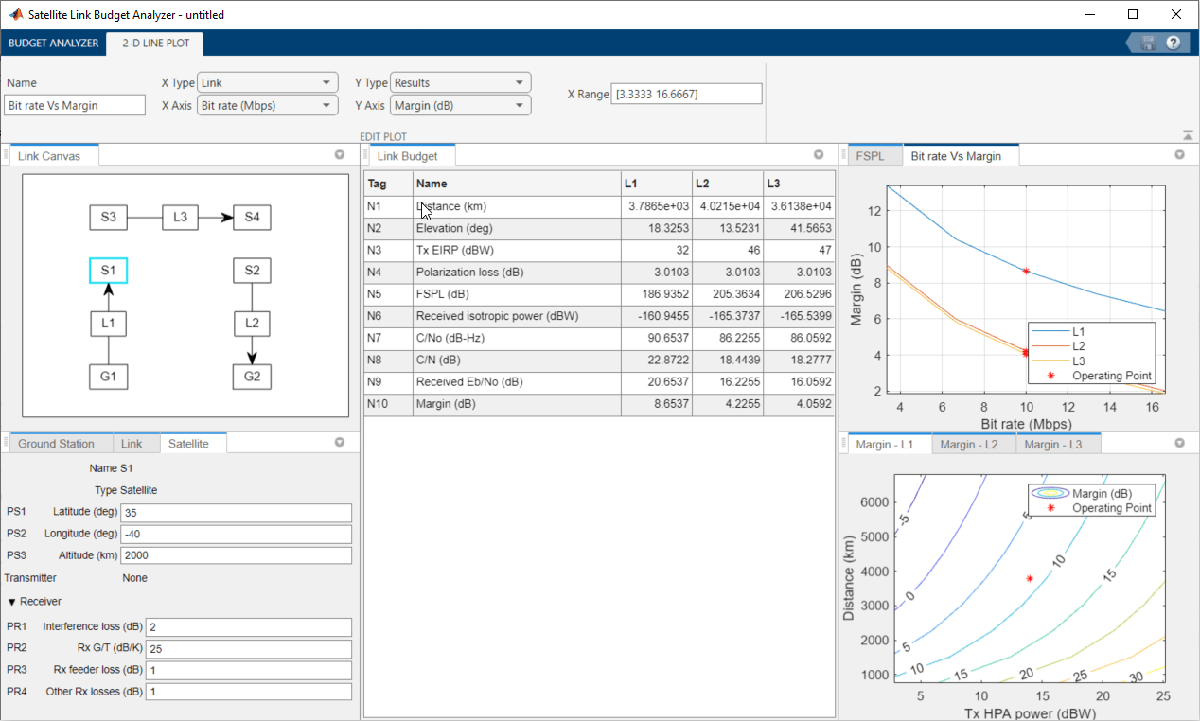
2-D 折れ線グラフ コンテキスト タブに表示されるすべてのタブ (名前、X タイプ、X 軸、Y タイプ、Y 軸、および X範囲) を直接変更できます。
カスタム2Dコンター図を追加する
カスタマイズされた 2Dコンタープロットを追加するには、この例の手順に従います。
バジェット アナライザー ツールストリップの解析セクションで、リンクの選択 をクリックし、L1 と L2 を選択します。
プロットセクションで、プロットの追加をクリックします。
[プロットの追加] ダイアログで、タイプを 2-Dコンタープロット に設定します。
名前を
Received Eb/Noとして指定します。X タイプ を
Transmitterに設定し、X 軸 をTx HPA power (dBW)に設定します。Y タイプ を
Receiverに設定し、Y 軸 をRx feeder loss (dB)に設定します。Z タイプ を結果に設定し、Z 軸 を
Received Eb/No (dB)に設定します。[追加] をクリックします。
予算解析ツール タブの横に、L2 の新しい 2-D 等高線プロット タブが表示されます。この図は、アプリ ウィンドウの右下のペインで、デフォルトの マージン - L2 プロットの横に表示される新しいカスタム プロットを示しています。
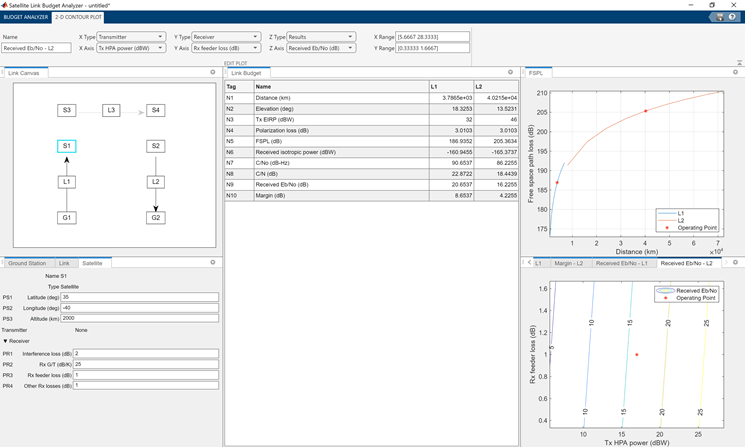
2-D コンター プロット タブに表示されるすべてのフィールド (名前、X タイプ、X 軸、Y タイプ、Y 軸、Z タイプ、Z 軸、X 範囲、および Y 範囲) をコンター変更できます。L1 のこれらのフィールドにアクセスするには、右下のペインで Received Eb/No - L1 タブを選択します。
カスタムプロットを削除
カスタム プロットを削除するには、次の手順に従います。
バジェット アナライザー ツールストリップに切り替えます。
ツールストリップで、[プロット] セクションの [プロットの削除] ボタンをクリックします。
ポップアップ ウィンドウで、削除するカスタム プロットを選択し、プロットの削除 をクリックします。
すべての区画の表示制御
デフォルトまたはカスタム プロットの表示を制御するには、バジェット アナライザー ツールストリップの プロット セクションにあるドロップダウン リストから特定のプロットを選択します。
デフォルトでは、このアプリはすべてのプロットを選択し、表示します。プロットを非表示にするには、クリアします。再度表示するには再度選択してください。
アプリのレイアウトを変更した場合は、バジェット アナライザー ツールストリップの 既定のレイアウト ボタンをクリックして既定のレイアウトに戻すことができます。
このアプリはセッションのカスタム プロットを保存しないことに注意してください。
この例では、衛星リンク バジェット アナライザー アプリを起動するときに時間変動リンク バジェットアナライザーを選択したときに表示されるデフォルト構成を示します。この図は、デフォルトの衛星通信リンクを解析した表示結果と可視化を示しています。
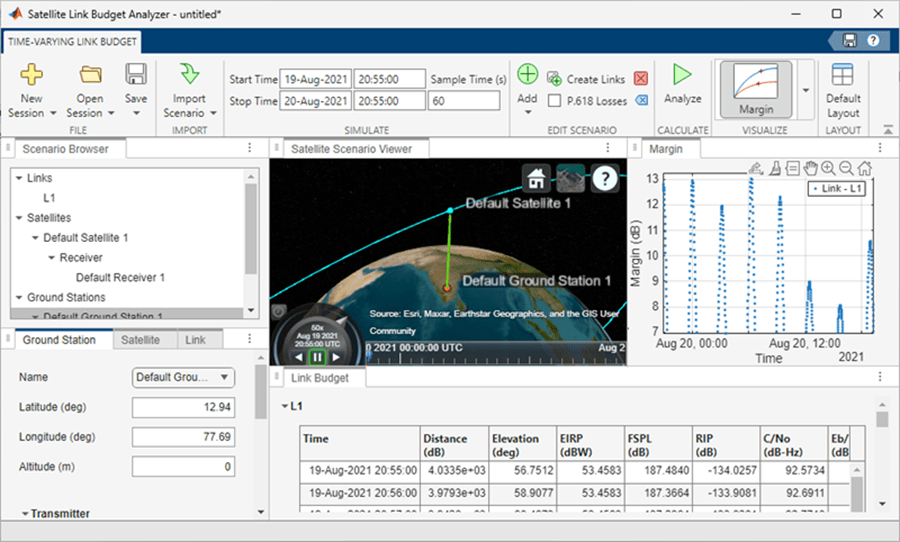
アプリの左上のペインには シナリオ ブラウザー タブがあり、次のデフォルト構成が表示されます。
地上局1には送信機があります。送信機1
衛星1には受信機があります:受信機1
リンク L1、ソースは トランスミッター 1、ターゲットは レシーバー 1
アプリの左下のペインには、地上局、 リンク、および 衛星 タブがあります。地上局 タブと 衛星 タブでは、構成されたリンク内の各エンティティのプロパティ設定を調整できます。エンティティのプロパティ設定を表示または調整するには、シナリオ ブラウザ タブでそのエンティティを選択してフォーカスを当てます。
アプリ ウィンドウの右上のペインには、次のプロットが表示されます。
衛星シナリオビューアタブ - 3Dシナリオの可視化
マージン タブ -リンク マージン2D プロット
アプリ ウィンドウの右下のペインには、計算されたリンク バジェットの結果を表示する リンク バジェット タブがあります。
P.618 リンク可用性解析を含む構成
このアプリは、ITU-R 勧告 P.618 で定義されている伝搬損失モデルを通じて、時間によって変化する衛星通信リンクの可用性の解析をサポートします。P.618 伝播損失モデルの詳細については、Earth-Space Propagation Losses を参照してください。
可用性解析に ITU-R P.618 伝搬損失を含めるには、ツールストリップの シナリオの編集 タブで P.618 損失 チェックボックスをオンにします。デジタル マップを含む MAT ファイルがパス上にない場合は、ダイアログ ボックスが表示されます。ダイアログ ボックスの ダウンロードと抽出 ボタンをクリックして、必要なマップ ファイルを MATLAB パスに追加します。
MAT ファイルが MATLAB パスに追加された後、ツールストリップの Analyze ボタンをクリックすると、アプリで次の更新を確認できます。
Availability タグが Link タブに表示されます。
[リンク バジェット] タブの表に、 [降雨減衰] と [総大気損失] の 2 つの新しい列が追加されました。列 RIP、C/No、Eb/No、および マージン の結果は、大気損失を含めるように更新されます。
パラメーター
静的リンク バジェット
この図は、工場出荷時のデフォルト構成の バジェット アナライザー タブを示しています。
地上局、リンク、および 衛星 タブを使用して、リンク キャンバス タブに表示されるリンク バジェットエンティティのプロパティ設定を調整します。
地上局 タブを選択して、リンク キャンバス タブで強調表示されている地上局の場所、送信機、受信機の設定を行います。衛星、地上局、送信機、受信機、およびリンクのプロパティのカスタマイズ、およびリンク バジェットの結果の計算については、CUSTOMIZE INPUT/OUTPUT を参照してください。
衛星 タブを選択して、リンク キャンバス タブで強調表示されている衛星の位置、送信機、受信機の設定を行います。衛星、地上局、送信機、受信機、およびリンクのプロパティのカスタマイズ、およびリンク バジェットの結果の計算については、CUSTOMIZE INPUT/OUTPUT を参照してください。
リンク キャンバス タブで強調表示されたリンクのリンク特性を設定するには、リンク タブを選択します。衛星、地上局、送信機、受信機、およびリンクのプロパティのカスタマイズ、およびリンク バジェットの結果の計算については、CUSTOMIZE INPUT/OUTPUT を参照してください。
出力に使用される入力プロパティと計算を表示またはカスタマイズするには、[バジェット アナライザー] タブで [入力/出力のカスタマイズ] をクリックして [入力/出力のカスタマイズ] タブに切り替えます。入力/出力のカスタマイズタブでは、
工場出荷時のデフォルト入力から衛星、地上局、送信機、受信機、およびリンクプロパティの設定を変更します。
衛星、地上局、送信機、受信機、リンク入力プロパティの追加と削除
リンク バジェットの出力結果を計算するために使用される数式を追加、削除、および変更します
自由空間パス ロス(FSPL) を 2 次元の折れ線グラフで表示し、リンクの特性を示すリンク マージンを2 次元のコンターグラフで表示します。さらに、カスタム 2D ライン プロットと 2Dコンタープロットを作成することもできます。これらのカスタム プロットは既存のプロットの横に表示されます。
これらのオプションを実行するには、エクスポート ボタンを使用できます。
Export to MATLAB script は、感度解析用の同等の MATLAB コードを生成します。エクスポートされたスクリプトを変更して、リンク バジェットパラメーターがリンク パフォーマンスに与える影響を調べることができます。
Export to PDF はリンク バジェット解析を PDF にエクスポートします。
この図は、工場出荷時のデフォルト構成の 入力/出力のカスタマイズ タブを示しています。

入力/出力のカスタマイズタブでは、
プロパティ タブを使用して、衛星、地上局、送信機、受信機、およびリンクのプロパティの設定を工場出荷時のデフォルト入力から変更します。衛星、地上局、送信機、受信機、リンク入力プロパティを追加および削除することもできます。プロパティ タブでは、出荷時の状態に戻す ボタンを使用して、現在のアプリ セッションに工場出荷時のデフォルトのプロパティ構成を読み込むことができます。
リンク バジェットの出力結果を計算するために使用される数式を追加、削除、および変更するには、結果 タブを使用します。結果 タブでは、出荷時の状態に戻す ボタンを使用して、現在のアプリ セッションで工場出荷時のデフォルトの結果構成を読み込むことができます。
時変リンク バジェット
この図は、デフォルト構成の 時変リンク バジェット タブを示しています。

アプリ ウィンドウの左下のペインにある [地上局] タブと [衛星] タブを使用して、[シナリオ ブラウザー] タブに表示されるそれぞれのリンク バジェットエンティティのプロパティ設定を調整します。
地上局 タブを選択して、シナリオ ブラウザー タブで強調表示されている地上局の場所と送信機/受信機の設定を行います。
ツールストリップの シナリオの編集 タブにある 追加 または Delete ボタンを使用して、地上局を追加または削除します。
衛星 タブを選択して、シナリオ ブラウザー タブで強調表示されている衛星の軌道パラメーターと送信機/受信機の設定を設定します。
ツールストリップの シナリオの編集 タブにある 追加 または Delete ボタンを使用して、衛星を追加または削除します。
シナリオ ブラウザー タブで強調表示されているリンクのリンク特性を表示するには、リンク タブを選択します。
ツールストリップの シナリオの編集 タブにある リンクの作成 または Delete ボタンを使用して、リンクを作成または削除します。
デフォルトまたはカスタムのシナリオを変更するには、[シナリオの編集] タブにあるこれらのボタンを使用します。
追加 —地上局、衛星、送信機、受信機などのコンポーネントをシナリオに直接追加します。
衛星を追加すると、ダイアログ ボックスが表示され、 TLEファイルから直接、または軌道要素を指定して衛星を追加できるようになります。同じダイアログボックスで、それぞれのチェックボックスを選択して、デフォルトの送信機と受信機を作成することもできます。
同様に、地上局を追加する場合、ダイアログ ボックスでそれぞれのチェック ボックスを選択して、デフォルトの送信機と受信機を作成できます。
送信機または受信機を追加すると、デフォルトでは、アプリは Satellite Communications Toolbox から
gaussianAntennaオブジェクトを選択します。ただし、アンテナ オブジェクトは Antenna Toolbox™ または Phased Array System Toolbox™ から選択できます。
リンクの作成 — シナリオ内の送信機と受信機のリンク機能を作成します。
削除 — シナリオ ブラウザで選択したシナリオ コンポーネントを削除します。
シナリオのクリア — シナリオ ブラウザをクリアし、空の衛星シナリオを作成します。
P.618 損失 — ITU-R 勧告 P.618 で定義されている P.618 伝播データと予測方法を使用してリンクの可用性を解析します。
シナリオのインポート ボタンを使用して、カスタム シナリオを解析できます。
MAT ファイルからシナリオ オブジェクトをインポート — MAT ファイルから
satellitescenarioをインポートします。ワークスペースからシナリオ オブジェクトをインポート — MATLAB ワークスペースから
satellitescenarioを直接インポートします。
カスタム衛星シナリオをモデル化してインポートする方法の例については、「時間変動衛星リンク バジェット アナライザーにカスタムシナリオをインポートする」を参照してください。
これらの 2D および 3D 可視化オプションは、リンクを特徴付けます。
Satellite Scenario Viewer タブ — 軌道上の衛星、地上局、リンクを示す 3D シナリオを可視化します。
マージン タブ — 2Dリンク マージンプロットを表示します。
プログラムでの使用
バージョン履歴
R2021a で導入

