デスクトップの構成
R2026b既定では、MATLAB® デスクトップは多くの一般的なワークフローをサポートするように構成されています。レイアウトを調整することで、ニーズにさらに合うようにデスクトップをカスタマイズできます。
既定のデスクトップ レイアウト
MATLAB を初めて起動すると、既定のレイアウトでデスクトップが表示されます。このレイアウトには、よく使用されるツールやパネルが含まれています。デスクトップは 2 列のレイアウトになっており、左側に [ファイル] パネルと [ワークスペース] パネル、右側にコマンド ウィンドウ、上部にツールストリップがあります。デスクトップの左側と下部にあるサイドバーには、デスクトップにドッキングされているツールが表示されます。
サイドバーを使用して、パネル内のデスクトップ ツールにアクセスし、デスクトップ レイアウトを変更できます。既定のデスクトップ レイアウトを復元するには、[ホーム] タブに移動し、[環境] セクションの [レイアウト] 、 [2 列 (既定)] を選択します。

MATLAB Home ページ
R2026a 以降
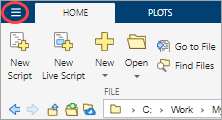
MATLAB Home ページを使用すると、最近使用したファイル、オンライン トレーニング、およびその他のリソースにすばやくアクセスできます。MATLAB Home ページを開くには、MATLAB でツールストリップの [ホーム] タブの左側にある MATLAB の [ホーム] ボタン  をクリックします。または、キーボード ショートカットの Alt+M を使用することもできます。
パネルの表示と非表示
パネルの表示と非表示を切り替えるには、サイドバーにあるそのアイコンをクリックします。グループ内の 1 つのパネルを折りたたむには、そのタイトル バーの左側にある矢印をクリックします。

パネルをさらに開く
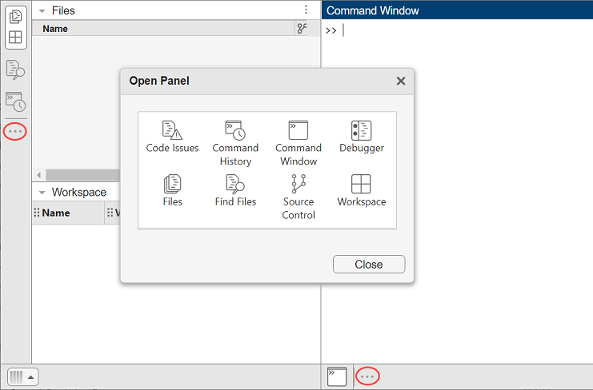
まだ開いていないパネルを開くには、サイドバーの [パネルをさらに開く] ボタン をクリックします。次に、[パネルを開く] ダイアログ ボックスで、使用可能なパネルから選択します。あるいは、[ホーム] タブに移動し、[環境] セクションの [レイアウト] ボタンをクリックすることで、一般的なパネルを表示することもできます。次に、[レイアウト オプション] セクションで、リスト内の 1 つ以上のオプションを選択します。
パネルのグループ化と移動
パネルをグループに整理して、一緒に表示または非表示にすることができます。パネルをグループ化するには、サイドバー内でパネルのアイコンを別のパネルのアイコンの横にドラッグします。
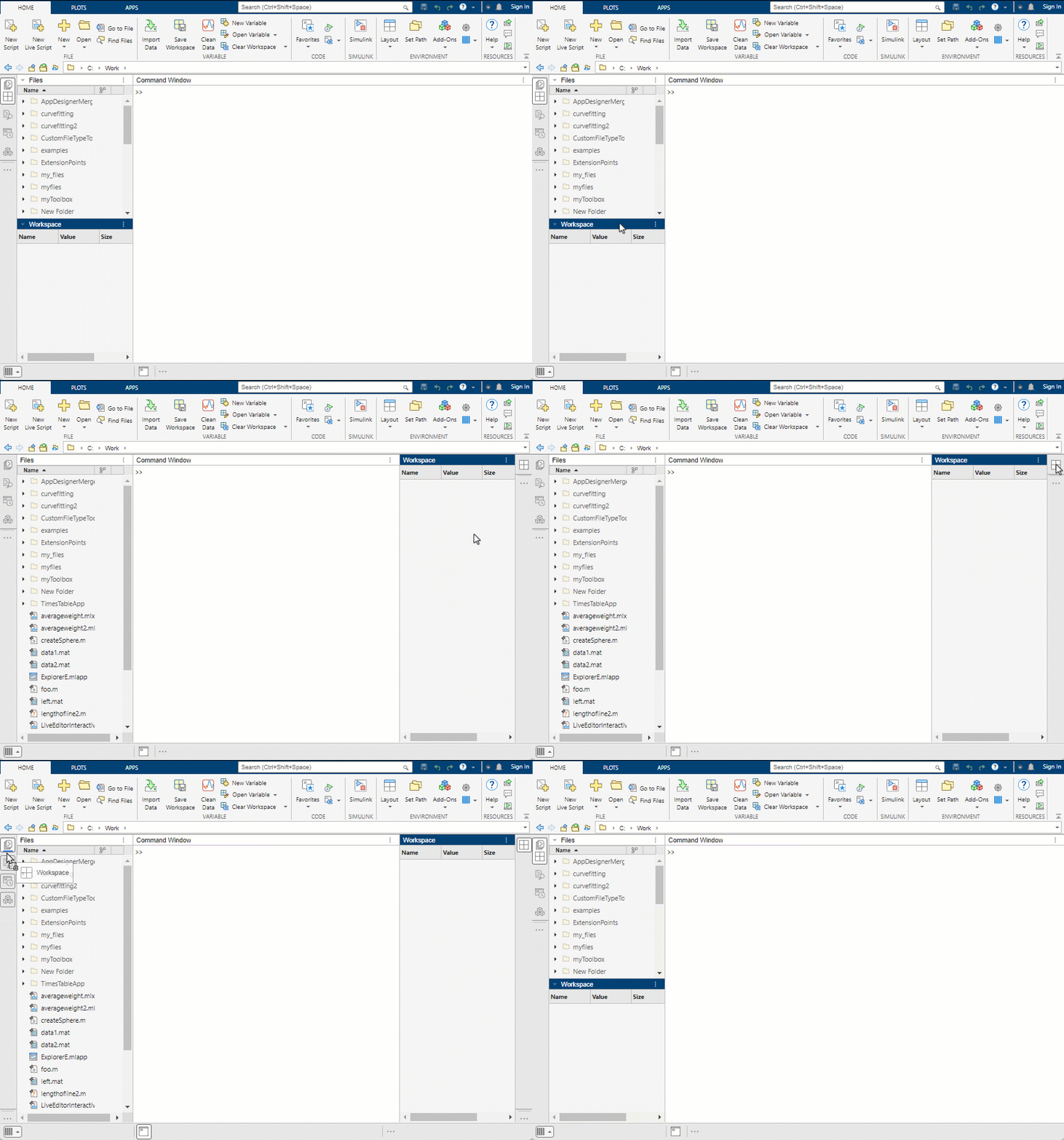
パネルを移動するには、パネルのタイトル バーまたはサイドバーのアイコンをデスクトップの左側、右側、または下部にドラッグします。
たとえば、[ワークスペース] パネルをデスクトップの右側に移動するには、[ワークスペース] パネルのタイトル バーを右側のサイドバーにドラッグします。[ワークスペース] パネルを元の位置に戻すには、右側のサイドバーにある [ワークスペース] パネル アイコンを左側のサイドバーにある [ファイル] パネル アイコンにドラッグします。
デスクトップの中央へのパネルの移動およびタイル表示
コマンド ウィンドウ、コマンド履歴、[ファイル] パネル、[ワークスペース] パネル、[ファイル検索] パネル、[プロジェクト] パネルなどの一部のパネルは、デスクトップの中央に移動できます。パネルをデスクトップの中央に移動した後、他のパネルと一緒にタイル レイアウトで配置できます。パネルをタイル表示するには、パネルの右上にある [パネル] アクション ボタン をクリックし、[パネルをタイル表示] を選択して、利用可能なタイル オプションから選択します。あるいは、パネルをデスクトップの中央の目的の場所にドラッグします。
既定では、デスクトップの中央にあるドキュメントにはタイトル バーが含まれており、ドキュメント グループやパネルの識別と管理に役立ちます。ドキュメントまたはパネルのタブの端にカーソルを合わせているときにのみタイトル バーを表示するには、タイトル バーの [パネル] アクション ボタン  をクリックし、[パネル ヘッダー] 、 [ホバー時に表示] を選択します。
パネルとドキュメントのアンドック
パネルを別のウィンドウで開くには、パネルをアンドックします。コマンド ウィンドウ、エディター、ライブ エディター、[ファイル検索] パネル、[コードの問題] パネル、および [デバッガー] パネルは、アンドックすることができます。変数エディターおよび Figure をアンドックすることもできます。
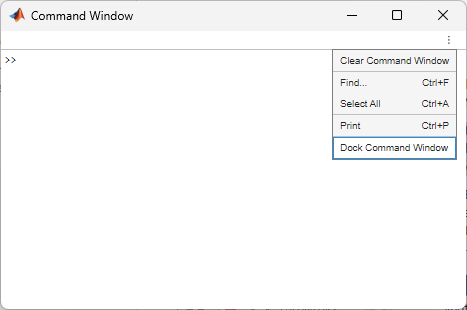
たとえば、コマンド ウィンドウをアンドックするには、コマンド ウィンドウのタイトル バーを MATLAB ウィンドウの外側にドラッグします。あるいは、コマンド ウィンドウの右上にある [コマンド ウィンドウ] アクション ボタン をクリックし、[コマンド ウィンドウをドックから出す] を選択します。コマンド ウィンドウが別のウィンドウで開きます。コマンド ウィンドウをドッキングするには、[コマンド ウィンドウをドックに入れる] を選択します。
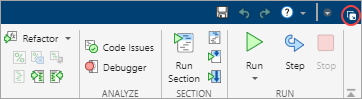
エディターで開いているファイルなど、個々のドキュメントをアンドックすることもできます。たとえば、エディターでファイル myfile.m をアンドックするには、ドキュメント タブを MATLAB ウィンドウの外側にドラッグします。あるいは、ドキュメント タブを右クリックして [myfile.m をドックから出す] を選択します。ドキュメントをドッキングするには、ドッキングが解除されたエディター ウィンドウの右上にある [ドックに入れる] ボタンをクリックします。
ドキュメントの並べ替えとタイル表示
MATLAB ドキュメントを開くと、エディターや変数エディターなど、関連付けられたツールでドキュメントが表示されます。各ドキュメントがツール内で個別のタブとして開かれます。ツールで開いているファイルのリストを表示するには、タブの右側にある下矢印をクリックします。
ツール内で開いているドキュメントを並べ替えるには、ドキュメントのタブを別の位置にドラッグします。ドキュメントのタブをアルファベット順に並べ替えるには、ドキュメント タブを右クリックし、[アルファベット順] を選択します。
開いているドキュメントをタイル表示するには、ドキュメント タブを右クリックし、[タブをタイル表示] を選択し、利用可能なタイル オプションから選択します。たとえば、2 つのコード ファイルを横に並べて表示するには、いずれかのドキュメント タブを右クリックし、[タブをタイル表示] 、 [左/右] を選択します。タイル表示されたドキュメントを移動するには、ドキュメントのタブを別の領域にドラッグします。

タブの位置をドキュメントの上部の既定位置から変更するには、ドキュメント タブを右クリックし、[タブの位置] を選択し、利用可能なオプションから選択します。たとえば、タブをドキュメントの左側に移動するには、[タブの位置] 、 [左] を選択します。

ツールストリップの最小化
MATLAB ツールストリップを最小化するには、ツールストリップの右下隅にある [ツールストリップの最小化] ボタン  をクリックします。ツールストリップが最小化されますが、そのタブは表示されたままになります。ツールストリップを復元するには、いずれかのタブをクリックし、ツールストリップの右下隅にある [ツールストリップの復元] ボタン
 をクリックします。

デスクトップ レイアウトの保存
セッションを終了すると、MATLAB は現在のデスクトップ レイアウトを保存します。したがって、次回 MATLAB を起動すると、デスクトップは前回終了したときと同じ外観になります。
将来使用するためにレイアウトを保存するには、[ホーム] タブに移動し、[環境] セクションで [レイアウト] 、 [現在のレイアウトの保存] を選択します。MATLAB はすべてのレイアウトを設定フォルダーに保存します。保存したレイアウトを開いたり管理したりするには、[レイアウト] をクリックして保存したレイアウトを選択するか、右クリックして削除または名前変更を行います。
変数エディターなどの一部のツールは、前回のセッションの終了時に開いていた場合でも、自動的に再度開きません。起動時に特定のツールを開くには、起動オプションを使用します。詳細については、起動オプションの指定を参照してください。
クイック アクセス ツール バーのカスタマイズ
クイック アクセス ツール バーを使用して、よく使用する操作や項目にアクセスできます。このツール バーは MATLAB デスクトップの右上隅にあり、異なる MATLAB ツールストリップ タブ間を移動した場合でも常に表示されます。

クイック アクセス ツール バーは、ツール バー内の項目の追加、削除、および並べ替えを行うことでカスタマイズできます。
項目の移動 — クイック アクセス ツール バーの目的の場所に項目をドラッグします。
ツールストリップ項目の追加 — ツールストリップの項目を右クリックし、[クイック アクセス ツール バーに追加] を選択します。ツールストリップ項目をクイック アクセス ツール バーから削除するには、項目を右クリックして [クイック アクセス ツール バーから削除] を選択します。
共通のコントロールの追加 — クイック アクセス ツール バーで、[共通のコントロール] ボタン
 をクリックし、共通のコントロールのリストから項目を選択します。共通のコントロールをクイック アクセス ツール バーから削除するには、共通のコントロールのリストから項目をクリアします。
お気に入りのコマンドの追加 — [ホーム] タブの [コード] セクションで、[お気に入り] をクリックします。次に、お気に入りのコマンドを右クリックして、[クイック アクセス ツール バーに追加] を選択します。あるいは、お気に入りコマンドを作成する際に、[クイック アクセス ツール バーに追加] と [クイック アクセス ツール バーにラベルを表示] の両方のオプションを選択します。詳細については、お気に入りのコマンドの作成と実行を参照してください。

