コード アナライザーの設定
コード アナライザーの設定
コード アナライザーのメッセージをエディターおよびライブ エディターに表示する方法は変更できます。いくつかの例外はありますが、これらの設定はエディター、ライブ エディター、MATLAB® Function ブロック エディター (製品でこのツールを使用している場合)、およびコード アナライザー レポート内のメッセージに適用されます。
[ホーム] タブの [環境] セクションで [設定] をクリックします。[コード アナライザー] を選択し、次の表で説明している設定オプションを調整します。
| オプション | 使用方法 |
|---|---|
| 継続的なコード チェックを有効にする | エディターで開くドキュメントに対して、コードの下線やメッセージ インジケーター バーなどの、コード アナライザー メッセージ インジケーターを表示するかどうかを指定します。 詳細については、コード アナライザーを使用したエラーと警告についてのコードのチェックを参照してください。 |
| 下線 | 下線を表示するコーディング問題のタイプを指定します。 下線表示のメニュー オプションの選択に関係なく、メッセージ インジケーター バーにはエラーと警告がエディターによってマークされます。 |
| 自動変更 | MATLAB が自動修正できるエラーと警告の強調色を調整する、設定パネルへのリンクが提供されます。コード アナライザー メッセージの [修正] ボタンをクリックして、自動修正をトリガーします。 |
| アクティブ設定 | 使用する一連のメッセージ設定を選択します。下矢印をクリックすると、以前に保存した設定ファイルを選択または参照できます。 |
アクション ボタン
| クリックすると、選択できるメニューが開きます。
|
検索フィールド
| 検索フィールドの下に表示されるコード アナライザー メッセージのリストを検索します。詳細については、[コード アナライザーの設定] でのメッセージの検索を参照してください。 |
コード アナライザー メッセージ設定
| メッセージのエディター ドキュメント内での表示を有効にするか非表示にするかを選択または選択解除します。 リスト内のすべてのカテゴリを展開または折りたたむには、リスト内の任意の場所を右クリックして [すべて展開] または [すべて折りたたむ] を選択します。 行ごとまたはファイルごとにメッセージを非表示にするには、コード アナライザー メッセージ インジケーターとメッセージの調整を参照してください。 |


[コード アナライザーの設定] でのメッセージの検索
[コード アナライザーの設定] のコード アナライザー メッセージのリストを検索して、現時点で関心の対象となるメッセージのみを表示できます。次の表の方法を組み合わせて使用します。
| メッセージのリストを表示する | 実行するアクション | シナリオの例 |
|---|---|---|
次の内ある指定のテキストを含むメッセージ
| テキストを検索フィールドに入力します。 | あるテキストを含むメッセージを見た覚えがあり、それを見直したいものの、正確なメッセージ テキストを思い出せない場合などに使用します。 たとえば、検索フィールドに |
入力した ID に対応するメッセージ | 検索フィールドで、 | 他のユーザーが作成したコードをレビューし、 検索フィールドに すべてのコード アナライザー メッセージに追加情報があるとは限りません。これらのメッセージはリンクとして表示されます。 |
コード アナライザーの設定で指定できるメッセージ | フィルター フィールドの右側の下矢印をクリックし、[すべてを表示] を選択します。 | 何らかのテキストや特定の検索メニュー オプションを使用してメッセージを検索した後に、メッセージの完全なリストを表示する場合などに使用します。 |
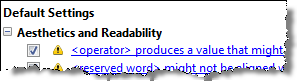
既定の設定と (有効または無効が) 異なるメッセージ | フィルター フィールドの右側の下矢印をクリックし、[既定から修正されたメッセージを表示] を選択します。 既定とは異なるメッセージの設定はメッセージの前にグレーのドット記号が表示されます。以下に例を示します。
| 仲間のユーザーから設定ファイルが提供され、そのユーザーが既定の設定から変更した各メッセージをレビューする場合に使用します。 |


