このページは機械翻訳を使用して翻訳されました。元の英語を参照するには、ここをクリックします。
ヘルプボタン
コシミュレーション タイプ
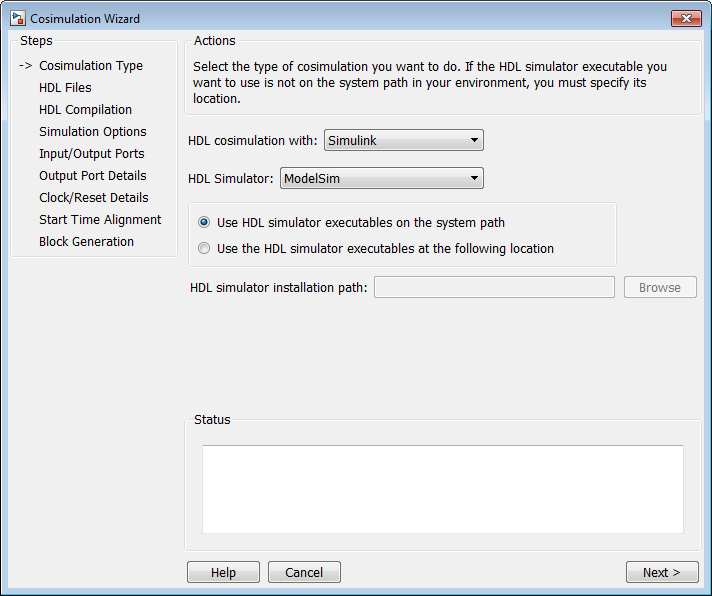
フィールド 次を使用した HDL コシミュレーション で HDLコシミュレーションワークフローを選択します。
Simulink、MATLAB、またはMATLAB System object。この設定は、ウィザードにそれぞれブロック、関数テンプレート、または System object™ を作成するように指示します。使用する HDL シミュレータを選択します。
ModelSimまたはXcelium。ファイルがシステム パス上にある HDL シミュレーターの実行可能ファイルを使用するにある場合は、それを選択します。コシミュレーションウィザードでは、デフォルトでそれらがシステム パス上にあると想定されます。
HDL シミュレータ実行ファイルがシステム パスに 存在しない 場合は、Use the following HDL simulator executables at the following location を選択し、下のテキスト ボックスでフォルダーの場所を指定します。
Next をクリックしてもコシミュレーション Wizard が実行可能ファイルを見つけられない場合は、次のようになります。
このダイアログに戻り、コシミュレーションウィザードのステータス ペインにエラーが表示されます。
コシミュレーションウィザードはオプションを Use the following HDL simulator executables at the following location に切り替えます。
コシミュレーションウィザードにより、HDL シミュレーション パス フィールドを編集できるようになります。
続行する前に、HDL シミュレータ実行可能ファイルへの有効なパスを入力する必要があります。
次のステップ
HDL コシミュレーション ブロックの場合は、コシミュレーションタイプ—Simulinkブロック から開始します。
HDLコシミュレーション関数の場合は、コシミュレーションタイプ—MATLAB関数 から開始します。
HDLコシミュレーションSystem object の場合は、協調シミュレーションタイプ - MATLAB システムオブジェクト から開始します。
HDL ファイル

HDL ファイル ペインで、関数またはブロックの作成に使用するファイルを指定します。
追加 をクリックして、1 つ以上のファイル名を選択します。
コシミュレーションウィザードは、各ファイルのファイル タイプを判別し、ファイル名の横の ファイル リスト にそのタイプを表示しようとします。コシミュレーションウィザードがタイプを判別できない場合、または間違ったタイプが表示される場合は、ファイル タイプ 列でタイプを直接変更できます。
ModelSim™ を使用している場合は、コンパイル スクリプトが .do ファイル (ModelSim マクロ ファイル) としてリストされます。Xcelium™ を使用している場合は、コンパイル スクリプトがシステム スクリプトとしてリストされます。
ファイルを削除するには、まず ファイル リスト でファイル名を強調表示し、次に 選択したファイルを削除 をクリックします。
次のステップ
HDL コシミュレーション ブロックの場合は、HDL ファイル - Simulink ブロック から開始します。
HDLコシミュレーション関数の場合は、HDL ファイル - MATLAB 関数 から開始します。
HDLコシミュレーションSystem object の場合は、HDL ファイル - MATLAB システム オブジェクト から開始します。
HDL コンパイル

HDL コンパイル ペインでは、生成された HDL コンパイル コマンドを確認できます。必要に応じて、これらのコマンドを上書きしたりカスタマイズしたりすることもできます。HDL ファイルの代わりにコンパイル スクリプトを含めた場合、このペインにはそれらのスクリプトを実行するコマンドが表示されます。
コマンドの変更を コンパイル コマンド ボックスに入力します。
メモ
システム シェル コマンドを含めないでください。例:
set file = a.vhd vcom $file
コマンドの実行から制御がコシミュレーション Wizard に戻ると、変数には設定された値が保持されなくなります。このタイプのコマンドを含めようとすると、Status パネルにエラーが表示されます。
生成された HDL コンパイル コマンドに戻るには、既定のコマンドに戻す をクリックします。変更を破棄するかどうかを確認するメッセージが表示されます。
次のステップ
HDL コシミュレーション ブロックの場合は、HDL コンパイル - Simulink ブロック から開始します。
HDLコシミュレーション関数の場合は、HDL コンパイル - MATLAB 関数 から開始します。
HDLコシミュレーションSystem object の場合は、HDL コンパイル - MATLAB システム オブジェクト から開始します。
HDL モジュール
HDL モジュール—Simulink® ブロック
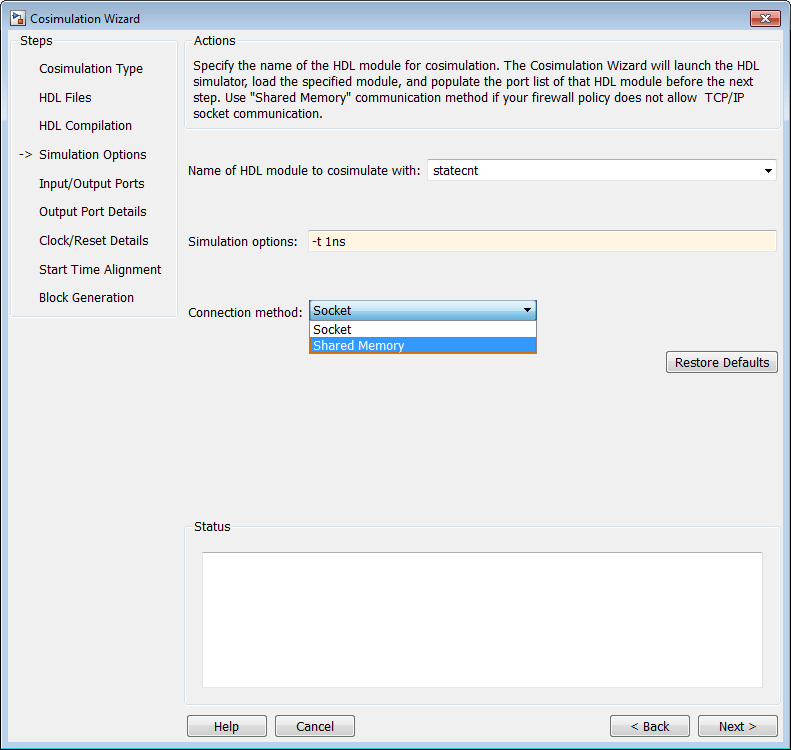
HDL モジュール ペインで、コシミュレーションで使用する HDL モジュールの名前を指定します。
コシミュレーションを実行する HDL モジュール名 にモジュールの名前を入力します。
シミュレーション オプション で追加のシミュレーション オプションを指定します。たとえば、前の画像では、次のオプションが表示されています。
HDLシミュレータの解像度
シミュレーションビューから信号を削除する最適化をオフにする
オプションをデフォルトに戻すには、Restore Defaults をクリックします。
次のステップに進むと、アプリケーションはコマンド ウィンドウで次のアクションを実行します。
HDL シミュレータを起動します。
HDL シミュレータに HDL モジュールをロードします。
HDL サーバーを起動し、サーバーが起動したという通知を受信するまで待機します。
HDL サーバーに接続してポート情報を取得します。
HDL サーバーを切断してシャットダウンします。
次のステップ
HDL コシミュレーション ブロックの場合は、シミュレーション オプション - Simulink ブロック から開始します。
HDLコシミュレーション関数の場合は、HDL モジュール - MATLAB 関数 から開始します。
HDLコシミュレーションSystem object の場合は、シミュレーション オプション - MATLAB システム オブジェクト から開始します。

