Embedded Coder Support Package for Infineon AURIX TC3x Microcontrollers 入門
R2026bこの例では、Embedded Coder® Support Package for Infineon® AURIX™ TC3x Microcontrollers を使用して、Infineon AURIX TC3x ボード上で Simulink® モデルを実行する方法を示します。
はじめに
Embedded Coder® Support Package for Infineon® AURIX™ TC3x Microcontrollers を使用すると、リアルタイム実行可能ファイルを生成し、それを Infineon AURIX TC3x マイクロコントローラーにダウンロードできます。このサポート パッケージには、Infineon AURIX TC3x マイクロコントローラーの周辺装置および通信インターフェイスの構成およびアクセスに使用できる Simulink ブロックのライブラリが含まれています。
この例では、シンプルな Simulink モデルを構成して Infineon AURIX TC3x 用のコードを生成し、生成されたコードをボード上で実行して、ユーザー ボタンの押下に基づいてさまざまなパターンで LED を定期的に点灯および消灯する方法を学びます。
サポートされているハードウェア
Infineon AURIX TC3x ボード
必要なソフトウェア
ハードウェア セットアップを起動し、次のサードパーティ製ツールをインストールします。詳細については、サポートされているハードウェアと必要なソフトウェアを参照してください。
iLLD for TC3x ファミリ
TASKING® VX-Toolset for TriCore
Infineon DAS
必要なハードウェア
この例を実行するには、次のハードウェアが必要です。
Infineon AURIX TC375 Lite Kit
USB ケーブル
利用可能なモデル
tc3x_2ledsBlinky.slx
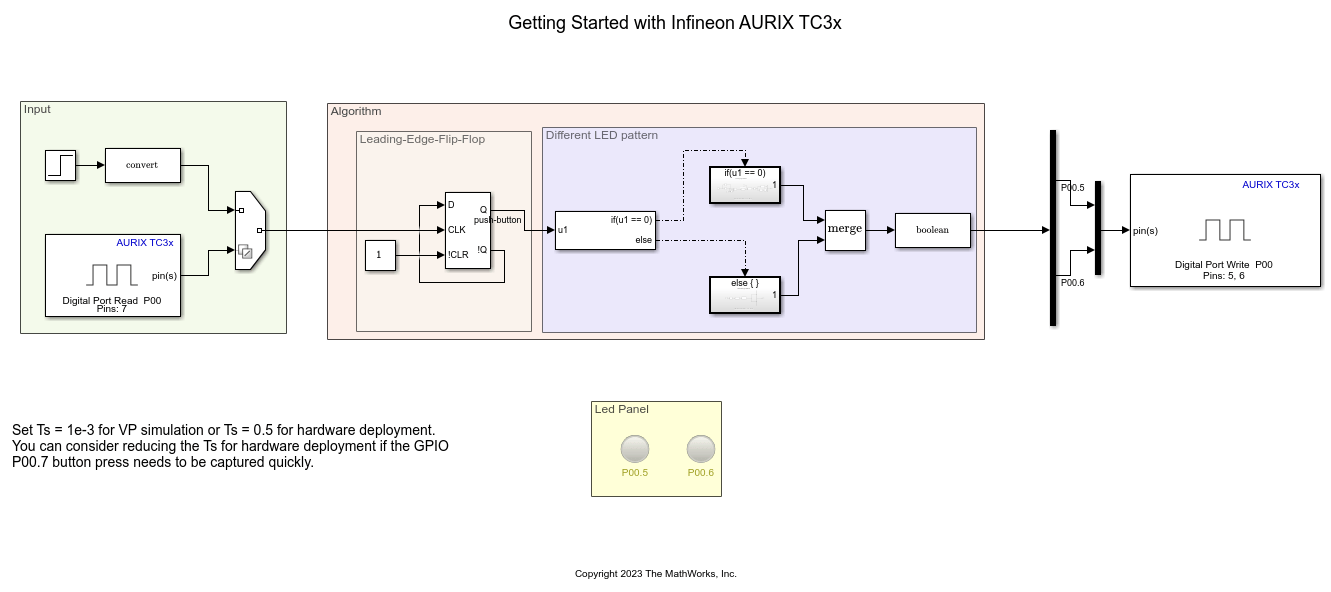
Simulink モデル
この例では、LED ライトを 2 つのパターンで点滅させる方法を示します。2 つのパターンは、ボードに接続されている入力スイッチであるスイッチ P00.7 によって制御されます。
オンボードに接続されている 2 つの LED (P00.5、P00.6) でさまざまなパターンを観察できます。スイッチが立ち上がりエッジを検出すると、"D Flip-Flop" ブロックの出力が 0 と 1 の間で切り替わります。
このモデルは、D Flip-Flop が 0 を出力する場合にパターン 1 を生成し、1 を出力する場合にパターン 2 を生成します。
パターン 1: 両方の LED が同時に点滅し、一緒に消灯します。
パターン 2: ピンの LED が 1 つおきに点滅します。
Review Infineon ブロック ライブラリ
Embedded Coder Support Package for Infineon AURIX TC3x Microcontrollers を使用すると、Simulink® モデルに追加できるブロックを使用してアルゴリズムを作成できます。ブロックは、関連するセンサーとアクチュエータを構成したり、センサーやアクチュエータに対してデータを読み書きしたりするために使用されます。
1. MATLAB® プロンプトで「slLibraryBrowser」と入力します。これにより、Simulink ライブラリ ブラウザーが開きます。
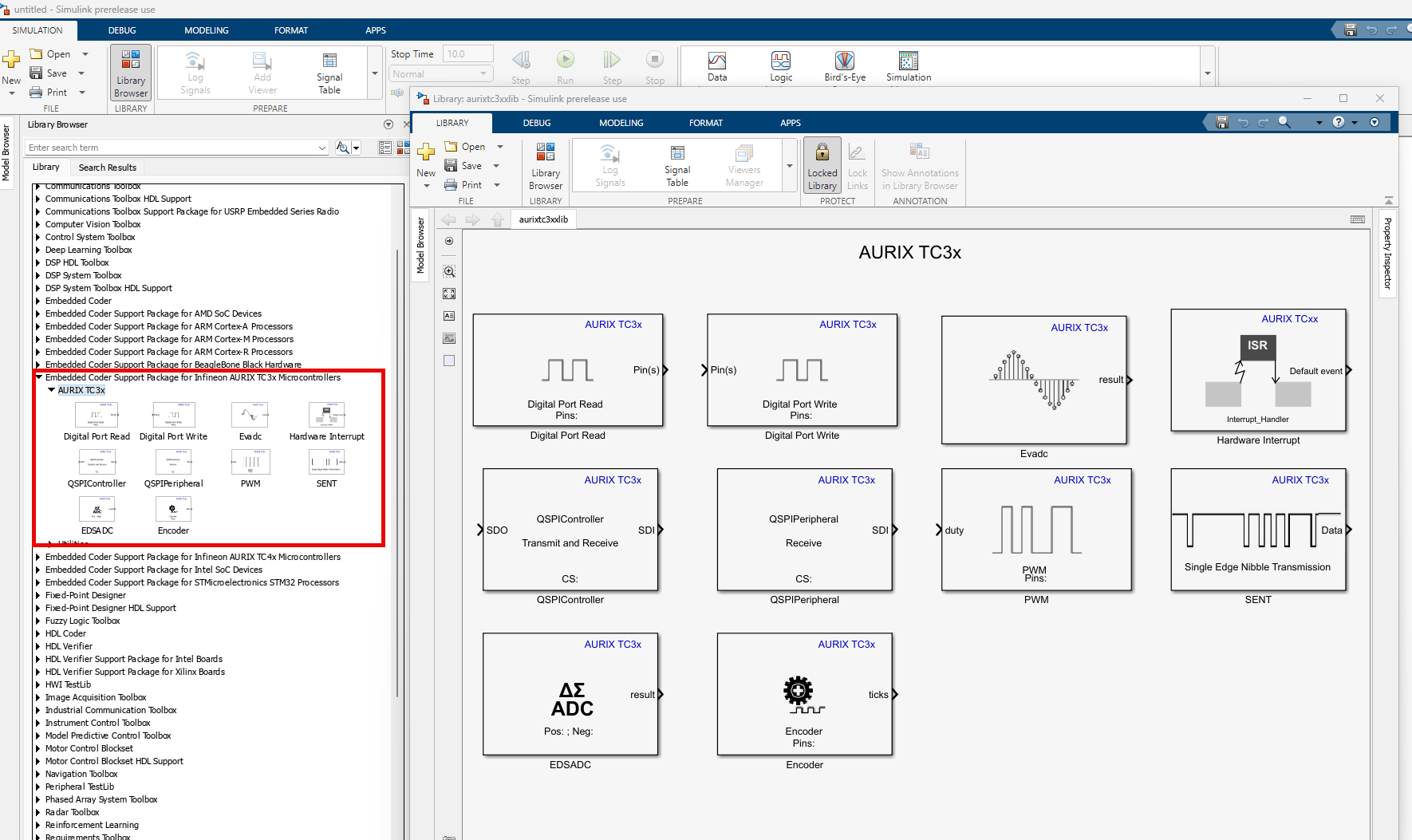
2. Simulink ライブラリ ブラウザーで、[Embedded Coder Support Package for Infineon AURIX TC3x Microcontrollers]、[AURIX TC3x] に移動します。
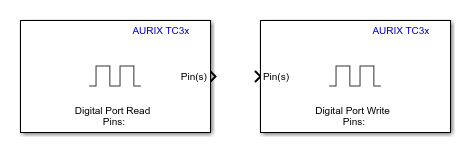
3. "Digital Port Read" ブロックと "Digital Port Write" ブロックをダブルクリックします。ブロック マスクを確認します。これには、ブロックの説明と、関連する Infineon デジタル出力ピンを構成するためのパラメーターが含まれています。
サポートされている Infineon ハードウェアでのモデルの構成と実行
このタスクでは、サポートされている Infineon AURIX™ ボード上でモデルを構成して実行します。
1. USB ケーブルで Infineon ボードをコンピューターに接続します。
2. Simulink モデルで、"Ctrl+E" を押すか、[モデル化]、[モデル設定] をクリックして、[コンフィギュレーション パラメーター] ダイアログ ボックスを開きます。
3. [ハードウェア実行] ペインを選択し、[ハードウェア ボード] パラメーター リストから必要な Infineon ハードウェアを選択します。他の設定は変更しないでください。
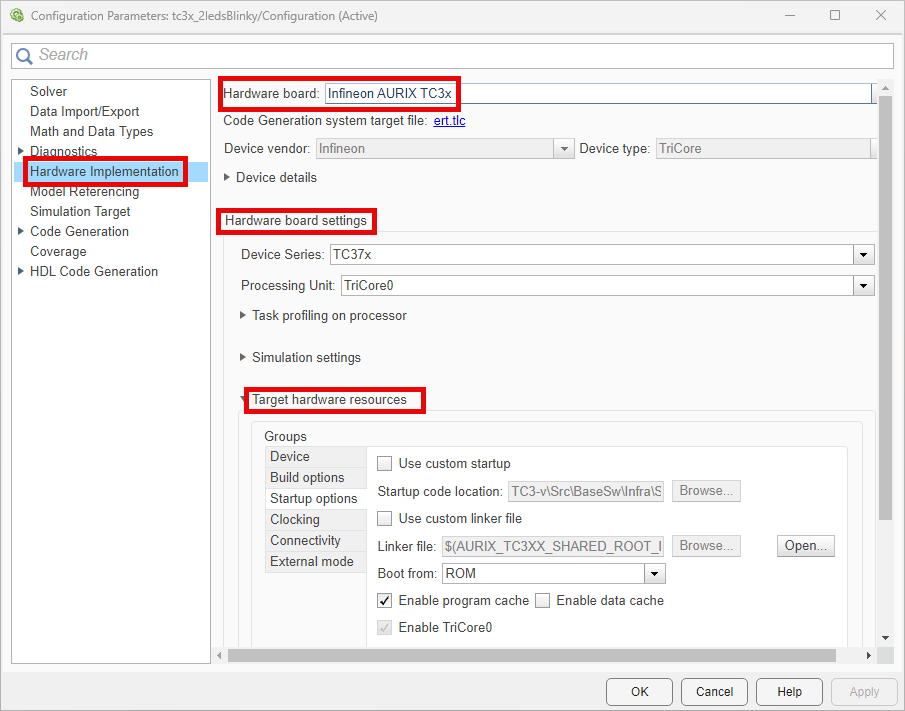
5. [OK] をクリックします。
マイクロコントローラー用のコードの生成
1. tc3x_2ledsBlinky.slx モデルを開きます。
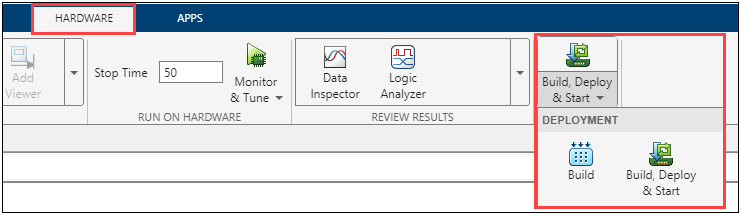
2. [ハードウェア] タブの [ビルド、展開、起動] をクリックして、ターゲット モデルをハードウェアに展開します。
3. モデル キャンバスの下部に示されるリンクを使用して診断ビューアーを開き、ビルド プロセスに従います。
その他の試行
Infineon AURIX ハードウェア ボードを使用せずに、バーチャル プロトタイピング (VP) で例を実行してモデルをビルドおよびテストします。
パッケージ クラスとピン配置オプションを変更して、さまざまな Infineon AURIX TC3x マイクロコントローラーで例を実行し、結果を解析します。

