PPU を使用した PIL によるコードの検証と妥当性確認
R2026bこの例では、最上位モデルに対する、プロセッサインザループ (PIL) を使用したコードの検証と妥当性確認に Embedded Coder® Support Package for Infineon® AURIX™ TC4x Microcontrollers を使用する方法を示します。
この例では、PIL を実行するための Simulink® モデルの構成方法を学習します。PIL シミュレーションでは、生成されたコードは TC4x TriBoards 上で実行されます。PIL シミュレーションの結果が Simulink に転送され、シミュレーションとコード生成の結果の数値的等価性が検証されます。PIL 検証プロセスは、開発サイクルの重要な部分であり、展開コードの動作が設計と一致することを確認します。
この例では、Infineon AURIX TC4x TriBoards 上で PIL シミュレーションを実行するように Simulink モデルを構成する方法を示すことで、Simulink のコード生成および検証のワークフローを紹介します。
前提条件
ハードウェアのセットアップおよび必要なサードパーティ ツールチェーンの詳細については、Infineon AURIX Microcontrollers のハードウェア セットアップおよびサポートされているハードウェアと必要なソフトウェアを参照してください。
ハードウェア ボードへの Simulink モデルの展開の詳細については、Embedded Coder Support Package for Infineon AURIX TC4x Microcontrollers 入門の例を参照してください。
必要なハードウェア
Infineon AURIX TC4x - TriBoards
マイクロ USB ケーブル
モデルの設定
1. soc_tc4x_ppu_pil.slx モデルを開きます。モデルは Infineon AURIX TC4x ハードウェア ボード向けに事前に構成されています。
2. 他の Infineon AURIX プロセッサ上でモデルを実行するには、Ctrl+E を押して [コンフィギュレーション パラメーター] ダイアログ ボックスを開き、[ハードウェア実行]、[ハードウェア ボード] に移動して必要なハードウェア ボードを選択します。[ハードウェア ボード設定] で [Target hardware resources] を展開し、[Series] パラメーターと [Package class] パラメーターをハードウェア ボードに合わせて設定します。
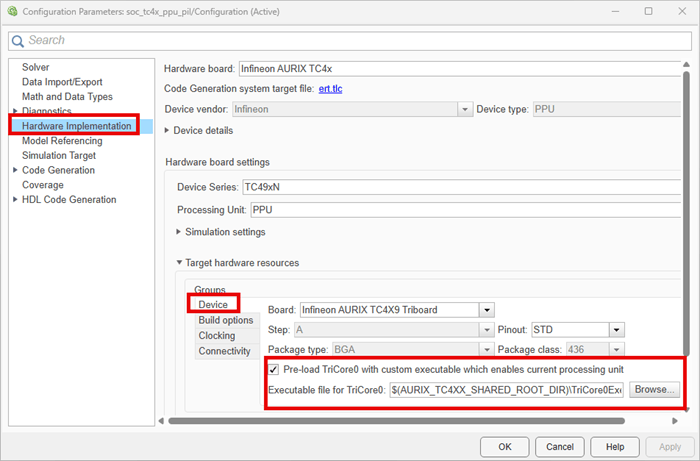
3. [ハードウェア実行]、[ハードウェア ボード設定]、[Target hardware resources]、[デバイス] に移動し、Pre-load TriCore0 with custom executable which enables current processing unitパラメーターを有効にします。TriCore0 は、Infineon AURIX マイクロコントローラーにおいて、システム初期化、起動プロセス、および重要な制御タスクを処理する主要な処理ユニットです。TriCore 0 以外の処理ユニットを使用するアプリケーション モデルでは、[Pre-load TriCore0 with custom executable which enables current processing unit] パラメーターを有効にして、これらの処理ユニットを初期化する必要があります。
PIL シミュレーションの通信インターフェイスの選択
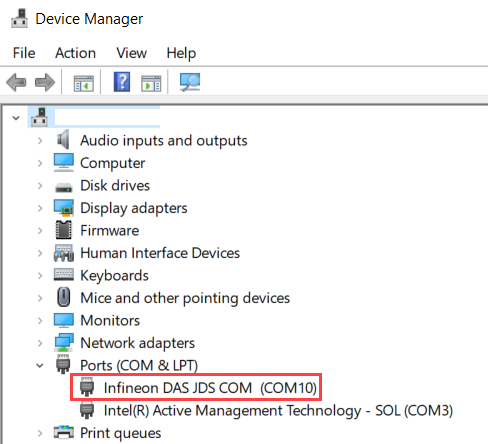
[ハードウェア実行]、[Target Hardware Resources]、[接続性]、[Serial port in MATLAB preferences] に移動し、PIL シミュレーション用のホスト コンピューターの COM ポートを選択します。
ホスト コンピューターに表示されている USB シリアル ポートの COM ポート番号を確認するには、[デバイス マネージャー]、[ポート (COM と LPT)] を参照して、COM ポートを確認します。
PIL を使用した最上位モデルのコードの検証
この例では、PIL シミュレーションを実行してモデルの生成コードを検証する方法を示します。このアプローチを使用すると、次のことが可能になります。
最上位モデルの生成コードを検証できます。
MATLAB® ワークスペースからテスト ベクトルまたはスティミュラスの入力を読み込むようにモデルを構成する必要があります。
モデル全体をノーマル モードと PIL シミュレーション モードの間で簡単に切り替えることができます。
1. soc_tc4x_ppu_pil.slx モデルを開きます。
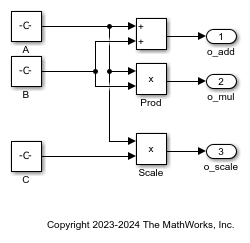
2. COM ポートを選択します。
3. 最上位モデルの PIL シミュレーションを実行します。
a. [アプリ] タブを開き、[SIL/PIL マネージャー] を選択します。
b. [SIL/PIL] タブで、[モード] を Automated Verification に設定し、[SIL/PIL モード] を Processor-in-the-loop(PIL) に設定して、[検証の実行] をクリックします。

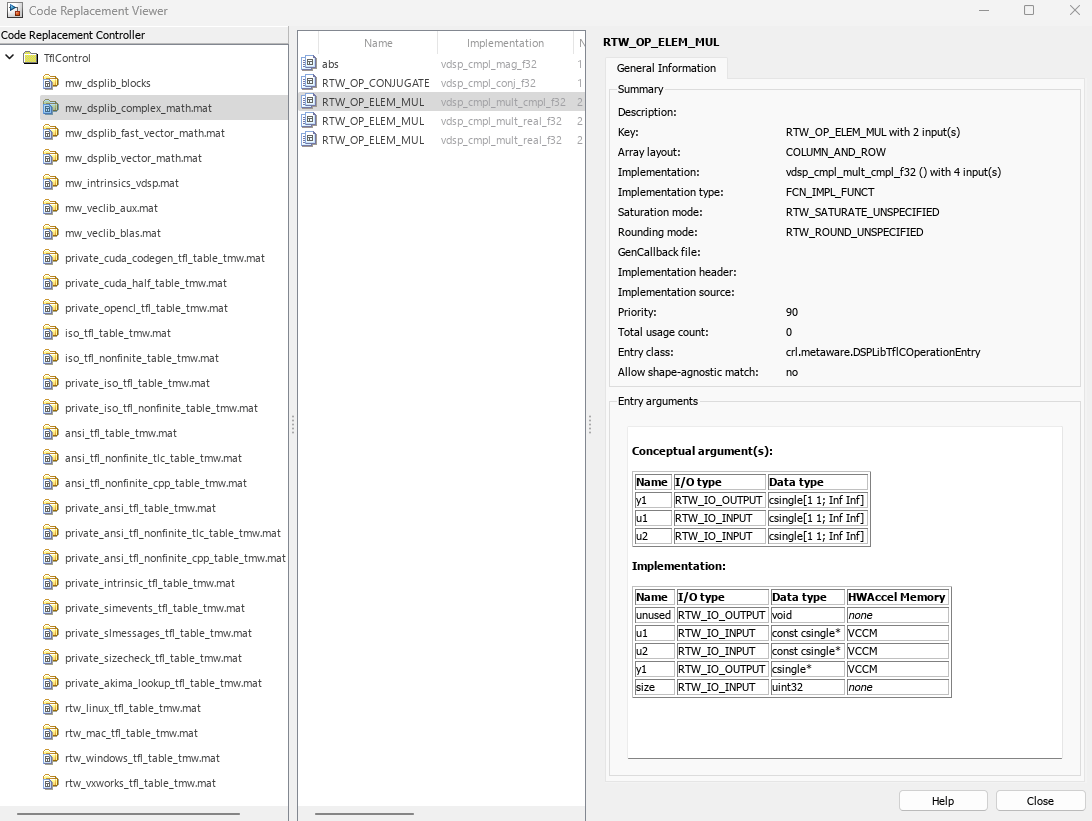
4. PIL シミュレーションの完了後に、Simulink はコード生成レポートを生成します。コード置換ビューアーで置換とミスを解析します。
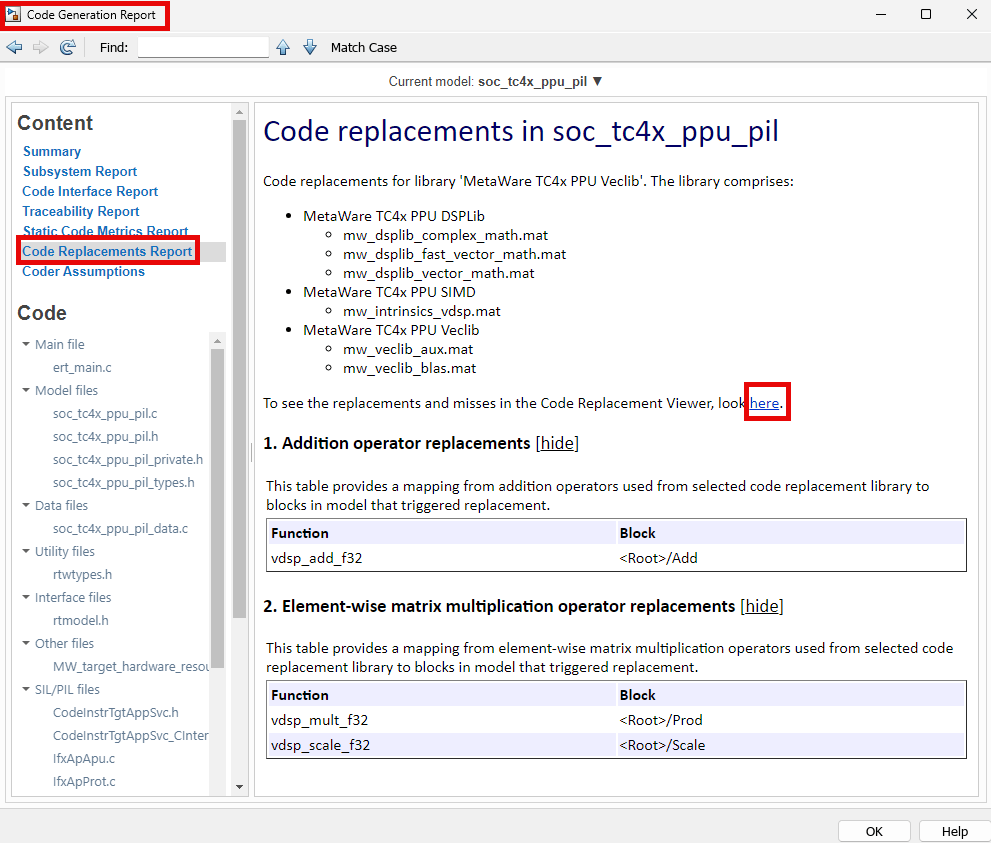
5. コード置換ビューアーで CRL エントリを表示できます。
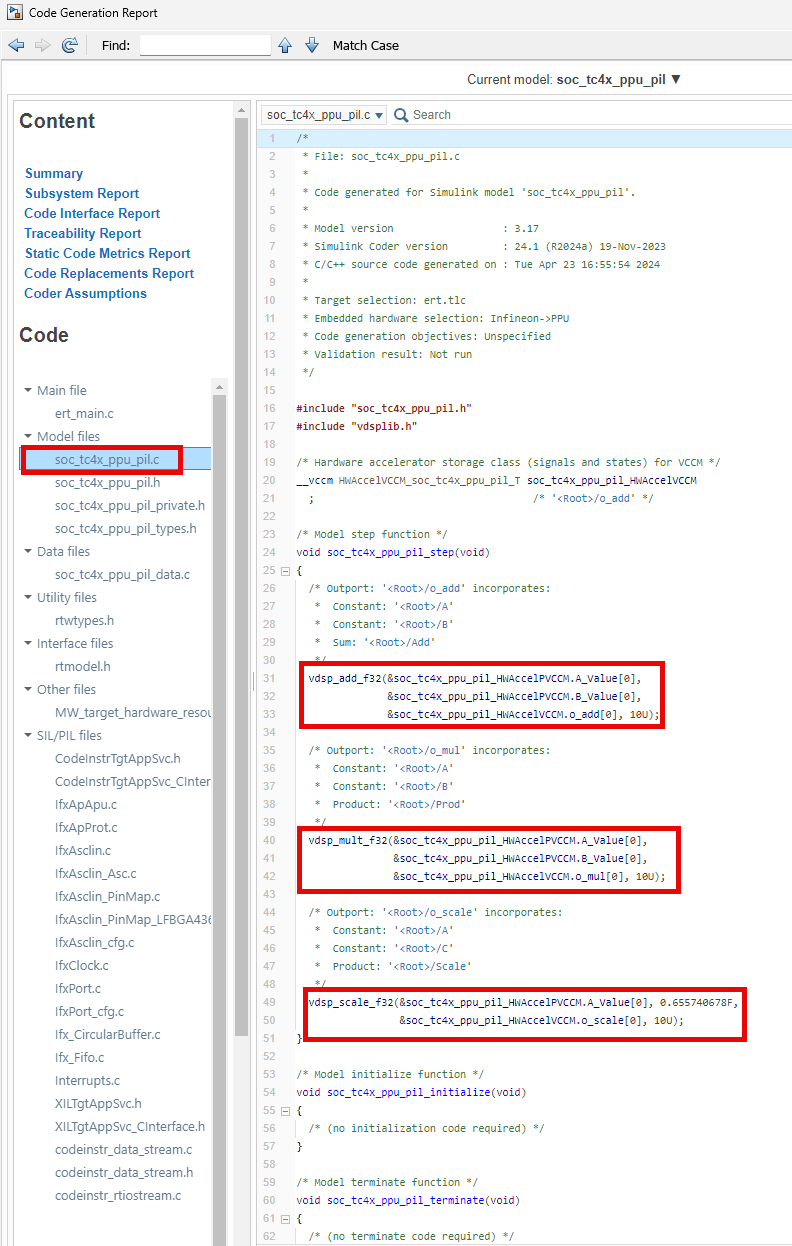
6. 生成されたコードを解析して、モデルに使用されたコード置換を把握します。
メモ
PIL シミュレーションの実行中に終了エラー メッセージが表示される場合がありますが、これは無視して構いません。


