Excel アドイン コンパイラ アプリを使用した Excel アドインの作成
R2026bサポートされるプラットフォーム: Windows®、Linux®、Mac
この例では、Excel アドイン コンパイラ アプリを使用して、MATLAB® 関数を Excel® アドインにパッケージ化する方法を示します。Microsoft® Excel を使用して関数を呼び出すことができます。
R2025a より前: ライブラリ コンパイラ アプリを使用した MATLAB 関数からの Microsoft Excel アドインの作成 (R2024b)に示すように、ライブラリ コンパイラを使用して Excel アドインを作成します。
MATLAB 関数の作成
MATLAB で、デプロイする MATLAB プログラムを記述します。
この例では、mymagic.m という名前の関数を作成します。
function y = mymagic(x)
y = magic(x)
MATLAB コマンド プロンプトで、「mymagic(5)」と入力します。
出力は 5 行 5 列の行列になります。
17    24     1     8    15
23     5     7    14    16
 4     6    13    20    22
10    12    19    21     3
11    18    25     2     9
プロジェクトとコンパイラ タスクの作成
Excel アドイン コンパイラを使用して、関数のコンパイラ タスクを作成します。コンパイラ タスクを使用すると、特定のデプロイ ターゲット用のプロジェクトでファイルをコンパイルできます。
アプリを開くには、[アプリ] タブで、[アプリ] ギャラリーを展開します。[アプリケーションのデプロイ] セクションで、[Excel アドイン コンパイラ] をクリックします。
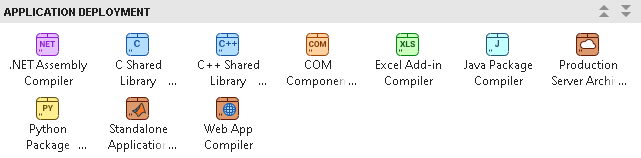
MATLAB コマンド ウィンドウで excelAddinCompiler 関数を使用してアプリを開くこともできます。
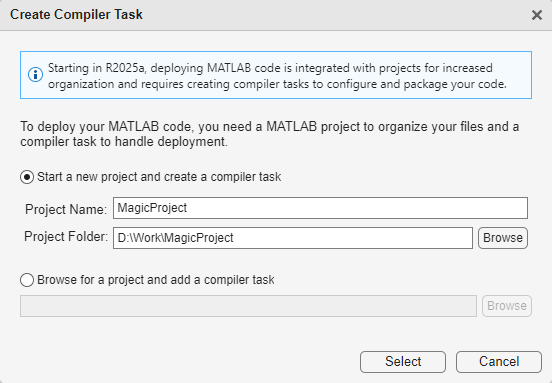
アプリを開くと、[コンパイラ タスクを作成] ダイアログ ボックスに、新規または既存の MATLAB プロジェクトにコンパイラ タスクを追加するように求める指示が表示されます。この例では、[新規プロジェクトを開始し、コンパイラ タスクを作成] を選択し、作業フォルダーで MagicProject という名前の新しいプロジェクトを作成します。MATLAB プロジェクトの作成と使用の詳細については、プロジェクトの作成を参照してください。
ExcelAddIn1 という名前の新しいコンパイラ タスクがエディターで開きます。別のデプロイ ターゲットのコードをコンパイルするには、コンパイラ タスク マネージャーを開くか、[タスクの管理] タブに移動して新しいコンパイラ タスクを作成します。
ビルド オプションの指定
パッケージ化の前に Excel アドインのオプションを指定して、ビルドとパッケージ化のプロセスをカスタマイズできます。たとえば、MATLAB コードを難読化できます。
この例では、コンパイラ タスクの [エクスポートする関数] セクションで、[エクスポートする関数の追加] をクリックして mymagic.m を選択します。[プロジェクト] パネルでは、ファイルに Design と Exported Function File というラベルが付けられます。

[パッケージ情報] セクションで、文字列 MyExcelAddIn を Excel アドインの名前である xlmagic に置き換えます。
[ビルド設定] セクションで、文字列 Class1 をクラスの名前である xlmagicclass に置き換えます。
コードの表示と Excel アドインのパッケージ化
コンポーネントのビルドとパッケージ化に関する指示を含むコードを表示するには、[ビルド スクリプトのエクスポート] ボタンの横にある矢印をクリックし、[コードの表示] を選択します。右側にウィンドウが開き、ビルド オプションに対応する compiler.build.excelAddIn と compiler.package.installer 関数を含むデプロイ スクリプトが表示されます。

Excel アドインを作成するには、[パッケージ] をクリックします。
コンパイラは、プロジェクト フォルダー内の <compiler_task_name>/output
アドインのテストとデプロイ
アドインの作成後、次の手順に従って、Microsoft Excel で関数をテストします。
Microsoft Excel を開き、[ファイル] タブをクリックして、[オプション]、[アドイン] カテゴリの順にクリックします。
[管理] ボックスで [Excel アドイン]、[設定] の順にクリックします。[アドイン] ダイアログ ボックスが表示されます。
[参照] をクリックし、アドイン
xlmagic.xlaを見つけます。自分のユーザー名と関連付けられている
Addinsフォルダーにxlmagic.xlaをコピーするように求められます。アドインをコピーするか、直接実行するかを選択できます。この例では [はい] を選択します。アドインがコピーされ、ワークブックに追加されます。[OK] をクリックして [アドイン] ダイアログ ボックスを閉じます。
アドインをテストするには、Excel ワークブックで 3 行 3 列のセルのグリッドを選択します。
次に、数式バーで次のカスタム関数を入力します。
=mymagic(3)
キーボードで Ctrl+Shift+Enter を押します。選択されたセルに、この出力が表示されます。
8    1    6
3    5    7
4    9    2
その他の例については、matlabroot\toolbox\matlabxl\examples\xlmagic にあるファイル xlmagic.xls を開いてください。このスプレッドシートには、コンパイルした MATLAB 関数の使用方法を示す 3 つのカスタム VBA マクロがあります。
アドインをエンド ユーザーに配布するには、アドインの配布および Microsoft Excel への統合を参照してください。
参考
Excel アドイン コンパイラ | compiler.build.excelAddIn | compiler.package.installer

