このページの内容は最新ではありません。最新版の英語を参照するには、ここをクリックします。
Bug Finder または Code Prover の結果のレポートを生成
R2026aこのトピックでは、Polyspace Platform ユーザー インターフェイスで解析結果からレポートを生成する方法を説明します。古い Polyspace ユーザー インターフェイスを使用している場合は、Polyspace の結果からのレポートの生成を参照してください。
Polyspace Platform ユーザー インターフェイスでレポートを生成するには、まず Polyspace® 解析を実行する必要があります。その後、解析結果からレポートを作成するか、結果を CSV 形式でエクスポートできます。
Polyspace Access™ にアップロードされた結果のレポートを実行する際、プロジェクトのパスまたは実行 ID を入力して、レポートを作成する対象の Polyspace Access の結果を指定できます。これらのフィールドには、現在選択されている結果の情報が自動的に入力されます。
Polyspace の結果からレポートを生成するには、以下のいずれかを行います。
Polyspace 解析を実行し、その解析結果からレポートを作成します。レポートの生成を参照してください。
解析後にレポートを自動生成します。レポート生成オプションの詳細については、レポートの構成を参照してください。自動レポート生成は、デスクトップ製品とサーバー製品の両方でサポートされています。
結果をテキスト ファイルにエクスポートして、グラフと統計を生成します。Polyspace 解析結果のエクスポートを参照してください。
レポートには、使用するテンプレートに応じて [結果のリスト] ペインまたは [結果の詳細] ペインからの特定のタイプの結果に関する情報が含まれます。結果に関する次の情報を確認できます。
ID: 現在の解析結果固有の番号。
ソース コードで結果を特定するには、Polyspace ユーザー インターフェイスの [結果のリスト] ペイン内か、Polyspace プラグインを使用している場合は IDE 内で、ID を使用します。
チェック: 欠陥名またはコーディング ルール番号と説明。たとえば、MISRA C++:2023 のチェックで
6.8.1 An object shall not be accessed outside of its lifetimeと表示されます。ファイルおよび関数
ステータス、重大度、コメント。1
このレポートを使用して、統計のアーカイブと収集を行い、また、結果が (認証またはそれ以外の目的で) レビューおよび対処されているかをチェックします。ソース コードの結果をレビューするには、Polyspace プラグインを使用している場合は、Polyspace ユーザー インターフェイスまたは IDE を使用します。
メモ
現在、レポート生成は、Apple シリコン プロセッサを搭載した Mac コンピューターではサポートされていません。Windows® または Linux® マシンでは引き続きレポート生成を実行できます。あるいは、polyspace-results-export コマンドを使用して結果を CSV または JSON ファイルにエクスポートできます。
レポートの生成
ローカルで開いている結果、または Polyspace Access にアップロードされた任意の結果について、レポートを生成できます。ローカルの結果と Polyspace Access にアップロードされた結果には、違いがある場合があります。
ローカルの結果からのレポートの生成
現在の解析結果からレポートを生成するには、次のようにします。
Polyspace Platform ユーザー インターフェイスで結果ファイルを開きます。
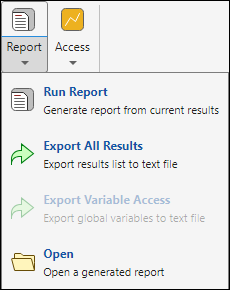
ツールストリップで [レポート] 、 [レポートの実行] を選択します。[レポートの実行] ダイアログ ボックスが開きます。
レポートの生成に関するオプションを指定します。
[レポート テンプレートの選択] セクションで、レポートを生成するために使用するレポート テンプレートを選択します。一度に選択できるレポートは 1 つのみです。
既定のテンプレートは、Polyspace Bug Finder™ の場合は
BugFinderSummary.rpt、Polyspace Code Prover™ の場合はDeveloper.rptです。unit-by-unit 解析のレポートを作成する場合は、[すべてのファイルのレポート] を選択します。そうしない場合は、レポートには現在選択されているユニットの結果のみが含まれます。unit-by-unit 解析のすべての結果のレポートを作成するには、すべてのユニットの解析が正常に完了している必要があります。
レポートの保存先となる [出力フォルダー] を選択します。
レポートの [出力形式] を選択します。
オペレーティング システムの表示言語 (Windows) またはロケール (Linux および macOS) が Polyspace でサポートされている英語以外の言語に設定されている場合、英語のレポートを生成するオプションが表示されます。オペレーティング システムで指定されている言語ではなく、英語でレポートを生成するには、このオプションを選択します。
表示言語またはロケールが Polyspace でサポートされていない場合は、このオプションを選択しなくても英語でレポートが生成されます。
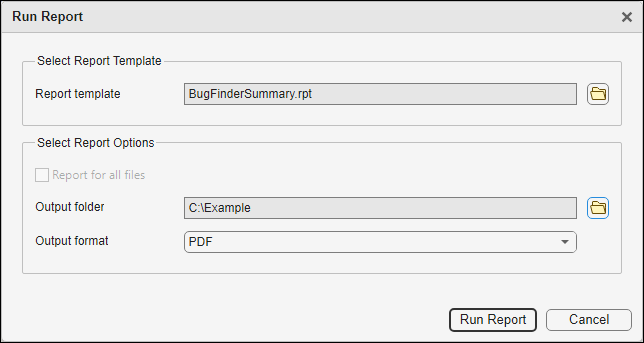
[レポートの実行] をクリックします。
Polyspace Access の結果からのレポートの生成
Polyspace Access にアップロードされた結果からレポートを生成するには、次のようにします。
Polyspace Platform ユーザー インターフェイスで結果ファイルを開きます。
ツールストリップで [Access] 、 [Access の結果のレポートを実行] を選択します。[レポートの実行] ダイアログ ボックスが開きます。
レポートの生成に関するオプションを指定します。
リストされたサーバーの Polyspace Access ログイン資格情報を入力します。[サーバー] フィールドには、Polyspace Platform で設定したサーバー情報が取り込まれます。Polyspace Platform ユーザー インターフェイスと Polyspace Access の統合 (Polyspace Access)を参照してください。
プロジェクトのパスまたは結果セットの実行 ID を入力します。Polyspace Platform ユーザー インターフェイスで現在開いている結果が Polyspace Access にアップロードされている場合、これらのフィールドには自動的にプロジェクト情報が取り込まれます。あるいは、[Web インターフェイスを開く] をクリックして Polyspace Access Web インターフェイスを開き、プロジェクトのパスまたは特定の実行 ID を確認します。
[レポート テンプレートの選択] セクションで、レポートを生成するために使用するレポート テンプレートを選択します。一度に選択できるレポートは 1 つのみです。
既定のテンプレートは、Polyspace Bug Finder の場合は
BugFinderSummary.rpt、Polyspace Code Prover の場合はDeveloper.rptです。unit-by-unit 解析のレポートを作成する場合は、[すべてのファイルのレポート] を選択します。[すべてのファイルのレポート] を選択しない場合、レポートには現在選択されているユニットの結果のみが含まれます。unit-by-unit 解析のすべての結果のレポートを作成するには、すべてのユニットの解析が正常に完了している必要があります。
レポートの保存先となる [出力フォルダー] を選択します。
レポートの [出力形式] を選択します。
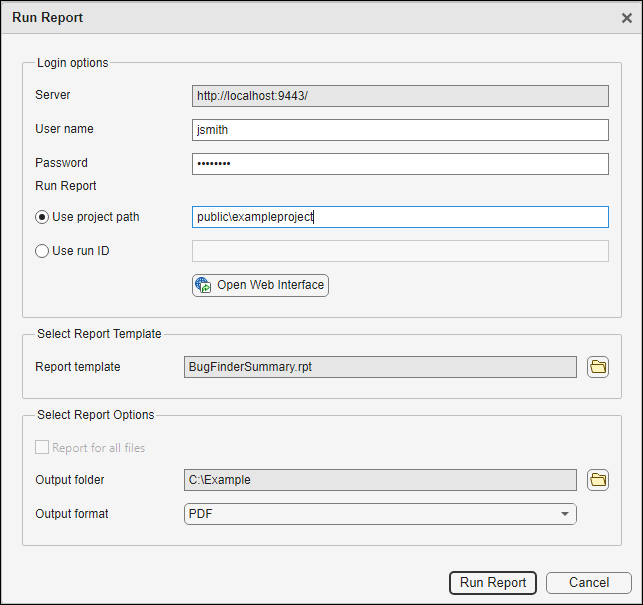
[レポートの実行] をクリックします。
指定したレポートがソフトウェアによって作成され、[レポートの実行] ウィンドウにレポート生成のステータスが表示されます。ソフトウェアによるレポートの作成が完了すると、レポートが開きます。あるいは、ツールストリップで [レポート] 、 [開く] を選択して、任意のレポートを開くこともできます。
結果のエクスポート
解析結果は、TSV、JSON、または CSV ファイルにエクスポートできます。エクスポートされたコンテンツを使用すると、次のことができます。
ユーザー インターフェイスから簡単に取得できない結果のグラフや統計を生成する場合は、Microsoft® Excel® などのソフトウェアを使用します。たとえば、Code Prover チェック タイプ ([ゼロ除算]、[オーバーフロー] など) ごとに、レッド、オレンジまたはグリーンのチェック数を計算できます。
コードに対して実行した他のチェックと解析結果とを組み合わせることができます。
Polyspace Platform ユーザー インターフェイスで結果をタブ区切りのテキスト ファイル (TSV) にエクスポートするには、次のようにします。
解析結果を開きます。
すべての結果またはすべての変数アクセス情報をエクスポートします。
すべての結果をエクスポートするには、[レポート] 、 [すべての結果をエクスポート] を選択します。
すべての変数アクセス情報をエクスポートするには、[レポート] 、 [変数アクセスのエクスポート] を選択します。変数アクセスの詳細については、Global Variables Usage in Polyspace Platform User Interfaceを参照してください。
テキスト ファイルを保存する場所を選択します。ファイルは CSV、JSON、TSV のいずれかの形式で保存できます。保存するには、ファイル タイプ
All Files (*.*)を選択して、手動でファイルの拡張子を編集します。[保存] をクリックします。
コマンド ラインからのレポートの生成
レポートの生成をスクリプトで実行するには、polyspace-report-generator コマンドを使用します。
C:\Users\johndoe\Documents\Polyspace\Examples\Bug_Finder_Example\Module_1\BF_Result にある結果の BugFinder および CodeMetrics の HTML レポートを生成するには、コマンドで次のオプションを使用します。
SET template_path=^
"C:\Program Files\MATLAB\R2018a\toolbox\polyspace\psrptgen\templates\bug_finder"
SET bf_templates=^
%template_path%\BugFinder.rpt,%template_path%\CodingMetrics.rpt
SET results_dir=^
"C:\Users\johndoe\Documents\Polyspace\Examples\Bug_Finder_Example\Module_1\BF_Result"

polyspace-report-generator ^
-results-dir %results_dir% ^
-template %bf_templates% ^
-format html
参考
レポートの生成 | Bug Finder と Code Prover のレポート (-report-template) | 出力形式 (-report-output-format)
トピック
1 Reports generated from Polyspace results are typically meant for archiving and certification. Therefore, the reports contain all Polyspace results, justified or otherwise. Justified results show the justification status, for instance, No Action Planned, along with comments supporting the justification. These reports allow standards committees such as certification authorities to verify if a Polyspace result was justified for approved reasons.

