このページの内容は最新ではありません。最新版の英語を参照するには、ここをクリックします。
Polyspace Platform ユーザー インターフェイスと Polyspace Access の統合
R2026aローカル マシンでの結果を Polyspace® Access™ サーバーにアップロードできるようにするために、Polyspace Platform ユーザー インターフェイスと Polyspace Access を統合します。
Polyspace Platform ユーザー インターフェイスと Polyspace Access を統合するには、次のようにします。
Polyspace Platform ユーザー インターフェイスで、ツールストリップから [設定] を選択して、Polyspace Platform の [設定] ウィンドウを開きます。
[Polyspace Access] を選択し、以下の設定を指定します。
フィールド 説明 Polyspace Access の URL Polyspace Access インターフェイスにログインするために使用する URL を以下のように指定します。
またはhttps://hostName:port
URL がわからない場合は、Polyspace Access 管理者に問い合わせてください。http://hostName:port
クライアントのキーストアのパス Polyspace Access に HTTPS を構成するために使用する署名付き証明書をインポートしたキーストア ファイルのパス。クライアント キーストアの生成を参照してください。
"Polyspace Access の URL" で HTTPS を使用する場合、このフィールドは必須です。URL で HTTP を使用する場合 (非推奨)、このフィールドは空白のままにします。
クライアントのキーストアのパスワード キーストア ファイルに関連付けられたパスワード。
"Polyspace Access の URL" で HTTPS を使用する場合、このフィールドは必須です。URL で HTTP を使用する場合 (非推奨)、このフィールドは空白のままにします。
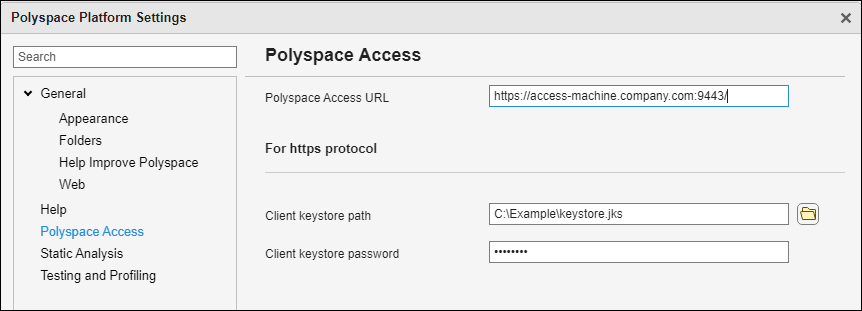
Polyspace Platform ユーザー インターフェイスを再起動して、これらの変更を適用します。Polyspace Platform ユーザー インターフェイスを再起動したら、ツールストリップから [Access] を選択して、以下の操作を行います。
Polyspace Access Web インターフェイスを開く。
Polyspace Access データベースに解析結果をアップロードする。このオプションが表示されるのは、[レビュー] パースペクティブで結果を表示している場合のみです。
Polyspace Access データベースに保存されている結果のレポートを生成します。Polyspace Platform ユーザー インターフェイスでの Bug Finder または Code Prover の結果からのレポートの生成 (Polyspace Bug Finder)を参照してください。
クライアント キーストアの生成
HTTPS を使用するように Polyspace Access を構成する場合は、Polyspace Access とクライアント マシン上の以下の Polyspace インターフェイスとの間の通信を有効にするために Java® KeyStore (JKS) ファイルを生成します。
Polyspace Platform ユーザー インターフェイス
polyspace-report-generator(Polyspace Bug Finder) バイナリpolyspace-results-export(Polyspace Bug Finder) バイナリ
HTTPS を使用して Polyspace Access を構成するために使用する署名付き証明書を取得して、生成した JKS ファイルにその証明書をインポートします。
Polyspace Access 署名付き証明書の取得
Polyspace Access ソフトウェア インストールを管理する場合、Polyspace Access に HTTPS を構成するために取得した署名付き証明書を、クライアント マシンにコピーします。scp などのユーティリティを使用して、Polyspace Access のインストール元のサーバー マシンからクライアント マシンへ、証明書を安全にコピーします。
Polyspace Access エンド ユーザーは、Polyspace 管理者に連絡して署名付き証明書のコピーを取得してください。または、Web ブラウザーから署名付き証明書をダウンロードします。Web ブラウザーからの署名付き証明書のダウンロードを参照してください。
JKS ファイルの生成と Polyspace Access 署名付き証明書のインポート
JKS ファイルを生成するには、keytool というキーおよび証明書管理ユーティリティを使用します。keytool ユーティリティは、Polyspace のデスクトップまたはサーバー製品のインストール環境の、次のフォルダーから使用できます。
Windows®:
polyspaceroot\sys\java\jre\win64\jre\binLinux®:
polyspaceroot/sys/java/jre/glnxa64/jre/bin
ここで、polyspaceroot は製品のインストール フォルダーです。たとえば、/usr/local/Polyspace/R2026a です。
キーストア ファイルの生成には、Polyspace のデスクトップまたはサーバー製品のインストールに同梱されている keytool ユーティリティを使用することをお勧めします。OpenJDK などの JDK の代替製品の keytool ユーティリティは、互換性のない形式のキーストア ファイルを生成する場合があるため、使用しないでください。さらに、キーストアを生成する際は、ユーザーおよび Polyspace バージョンの一貫性を維持してください。たとえば、R2026a バージョンの Polyspace を使用している場合は、R2026a バージョンの keytool ユーティリティを使用します。
たとえば、Polyspace Access 署名付き証明書ファイル admin_cert.cer を取得した場合、次のコマンドを使用して対応する JKS ファイルを生成します。
keytool -import -trustcacerts -alias cert -file admin_cert.cer -keystore client-cert.jks -storepass passwordclient-cert.jks を出力します。キーストア ファイルに関連付けられたパスワードは password です。Web ブラウザーからの署名付き証明書のダウンロード
Polyspace Access の署名付き証明書のコピーをダウンロードするには、Web ブラウザーに示される、証明書の表示とダウンロードの方法に関する指示に従います。
証明書をダウンロードしたら、JKS ファイルの生成と Polyspace Access 署名付き証明書のインポートの説明に従ってクライアント キーストアを生成します。
メモ
Web ブラウザーから署名付き証明書をダウンロードする前に、ネットワーク セキュリティ管理者に連絡してください。ネットワークが不正アクセスから保護されていない場合、Web ブラウザーから証明書をダウンロードすると、中間者 (MITM) 攻撃に対して脆弱になる可能性があります。

