このページの内容は最新ではありません。最新版の英語を参照するには、ここをクリックします。
サンプルをアップロードして Polyspace Access のインターフェイスを開く
R2026a前提条件
Polyspace® Access™ を使い始めるには、結果を Polyspace Access データベースにアップロードしてから Web インターフェイスを開き、アップロードした結果を表示します。
サンプルのアップロード
コマンド ラインからの結果のアップロード
Polyspace Bug Finder™ Server™ または Polyspace Code Prover™ Server インストールに付属のサンプルをコマンド ラインからアップロードするには、polyspaceroot\polyspace
bin\polyspace-access -host hostname -port port^
-upload examples\cxx\Bug_Finder_Example\Module_1\BF_Result
polyspaceroot は、Polyspace のインストール先のパスです。hostname は、Polyspace Access をホストしているマシンの完全修飾ドメイン名 (FQDN) です。port は、admin-docker-agent バイナリを起動するときに指定したポート番号です。コマンド ラインから結果をアップロードする方法の詳細については、コマンド ラインでの結果のアップロード (Polyspace Bug Finder)を参照してください。各コマンドの後に、ユーザー名とパスワードを入力するよう求められます。Polyspace Access にログインするために使用する資格情報を入力します。
コマンド ラインを使用して、Polyspace デスクトップ製品の解析による結果を Polyspace Access データベースにアップロードすることはできません。
Polyspace Platform ユーザー インターフェイスからの結果のアップロード
Polyspace Platform ユーザー インターフェイスから結果をアップロードするには、その前に、Polyspace Access と通信するように Polyspace Platform ユーザー インターフェイスを構成する必要があります。Polyspace Platform ユーザー インターフェイスと Polyspace Access の統合を参照してください。
Polyspace Bug Finder または Polyspace Code Prover インストールに付属のデモ サンプルをアップロードするには、次のようにします。
Polyspace Platform ユーザー インターフェイスでサンプルを開きます。スタート ページで、サンプル プロジェクトのいずれかを選択します。[結果] ペインで結果をダブルクリックして結果ダッシュボードを開きます。ツールストリップの [レビュー] をクリックして [レビュー] パースペクティブを開きます。
ツールストリップで [Access] 、 [結果のアップロード] をクリックします。
[Upload results to Polyspace Access repository] ウィンドウで、以下のフィールドに入力します。
Username — 自分の Polyspace Access ユーザー名。
Password — ユーザー名に関連付けられた Polyspace Access パスワード。
Project name — プロジェクトの名前。ここで設定したプロジェクト名が、Polyspace Access の [プロジェクト エクスプローラー] ペインと [プロジェクトの詳細] ペインに表示されます。
Parent Project path — Polyspace Access 内のプロジェクトのパス。たとえば、プロジェクトを
publicフォルダー内のexampleフォルダーに格納するには、public/exampleの親プロジェクトのパスを設定します。
このウィンドウで "サーバー" 設定を編集することはできません。"サーバー" 情報が正しくない場合は、Polyspace Platform の構成を編集してください。Polyspace Platform ユーザー インターフェイスと Polyspace Access の統合を参照してください。
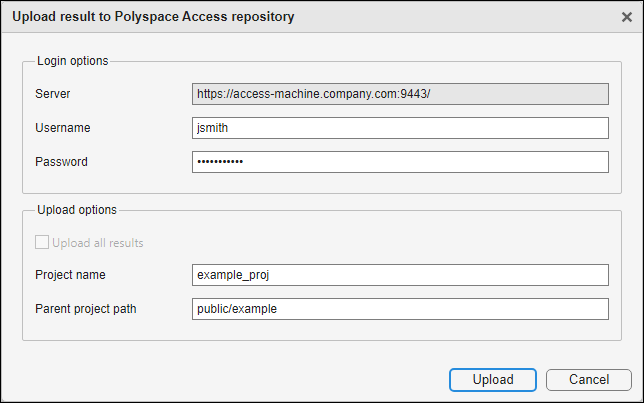
[アップロード] をクリックします。ステータス ウィンドウが表示され、アップロードの進捗状況が示されます。アップロードが失敗した場合は、ステータス ウィンドウにエラーが表示され、詳細が示されます。
結果を Polyspace Access アップロードした後に、Polyspace Platform ユーザー インターフェイスでアップロードした結果のローカル コピーを開くと、ダイアログ ボックスが表示されて、Polyspace Access で結果を開くか、あるいは Polyspace Platform ユーザー インターフェイスで作業を続行するかを選択するよう求められます。Polyspace Platform ユーザー インターフェイスで作業を続行する場合、[結果の詳細] ペインのレビュー フィールドは読み取り専用になります。Polyspace Access で編集できるのは、[ステータス]、[重大度]、および [コメント] フィールドのみです。
Polyspace Access Web インターフェイスを開く
Polyspace Access インターフェイスを開くには、[Cluster Dashboard] で [Open UI] をクリックします。
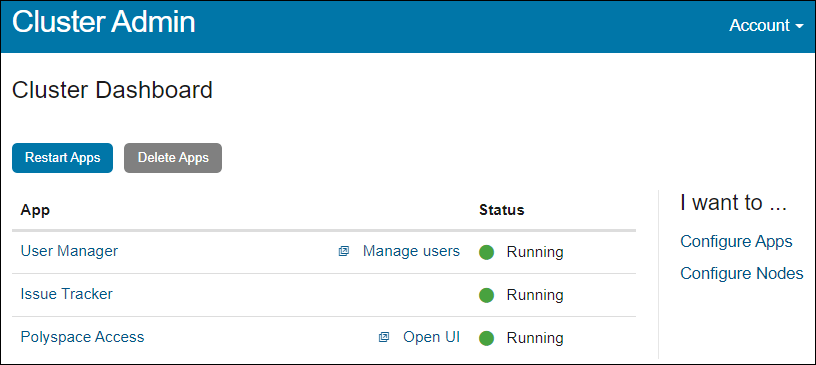
アドレス バーの URL (例: https://access-machine.company.com:9443/metrics/index.html) をコピーして、Polyspace Access ユーザーと共有します。ユーザーはこの URL を使用して、Polyspace Access をホストしているサーバーに接続された任意のマシンから Polyspace Access インターフェイスを開くことができます。
インストールを完了したら、[Cluster Admin] インターフェイスを閉じて、"Ctrl+C" を押して、コマンド ラインで admin-docker-agent バイナリを停止します。インターフェイスを閉じる前にバイナリを停止すると、アプリのステータスが「不明」として表示されます。

