このページの内容は最新ではありません。最新版の英語を参照するには、ここをクリックします。
Polyspace デスクトップ製品のインストール
R2026aPolyspace® は静的解析を使用して、C/C++ コードのバグ、ランタイム エラー、コーディング規約違反などの問題をチェックします。デスクトップ製品 (Polyspace Bug Finder™ および Polyspace Code Prover™) では、コード送信前に個々のデスクトップ上でチェックを実行できます。
すべての Polyspace 製品の概要については、Polyspace 製品およびソフトウェア開発ワークフローを参照してください。
ワークフロー
個々の開発者は、Polyspace デスクトップ製品を使用して、開発中にコードのバグやランタイム エラーをチェックできます。
プロジェクトまたはチーム全体で規約を統一するために、プロジェクトまたはチーム内のすべての開発者は事前定義された一連のチェックを使用できます。開発者は、事前定義されたチェックに基づいて、送信できるようにコードを修正できます。コードを共有リポジトリに送信した後、Polyspace サーバー製品を使用して、より幅広い送信後解析をサーバー上で実行できます。
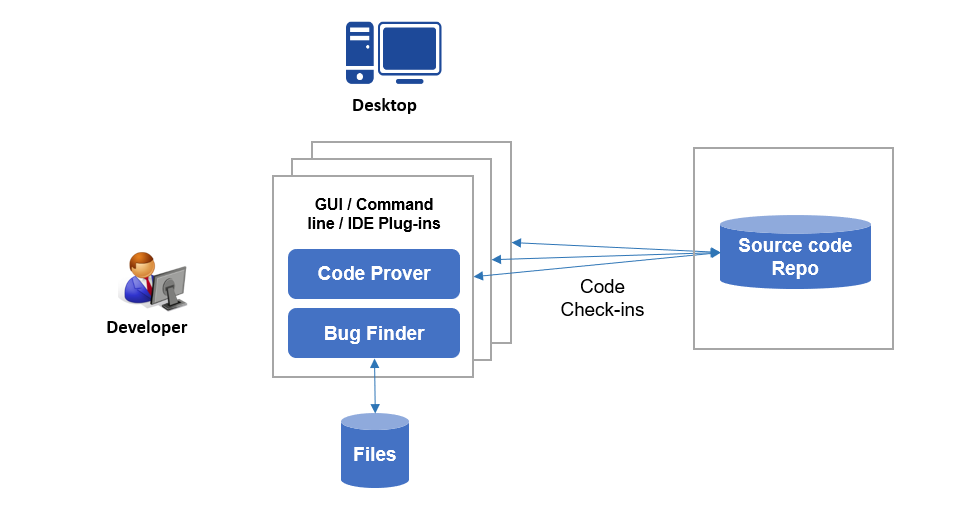
ワークフローは次のステップで構成されています。
Polyspace 解析の実行:
開発中、個々の開発者はスクリプトを使用して IDE から、またはデスクトップ製品のユーザー インターフェイスを使用して解析を開始できます。
コードの生成方法に応じて、次のようになります。
Simulink® モデルからの場合、解析はコード生成後に Simulink から直接開始できる。
MATLAB® コードからの場合、解析はコード生成後に MATLAB Coder アプリで直接開始できる。
開発者のデスクトップの処理能力を節約するために、解析の負荷をサーバーに移すことができます。解析後、結果はレビューのためにデスクトップにダウンロードされます。
Polyspace の結果のレビュー:
解析後、開発者は結果 (バグ、ランタイム エラー、コーディング規約違反など) をデスクトップ製品のユーザー インターフェイスでレビューします。
これらのステップは、コード送信前のワークフローについての説明です。コード送信後、ビルド自動化ツールを使用してサーバー上で Polyspace 解析を実行できます。このツールでは、開発者または品質管理エンジニアによるコラボレーション レビューのために解析結果を Web ブラウザーにアップロードすることもできます。Polyspace Server および Access 製品のインストールを参照してください。
製品のインストール
このワークフローでは、以下の製品を個々のデスクトップにインストールしなければなりません。
解析を実行する Polyspace 製品
解析を実行する Polyspace Bug Finder または Polyspace Code Prover をインストールします。
より効率的な解析を行うには、解析を実行するコンピューターに、4 つ以上の物理コアと、コアあたり 4 GB 以上のメモリが必要です。Code Prover 解析は、最大で 4 つのコアを使用するように並列化できます。Bug Finder 解析は、使用可能な最大数のコアを使用するように並列化できます。
インストール. MathWorks® インストーラーを実行します。Polyspace デスクトップ製品のライセンスを選択します。製品を購入するか評価版をリクエストすることによって、インストーラーとライセンスを入手できます。詳細な手順については、インストールおよびライセンスを参照してください。
製品をコマンド ラインから非対話形式またはサイレント モードでインストールするには、非対話形式での製品のインストール を参照してください。
Polyspace Code Prover をインストールするには、Polyspace Bug Finder が必要です。
インストール フォルダー. オペレーティング システムおよびリリース バージョンに基づいた既定のインストール フォルダーが使用されます。この既定のフォルダーは、必要に応じてインストール時に変更可能です。
たとえば、Release R2026a の既定のインストール フォルダーは次のとおりです。
| オペレーティング システム | 既定のインストール フォルダー |
|---|---|
| Windows® | C:\Program Files\Polyspace\R2026a |
| Linux® (ほとんどのディストリビューション) | /usr/local/Polyspace/R2026a |
| Mac | /Applications/Polyspace/R2026a |
インストール後のステップ. Polyspace デスクトップ製品をインストールした後、Polyspace のユーザー インターフェイスを開くか、コマンド ライン実行可能ファイルを実行できます。ユーザー インターフェイスか、Windows または Linux のコマンド ラインから解析を開始できます。すべての Polyspace コマンドは、フォルダー polyspaceroot\polyspace\binpolyspacerootPATH 環境変数に追加します。
その他の環境から解析を開始するには、次のインストール後の手順を実行する必要があります。
MATLAB スクリプトを使って Polyspace を実行するには、MATLAB をインストールします。その後、Polyspace と MATLAB のインストールをリンクする 1 回だけの設定を実行します。MATLAB や Simulink との Polyspace の統合を参照してください。
Polyspace を Simulink から実行するには、MATLAB、Simulink、Embedded Coder® をインストールします。その後、Polyspace と Simulink のインストールをリンクする 1 回だけの設定を実行します。MATLAB や Simulink との Polyspace の統合を参照してください。
Polyspace を MATLAB Coder アプリから実行するには、MATLAB と Embedded Coder をインストールします。その後、Polyspace と MATLAB のインストールをリンクする 1 回だけの設定を実行します。MATLAB や Simulink との Polyspace の統合を参照してください。
解析の負荷をサーバーに移すには、Polyspace Bug Finder のみをデスクトップにインストールします。サーバー側には、Polyspace サーバー製品と MATLAB Parallel Server™ をインストールして、複数のデスクトップからの解析ジョブを処理します。Install Products for Submitting Polyspace Analysis from Desktops to Remote Serverを参照してください。
結果をレビューする Polyspace 製品
結果をレビューするには、Polyspace Bug Finder または Polyspace Code Prover をインストールするだけで十分です。
Bug Finder デスクトップだけで、Bug Finder と Code Prover の結果をレビューできます。たとえば、解析の負荷をサーバーに移し、デスクトップ上ではダウンロードされた解析結果をレビューするだけの場合、必要なのは Bug Finder のみです。
Polyspace と他の MathWorks 製品のインストール
他の Polyspace 製品のインストール
他の Polyspace 基本製品をインストールするには、基本製品ごとに MathWorks インストーラーをもう 1 回ずつ実行します。
Polyspace Test™ および Bug Finder デスクトップ製品とサーバー製品が基本製品です。Code Prover デスクトップ製品とサーバー製品は通常、Bug Finder デスクトップ製品とサーバー製品のインストール時にインストールされます。
たとえば、Polyspace Test、Polyspace Bug Finder、および Polyspace Bug Finder Server™ をインストールするには、インストーラーを 3 回実行します。インストーラーを実行するたびに、該当するライセンスを選択してプロンプトに従います。Bug Finder サーバー製品と Code Prover サーバー製品を、その他の Polyspace 製品と同じインストール フォルダーにインストールすることはできません。
Polyspace Test と Polyspace Bug Finder (または Polyspace Bug Finder と Polyspace Code Prover) をそれぞれ個別のインストール フォルダーにインストールしている場合でも、これらの製品を同じユーザー インターフェイスから実行できます。詳細については、Install Polyspace Test on Desktop (Polyspace Test)を参照してください。
他の MathWorks 製品のインストール
Polyspace を MATLAB などの他の MathWorks 製品と共にインストールするには、MathWorks インストーラーを 2 回実行します。
最初の実行では、MATLAB、Simulink、または Embedded Coder などの他の MathWorks 製品に対応するライセンスを選択する。
2 回目の実行では、Polyspace 製品に対応するライセンスを選択する。複数の Polyspace 基本製品をインストールする場合は、他の Polyspace 製品のインストールを参照してください。
このワークフローでは、MATLAB や Simulink などの製品は、Polyspace 製品とは異なるルート フォルダーにインストールされます。2 つのインストールをリンクし、MATLAB スクリプトを使用して Polyspace を実行できます。MATLAB や Simulink との Polyspace の統合を参照してください。
古い Polyspace 製品バージョンのインストール
MathWorks インストーラーを MathWorks ダウンロード からダウンロードした場合、インストールする製品リリースの最新の更新がダウンロードされます。
製品の以前の更新をインストールするには、次の手順に従います。
MathWorks ダウンロード で製品リリースを選択し、[ダウンロードの選択] ドロップダウンから [製品のインストール] ではなく [ISO および DMG の入手] を選択します。
[リリースを選択] および [アップデートを選択] ドロップダウンから、インストールするリリースと更新番号を選択します。
[MATLAB および Simulink 製品の ISO および DMG を入手する] セクションから MathWorks インストーラーをダウンロードします。
インストーラーを開始し、MathWorks アカウント情報を入力します。Polyspace 製品のライセンスを取得している場合は、[ライセンスの選択] テーブルに製品ライセンスが表示されます。該当する製品ライセンスを選択してインストールを続行します。このワークフローの詳細については、非対話形式での製品のインストールを参照してください。

