PCB アンテナ層の定義
R2026bこのチュートリアルの手順では、PCB Antenna Designerアプリを使用して、PCB アンテナの金属パッチ層、誘電体層、およびグランド プレーン層を定義する方法を説明します。
新しいセッションの開始
次のコマンドをコマンド ラインに入力し、"PCB アンテナ デザイナー" アプリを開きます。
pcbAntennaDesigner
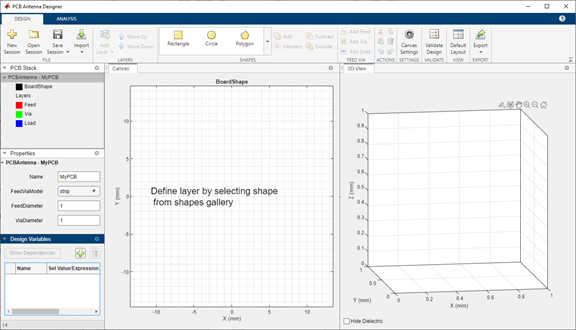
[設計] タブで [新規セッション] をクリックし、新しいセッションを開始して空白のキャンバスを開きます。
キャンバスの既定の単位はミリメートル (mm) です。このアプリはグローバル単位を使用します。[キャンバス設定] ボタンをクリックすると、単位を変更できます。
ボードの形状の定義
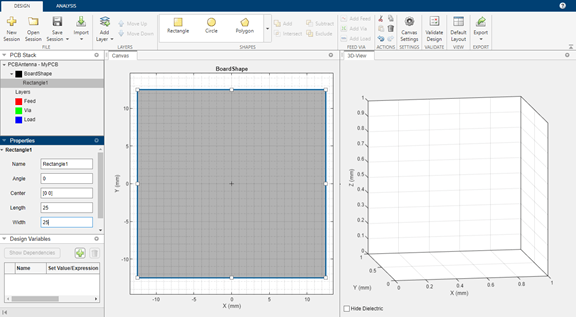
PCB スタックを設計するには、まずボードの形状を定義しなければなりません。ツールバーの Shapes セクションから [四角形] を選択します。図形をキャンバス上にドラッグして四角形を作成します。
[プロパティ] ペインで、Rectangle1 のプロパティを次のように変更します。
Center —
[0,0]Length —
25Width —
25
グランド プレーンの追加
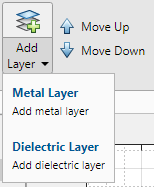
ツールバーの [層の追加] をクリックし、[金属層] を選択して金属層を追加します。
ボードの形状は、キャンバス上に点線で表されます。
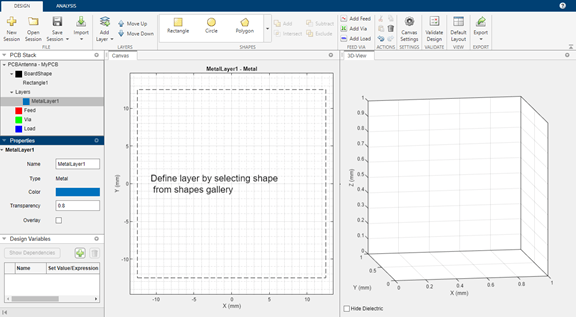
金属層の [名前] を GroundPlane に設定します。
誘電体層の追加
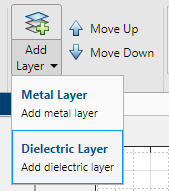
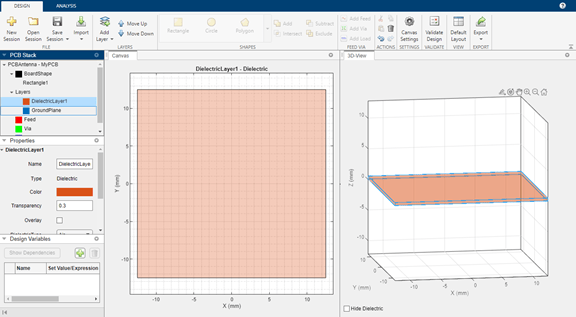
ツールバーの [層の追加] をクリックし、[誘電体層] を選択して誘電体層 DielectricLayer1 を追加します。
金属パッチ層の追加
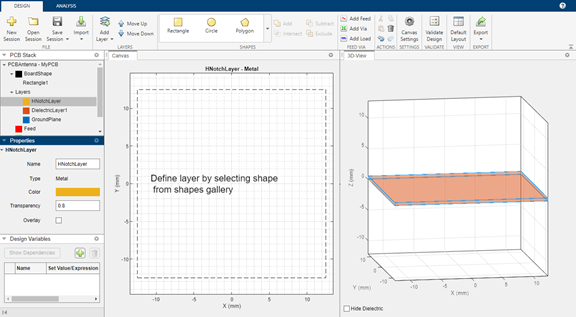
ツールバーの [層の追加] をクリックし、[金属層] を選択して金属層を追加します。この層の名前を HNotchLayer に設定します。
層の移動
ツールバーの [上に移動] ボタンと [下に移動] ボタンを使用して、層を移動できます。