アプリベースの 5G 波形の解析
R2026bこの例では、5G 波形アナライザー アプリを使用して、インポートまたはキャプチャした 5G 波形を解析および可視化し、解析結果をエクスポートする方法を説明します。
5G 波形アナライザー アプリの起動
MATLAB® ツールストリップの [アプリ] タブにある [無線通信] で "5G 波形アナライザー" アプリのアイコンをクリックします。5G 波形の解析用に構成された無線波形アナライザー アプリが開きます。
5G 波形のインポート
波形をインポートするには、[波形] セクションで [波形をインポート] をクリックし、[ファイルからインポート] または [ワークスペースからインポート] を選択します。5G 波形発生器アプリを使用すると、5G 波形を作成することができ、その波形を .bb ファイル、.mat ファイル、.txt ファイル、またはワークスペース変数にエクスポートできます。
nrDLCarrierConfigやnrULCarrierConfigなどのメタデータを含む.bbファイルをインポートすると、そのメタデータはキャリア構成として使用されます。.matファイルをインポートする場合は、waveform、fs、configurationなどの変数名をファイル内で明示的に使用します。これらの変数名が.matファイルに存在しない場合、2 次元複素行列である最初の変数が波形として選択され、nrDLCarrierConfigまたはnrULCarrierConfigが構成として選択されます。.txtファイルをインポートする場合、最初の列には同相 (I) サンプルが含まれていなければならず、2 番目の列には直交 (Q) 位相サンプルが含まれていなければなりません。ワークスペースから構造体をインポートする場合は、
struct('waveform',waveform,'fs',fs,'configuration',config)という形式を使用します。これらのフィールド名が構造体に存在しない場合、2 次元複素行列である最初のフィールドが波形として選択され、nrDLCarrierConfigまたはnrULCarrierConfigが構成として選択されます。
波形をインポートすると、[波形パラメーター] ペインに IQ サンプル ソースとサンプル レートがリストされます。サンプル レートがリストされていない場合は、指定されたサンプル レートを Hz 単位で入力できます。サンプル レート情報が含まれていないファイルを選択した場合は、[サンプル レート (Hz)] フィールドを手動で更新します。構成情報が含まれていないファイルを選択した場合は、波形構成をインポートするか、アプリのツールストリップの [構成] セクションで [波形構成の編集] をクリックしてキャリア構成を追加します。
波形構成のインポート
波形構成をインポートするには、[波形構成のインポート] をクリックし、[ファイルからインポート] または [ワークスペースからインポート] を選択します。波形構成は以下からインポートできます。
.matファイルnrDLCarrierConfigまたはnrULCarrierConfigオブジェクトを含むワークスペース変数nrDLCarrierConfigオブジェクトまたはnrULCarrierConfigオブジェクトを含むフィールドが少なくとも 1 つ存在するワークスペース構造体
波形構成を表示または変更するには、アプリのツールストリップの [構成] セクションで [波形構成の編集] をクリックします。
5G 波形のキャプチャ
virtual instrument software architecture (VISA) インターフェイスまたは NI™ USRP™ 無線機をサポートする、接続されたスペクトル アナライザー計測器を使用して、波形をキャプチャすることができます。接続されたスペクトル アナライザー計測器を使用した波形キャプチャ機能には、以下のものが必要です。
使用しているスペクトル アナライザー計測器に応じて、Instrument Control Toolbox Support Package for Keysight IO Libraries and VISA Interface または Instrument Control Toolbox Support Package for R&S VISA Interface。
Keysight IO Libraries version 18.1.24715.0 (Keysight Connection Expert 2019) や Rohde & Schwarz R&S VISA version 5.12 などの VISA ドライバーの最小バージョン
または、NI™ USRP™ 無線機を使用して無線経由で波形をキャプチャするには、Wireless Testbench™ Support Package for NI™ USRP™ Radios が必要です。アプリは、basebandReceiver (Wireless Testbench)オブジェクトを使用して波形をキャプチャします。サポートされている無線機の一覧については、Supported Radio Devices (Wireless Testbench)を参照してください。
波形をキャプチャするには、[波形] セクションの [ハードウェアでキャプチャ] をクリックします。中心周波数、スパン、サンプル レート、キャプチャ時間、ゲインなどの計測器パラメーターを設定し、[キャプチャの開始] をクリックします。
波形の解析と可視化
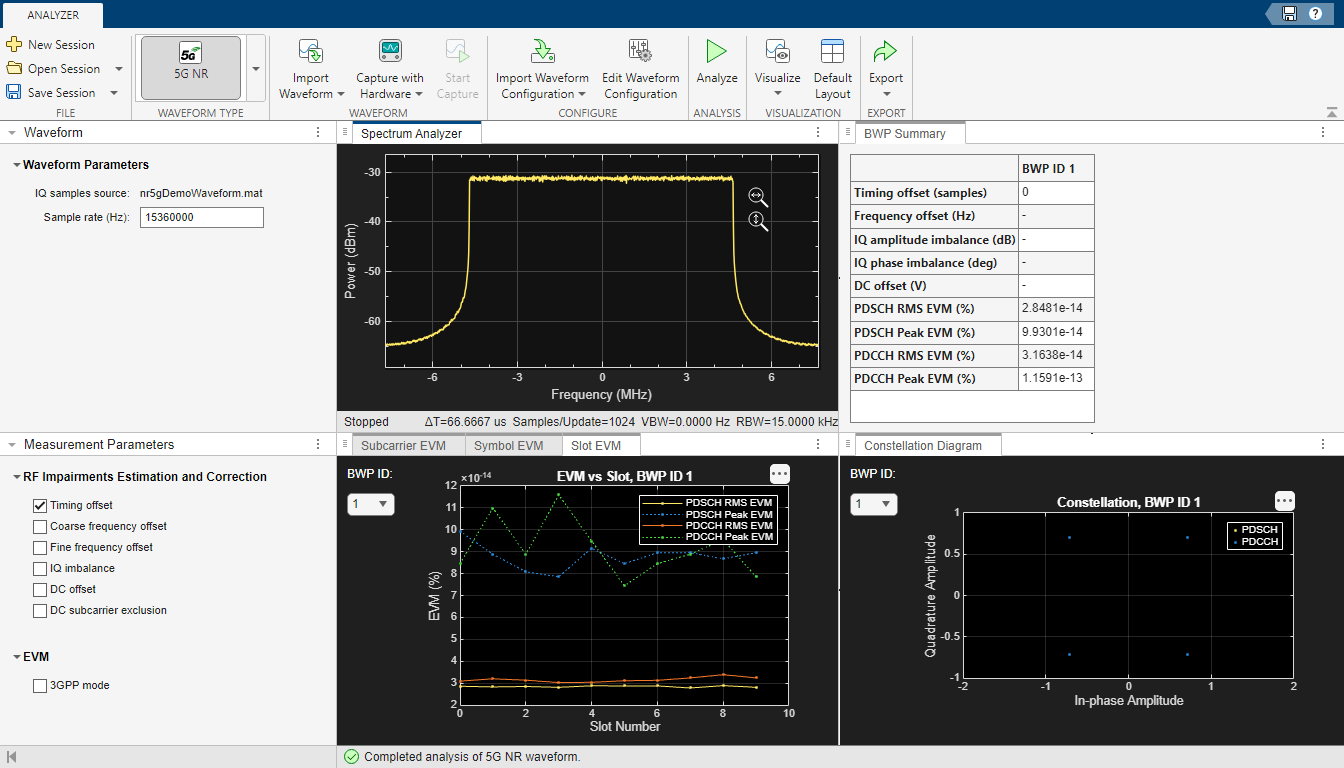
波形の解析を開始するには、[解析] セクションの [解析] をクリックします。[劣化要因の補正] ペインから劣化要因の補正方法を選択できます。[可視化] オプションのドロップダウン メニューから、スペクトル アナライザー、コンスタレーション ダイアグラム、各種のエラー ベクトル振幅 (EVM) プロット、相補累積分布関数 (CCDF) プロットといった、さまざまな可視化オプションを選択できます。さらに、波形の BWP 概要やチャネル概要を表示できます。EVM プロットとコンスタレーション ダイアグラムの [BWP ID] ドロップダウン リストから、必要な bandwidth part (BWP) を選択できます。
解析結果のエクスポート
解析が完了したら、解析結果をワークスペースまたは .mat ファイルにエクスポートできます。解析結果をエクスポートするには、[エクスポート] をクリックし、ドロップダウン メニューから [結果をワークスペースにエクスポート] または [結果を MAT ファイルにエクスポート] を選択します。アプリのセッションを保存するには、[ファイル] セクションの [セッションの保存] をクリックします。セッションでは、ダイアログ ボックスで指定された値、選択した可視化、および波形構成が保存されます。アプリのセッションを開くには、[ファイル] セクションの [セッションを開く] をクリックし、開こうとしている保存済みのセッションを選択します。

