チャートのログ、検証、およびデバッグ
R2026bStateflow® では、データとステートのログを取ることで、シミュレーション中にそれらがいつ、どのように変化するのかを把握できます。また、ブレークポイントを追加して、ステートや遷移で実行を一時停止できます。これらの手法を組み合わせて、チャートのロジックの検証とデバッグを行うことができます。
この例では、チャートのステート アクティビティとデータ値のログを取ることで、充電式バッテリー モデルの設計上の問題を特定します。その後、ブレークポイントを使用して、設計上の問題が発生するステートおよびタイム ステップを特定します。
モデルを開く
モデルを作成するには、チュートリアルの前のステップの指示に従います。または、MATLAB® コマンド プロンプトから sfGetStartedBattery モデルを開きます。
MATLAB コマンド プロンプトで次のように入力します。
openExample("sfGetStartedBattery")
Manual Switch ブロックを切り替えることで、バッテリーを充電または放電できます。
Chart ブロックをダブルクリックして Stateflow エディターを開きます。
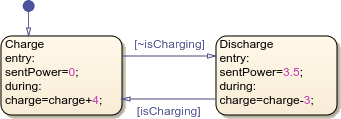
ステート
ChargeとDischargeは、バッテリー システムの動作モードを表しています。入力isChargingはアクティブ ステートを決定します。データsentPowerおよびchargeは、バッテリーの出力ワット数と充電レベルを表します。
ステートとデータのログ
バッテリー システムには次の要件があります。
isChargingが true の場合にバッテリーを充電する。isChargingが false の場合にバッテリーを放電する。バッテリーの充電率は、100% から 0% の間で維持しなければならない。
チャートのアクティブ ステートと charge 入力の値をシミュレーション データ インスペクターに記録することで、要件を検証します。
チャートのアクティブ ステートのログを取るには、[シミュレーション] タブにある [準備] セクションで、[アクティブ ステートのログの取得] をクリックします。ログ バッジ
 がキャンバスの左下隅に表示されます。
[シンボル] ペインで
chargeを右クリックし、[検査] をクリックします。プロパティ インスペクターが開きます。プロパティ インスペクターで、[ログ] セクションを展開して [信号データのログ] を選択します。
Simulink® エディターに戻ります。
Manual Switch ブロックからチャートへの信号線を右クリックして、[選択した信号のログ] をクリックします。
モデルのシミュレーションを実行するには、[シミュレーション] タブで [実行] をクリックします。[停止] をクリックするまで、モデルのシミュレーションが実行されます。
Dischargeステートに遷移するには、Manual Switch ブロックをダブルクリックします。数秒待ってから、Manual Switch ブロックを再度切り替えます。これを数回繰り返します。最後の切り替えで、Manual Switch ブロックを0に戻します。[シミュレーション] タブで [停止] をクリックして、シミュレーションを終了します。
[シミュレーション] タブの [結果の確認] セクションで、[データ インスペクター] をクリックします。
シミュレーション データ インスペクターで [可視化とレイアウト]
 をクリックします。[基本レイアウト] セクションで、
2x1のレイアウト をクリックします。
チャートのアクティブ ステートを表示するには、上のグラフをクリックします。次に、[検査] タブで [Stateflow] セクションを展開し、
Battery:ActiveChildを選択します。Manual Switch ブロックの出力を表示するには、下のグラフをクリックします。次に、[検査] タブで [信号] セクションを展開し、
Manual Switch:1を選択します。
Manual Switch ブロックを切り替えると、チャートは想定どおりに
ChargeとDischargeの間を遷移します。chargeの値を表示するには、下のグラフをクリックします。次に、[検査] タブで、chargeをオンにし、Manual Switch:1をオフにします。
バッテリーは 100% を超えて充電されたり、0% 未満となったりするため、要件を満たしません。
ブレークポイントの設定
ステートと遷移にブレークポイントを設定して、設計上の問題が発生するタイム ステップを特定します。
チャートで
Dischargeステートを右クリックし、[ブレークポイントの設定] をクリックします。ステートに赤い円のブレークポイント バッジが表示されます。既定では、チャートがステートに入ったとき、またはステートにとどまっているときに、ステートのブレークポイントがトリガーされます。チャートがステートに入ったときにブレークポイントがトリガーされないようにするには、ブレークポイント バッジをクリックします。[Discharge ブレークポイント] ダイアログ ボックスで、[ステート Entry 時] トリガーをオフにします。
ChargeからDischargeへの遷移を右クリックし、[ブレークポイントの設定] をクリックします。このブレークポイントは、チャートが遷移に沿って移動するとトリガーされます。[デバッグ] タブで、[ブレークポイント リスト] をクリックします。
[ブレークポイント リスト] ペインでは、ブレークポイントを有効または無効にしたり、ブレークポイントがトリガーされる条件を変更したりできます。
バッテリーの充電量が負の場合にのみ、
Dischargeブレークポイントがトリガーされるように指定します。Dischargeステートのテーブル行で、[条件] 列をダブルクリックして「charge<0」と入力します。
モデルのシミュレーションを実行します。シミュレーションは、
ChargeとDischargeの間の遷移で一時停止します。
シミュレーションを再開するには、[シミュレーション] タブで [続行] をクリックします。シミュレーションは、
chargeが負になるステップで一時停止します。
[続行] を再度クリックします。
chargeがまだ負であるため、次のステップでDischargeブレークポイントがトリガーされます。シミュレーションを停止します。
ブレークポイントを削除するには、各ブレークポイント バッジを右クリックして [ブレークポイントのクリア] を選択します。
チュートリアルの次のステップでは、バッテリーが特定の充電レベルに達したときに充電または放電を低速にしたり停止したりする動作モードを入れ子にして追加することで、設計上の問題を修正します。

