Simulink での要件の表示とリンク
R2026b要件パースペクティブを使用すると、Simulink エディターから移動せずに Simulink® モデル要素への要件を表示、作成、編集、リンクできます。
このチュートリアルでは、要件パースペクティブを使用して Simulink ブロック間のリンクを表示および作成し、それらの間を移動する方法を示します。
プロジェクト ファイルを開く
CruiseRequirementsExample プロジェクトを開きます。このプロジェクトには、自動車のクルーズ コントロール システムの要件、モデル、およびテストが含まれています。さらに、crs_controller モデルを開きます。
openProject("CruiseRequirementsExample");
open_system("models/crs_controller")
要件パースペクティブを開く
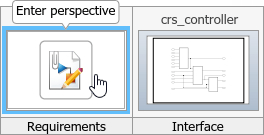
Simulink モデルで、右下隅にある [パースペクティブ ビューを表示します] アイコン  をクリックして要件パースペクティブを開き、[要件] をクリックします。
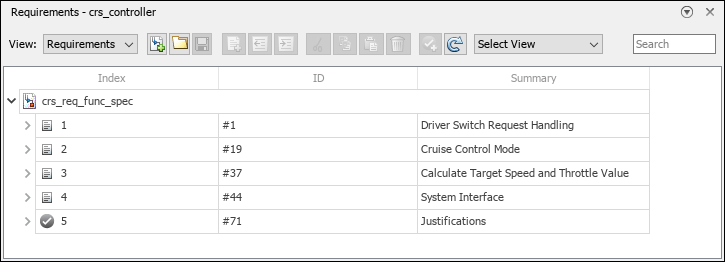
要件ブラウザーにはモデルに関連付けられている要件セットのみが表示されます。crs_controller モデルでは、crs_req_func_spec 要件セットがリストされます。
インデックスが 2 の要件を要件ブラウザーで選択して検証します。[プロパティ インスペクター] に要件の詳細が表示され、リンクされたサブシステムがモデルで強調表示されます。
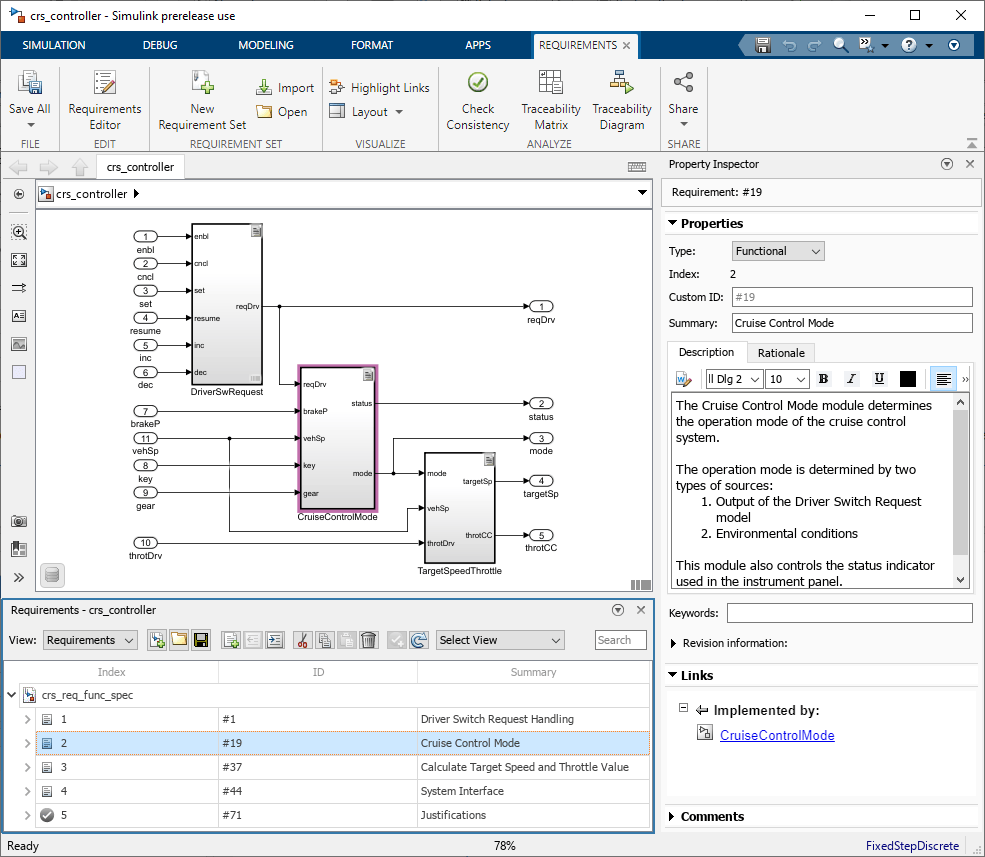
同様に、モデルで CruiseControlMode サブシステムを選択すると、Cruise Control Mode 要件が要件ブラウザーで強調表示されます。
リンクの作成
要件ブラウザーで、検索バーに概要を入力して Enable Switch Detection という概要をもつ要件を探します。
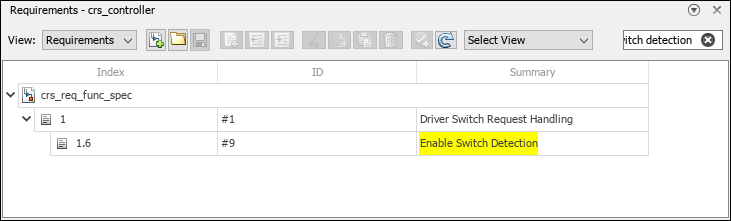
Simulink モデルで、DriverSwRequest サブシステムの入力端子に接続された enbl ブロックを見つけます。
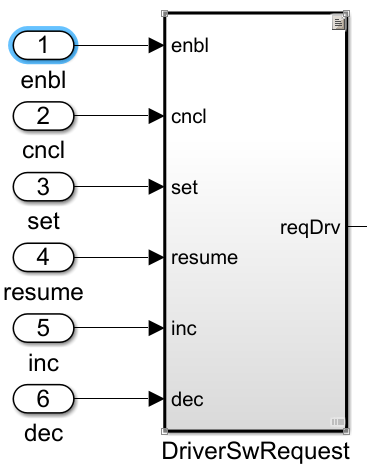
要件を選択してブロックにドラッグし、Enable switch detection 要件と enbl ブロックの間のリンクを作成します。または、コンテキスト メニューを使用してリンクを作成します。まず、要件ブラウザーで要件を選択します。次に、ブロックを右クリックして、要件マネージャー アプリのセクション  で [要件セットの選択内容にリンク] ボタン
  をクリックします。リンクされたブロックには要件アイコン
  が表示されます。
要件の注釈の表示
要件の注釈を使用して、リンクされた要件の詳細を Simulink エディターで直接表示できます。リンクされた要件の注釈を表示するには、要件アイコン  を選択して [表示] をクリックします。注釈には、要件 ID、概要、およびリンク タイプが表示されます。
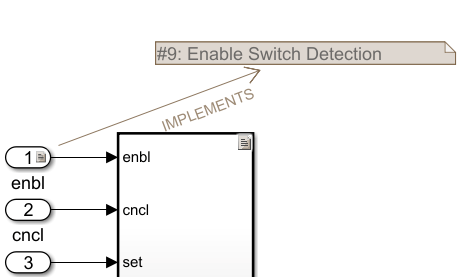
要件の説明を注釈に表示するには、注釈をダブルクリックします。
リンクされた要件とブロックの間の移動
Simulink エディターで、リンクされた要件とブロックの間をハイパーリンクを使用して移動できます。ブロックからリンクされた要件に移動するには、enbl ブロックの要件アイコン  を選択し、[Enable Switch Detection] をクリックします。
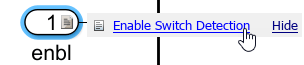
リンクされた要件が要件ブラウザーで強調表示されます。あるいは、注釈を右クリックして [要件ブラウザーで選択] を選択すると、要件の注釈から要件に移動できます。
要件から enbl ブロックに移動します。要件ブラウザー ペインで要件を選択します。[プロパティ インスペクター] の [リンク] で [enbl] をクリックします。
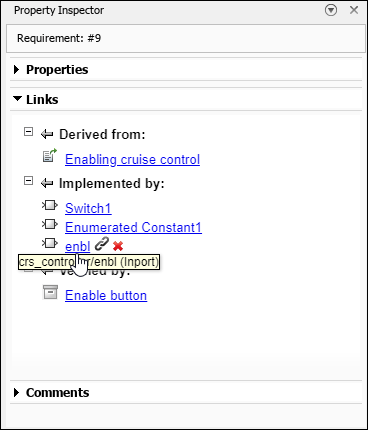
enbl ブロックが Simulink エディターで強調表示されます。

