このページの内容は最新ではありません。最新版の英語を参照するには、ここをクリックします。
Arduino ハードウェア入門
R2026aこの例では、Simulink® Support Package for Arduino® Hardware を使用して Arduino ボードで Simulink モデルを実行する方法を示します。
サポートされているハードウェア:
Arduino Leonardo
Arduino Mega 2560
Arduino Mega ADK
Arduino Micro
Arduino Nano 3.0
Arduino Uno
Arduino Due
Arduino MKR1000
Arduino MKR WIFI 1010
Arduino MKR ZERO
Arduino Nano 33 IoT
Arduino Nano 33 BLE Sense
この例の使用可能なバージョン:
Arduino Mega 2560 ボード: arduino_gettingstarted
用意されているモデルは Arduino Mega 2560 用に事前構成されており、この例のタスク 4 の説明に従ってモデルの [モデル コンフィギュレーション パラメーター] ダイアログ ボックスの [ハードウェア ボード] パラメーターを変更することで、"サポートされているハードウェア" セクションにリストされている任意のボード上で実行できます。
はじめに
Simulink Support Package for Arduino Hardware を使用すると、Simulink モデルを Arduino ボード上で作成および実行できます。このターゲットには、Arduino センサー、アクチュエータ、および通信インターフェイスの構成およびアクセス用の Simulink ブロックのライブラリが含まれます。さらに、このターゲットを使用すると、Arduino ボード上で実行されるアルゴリズムを、アルゴリズムの開発に使用したのと同じ Simulink モデルから監視および調整できます。
この例では、Arduino ボード上でシンプルな Simulink モデルを作成して実行する方法について説明します。エクスターナル モードの使用方法とより複雑なアルゴリズムの実装方法については、Arduino ボードの他の例を参照してください。
前提条件
Simulink をはじめて使用する場合は、対話型の Simulink チュートリアルとSimulink 入門を完了し、Simulink 入門ビデオを確認することをお勧めします。
必要なハードウェア
この例を実行するには、次のハードウェアが必要です。
サポートされている Arduino ボード
USB ケーブル
LED
220 Ω の抵抗
ブレッドボード ワイヤー
小型ブレッドボード (推奨)
Simulink モデル
arduino_gettingstarted Simulink モデルを開きます。
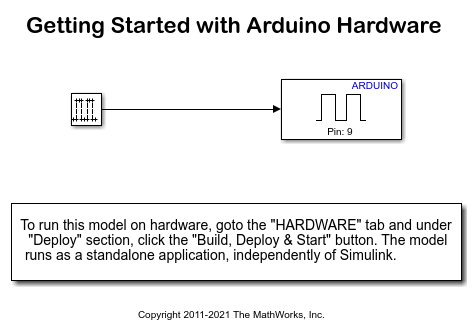
タスク 1 - Arduino ハードウェアの出力ピンに LED を接続
このタスクでは、Arduino の出力ピンに LED を接続して、ピンの論理状態の変化がわかるようにします。
1. 220 Ω の抵抗の一端を Arduino ボード上の出力ピン 9 に接続します。推奨されているブレッドボードとブレッドボード ワイヤーを使用します。
2. LED の長い方の足 (プラス) を抵抗に接続します。短い方の足 (マイナス) を Arduino ボード上の接地ピンに接続します。

タスク 2 - Arduino ブロック ライブラリの確認
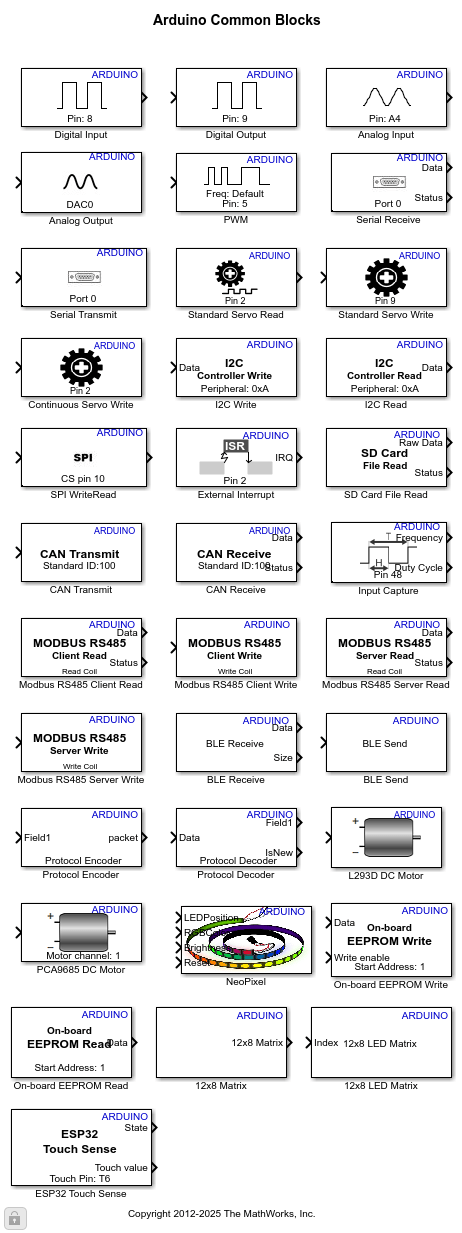
Simulink Support Package for Arduino Hardware では、Simulink モデルに追加できるブロックを使用して、Arduino のセンサーとアクチュエータを使用するアルゴリズムを簡単に作成できます。ブロックを使用して、関連するセンサーとアクチュエータを構成したり、それらに対するデータの読み取りと書き込みを行ったりします。
1. MATLAB® プロンプトで「slLibraryBrowser」と入力します。Simulink ライブラリ ブラウザーが開きます。
2. Simulink ライブラリ ブラウザーで、[Simulink Support Package for Arduino Hardware]、[Common] に移動します。
3. "Digital Output" ブロックをダブルクリックします。ブロック マスクを確認します。これには、ブロックの説明と、関連する Arduino デジタル出力ピンを構成するためのパラメーターが含まれています。
タスク 3 - Arduino ハードウェアの Simulink モデルの作成
このタスクでは、Arduino デジタル出力ピンの状態を変更するシンプルな Simulink モデルを作成します。
1. MATLAB で、[ホーム]、[新規]、[Simulink モデル] を選択します。
2. Simulink "Sources" ライブラリからモデルに "Pulse Generator" ブロックをドラッグします。
3. "Pulse Generator" ブロックをダブルクリックします。[パルス タイプ] パラメーターを [サンプル ベース] に設定し、[サンプル時間] パラメーターを 0.1 秒に設定します。
4. "Digital Output" ブロックをモデルにドラッグします。既定のブロック設定を使用します。
5. "Pulse Generator" ブロックを "Digital Output" ブロックに接続します。
タスク 4 - サポートされている Arduino ハードウェアでのモデルの構成と実行
このタスクでは、サポートされている Arduino ボード上でモデルを構成して実行します。
1. USB ケーブルを使用して Arduino ボードをコンピューターに接続します。
2. Simulink モデルで、[シミュレーション]、[モデル コンフィギュレーション パラメーター] をクリックして [コンフィギュレーション パラメーター] ダイアログを開きます。
3. [ハードウェア実行] ペインを選択し、[ハードウェア ボード] パラメーター リストから必要な Arduino ハードウェアを選択します。その他の設定は変更しないでください。
4. [OK] をクリックします。
5. Simulink モデルの [ハードウェア] タブの [モード] セクションで、[ボード上で実行] を選択し、[ビルド、展開、起動] をクリックします。接続された Arduino ハードウェアに Simulink モデルが展開されます。
6. ピン 9 に接続された LED を確認します。LED は 1 秒に 1 回点滅するはずです。
7. Simulink モデルを保存します。
便宜上、事前構成済みの Simulink モデル arduino_gettingstarted が含まれます。
その他の試行
Arduino ブロック ライブラリの他のブロックを試してみます。以下に例を示します。
デジタル入力ピンに信号が印加されると LED が点灯するモデルを作成して実行します。
LED が繰り返し明るくなったり暗くなったりするモデルを作成して実行します。ヒント: PWM ブロックを使用します。

